Obsidian を Claude Desktop と連携させると、これまで書きためたノートをもとに、ユーザーの文脈をより深く理解した回答や提案を受け取れるようになります。自分の知識やアイデアの蓄積を AI が活用できるようになるのです。
さらに、ノートの整理や編集がスムーズになるのも大きなメリットです。AI が関連する情報をつなげたり、新しい視点を提示してくれるので、思考が深まり、より創造的な活用が可能になります。例えば、自分では気付かなかったメモ同士のつながりを AI が見つけてくれて、新しいアイデアが生まれることがあるかもしれません。
インストール及び設定の手順
- Obsidian をインストール
- Claude Desktop をインストール
- Obsidian の Local REST API プラグインをインストールして有効化
- Obsidian の MCP Tools プラグインをインストール
- 「Install server」を押す*1 → 「MCP Server v0.x.xx is installed」と表示される
- Smart Connections と Templeter プラグインは必要に応じてインストール
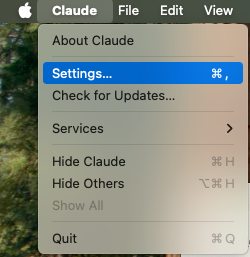
- Claude Desktop を起動*2し、「Settings...」を開く*3
- 「Developer」を押して「obsidian-mcp-tools」を押すと正常に動いていれば「running」と表示される
- Settings ウィンドウの下にある「Edit Config」を押す*4
- ファインダー(もしくはエクスプローラー)で claude_desktop_config.json というファイルが表示されるのでエディタで開く
- "OBSIDIAN_API_KEY" の行末にカンマを付け*5、"vaultPath" として保管庫のパスを記述する。
{
  "mcpServers": {
    "obsidian-mcp-tools": {
      "command": "MCPサーバーの実行ファイルのパス",
      "env": {
        "OBSIDIAN_API_KEY": "API キー",
      "vaultPath": "保管庫(Vault)のパス"
      }
    }
  }
}
- Obsidian と Claude Desktop を終了する(常駐して残っているものもメニューバーやタスクトレイをチェックして完全に終了させる)
- Obsidian と Claude Desktop を起動する
- Claude Desktop に「こんにちは、世界というタイトルのノートを作って」と入力する
- 「Allow for this Chat」を押して Obsidian にノートが作られたことを確認する
おめでとう!これで Obsidian を Claude Desktop が連携できました!