今日は研修資料の作成方法について紹介します。
今回は研修テーマの設定から生成AIとしていきます。
学校の課題についてヒアリングをさせる
例えば、学校が抱える課題に対してのアプローチを研修テーマにするとします。
この場合、課題と改善策について生成AIにヒアリングすることで整理していくことができます。
「1つずつ質問をしてください」とプロンプトを入力すると、生成AIがヒアリングを開始します。


長くなるため、一部省略しています。
このように生成AIが質問をしていき、それに対して入力をすることで生成AIが情報を整理してまとめます。
ただし、個人が特定される情報やあまりにも詳細な情報の入力は避けましょう。
入力した情報に基づいて以下のように課題が整理されました。

ヒアリングされることで、自分の中で漠然としていた課題を言語化でき、さらに生成AIが整理してくれます。
こうした現状の課題に対して、追加で質問がなされた後に生成AIより以下のような対応策が提案されました。
対応策の提案

3つほどアプローチが提案されました。
どのアプローチもある程度妥当な印象を受けます。
今回は研修テーマを1つに絞るために提案された「1.学級経営の安定化に向けて」について詳細を聞きました。
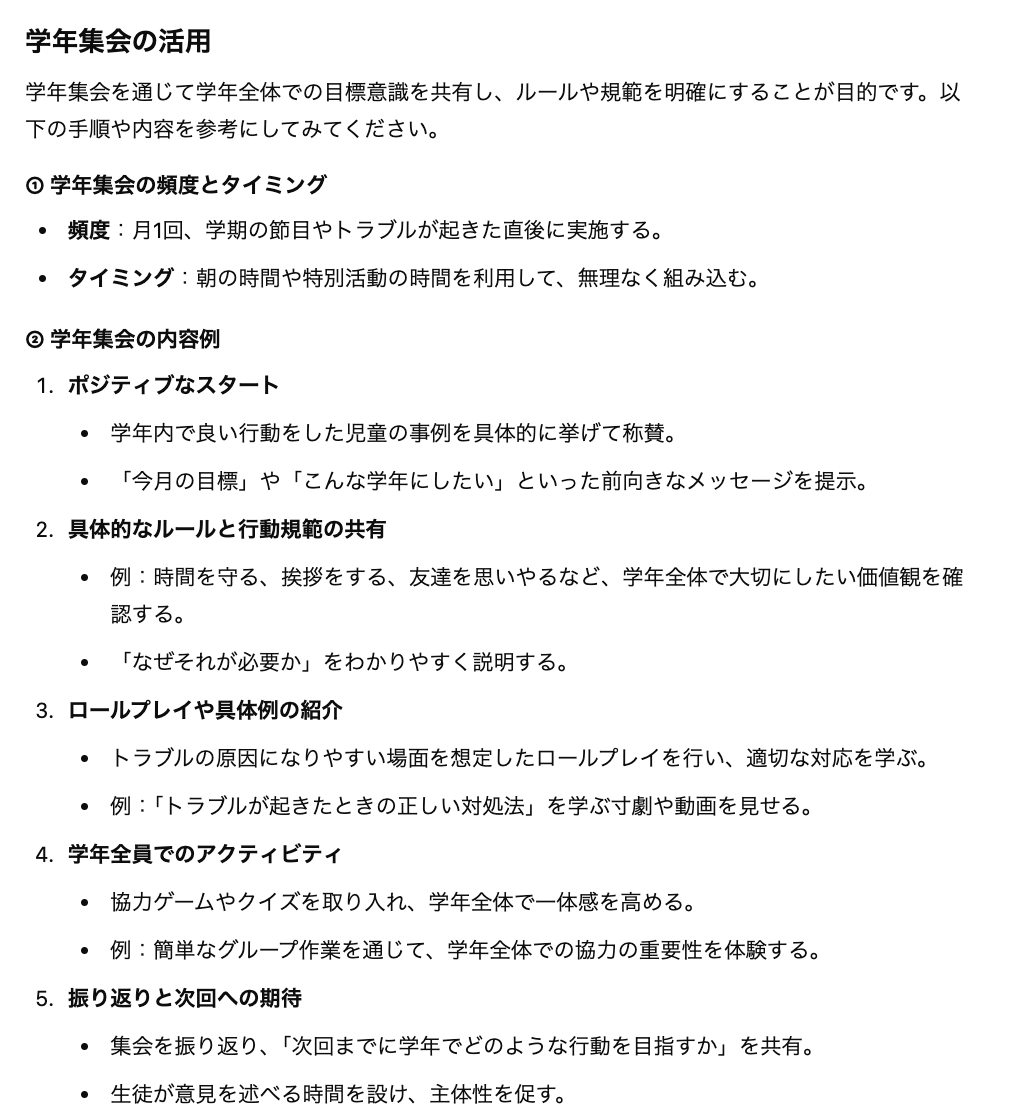
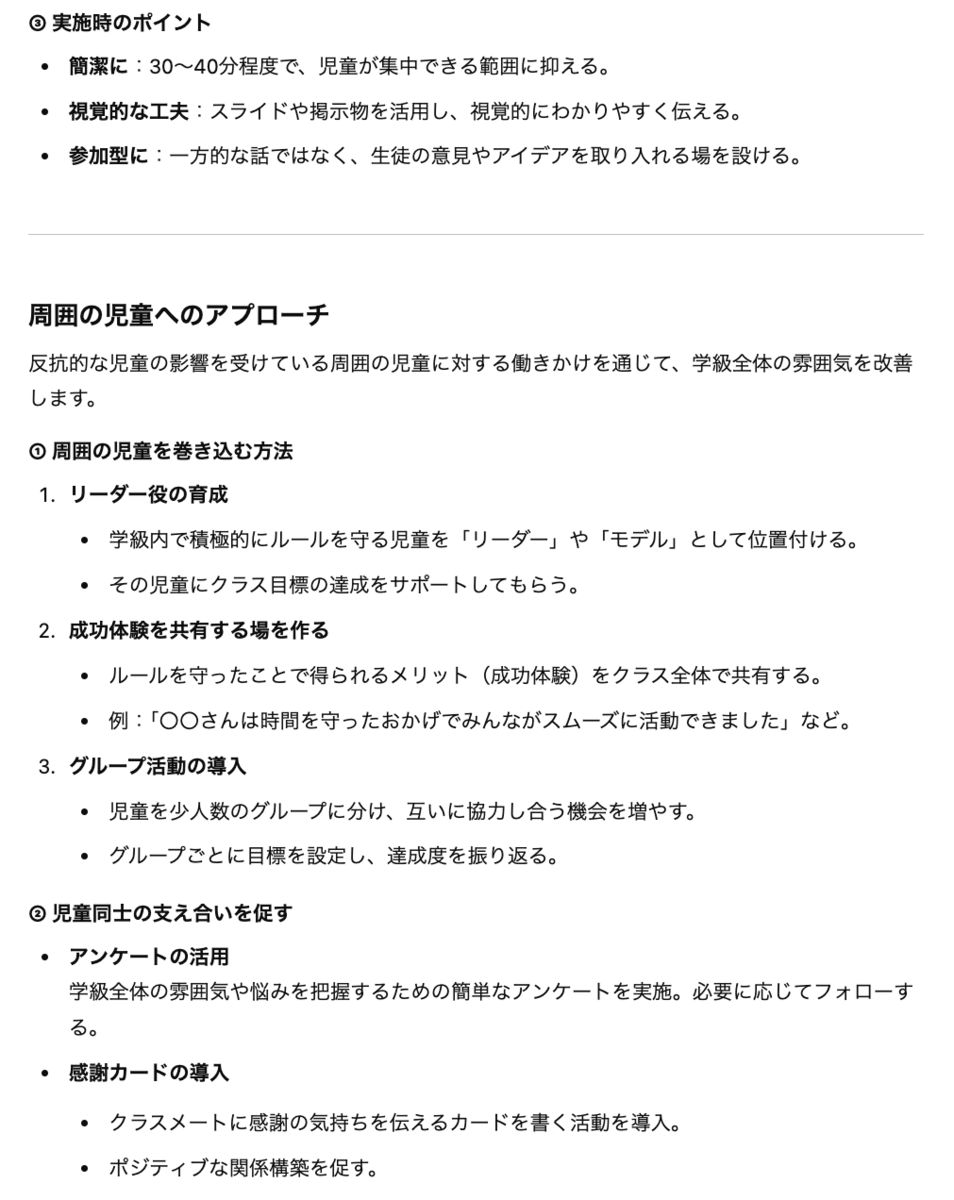
このように詳細が伝えられました。
必要であればインターネット連携をして、ネット上の情報を取り入れることも可能です。
そうするとより実用的なアイデアが提案されます。
今回はこのまま使用したいと思います。
資料のアウトラインを作成する
この内容でよいと思えば、資料のアウトライン(大枠)を作成させます。
アウトラインとはプレゼンテーションの骨組みのことです。
発表資料などを作成するときは、以下のようにアウトラインのたたき台を生成AIに作成させると便利です。


7項目のアウトラインが生成されました。
このアウトラインを基にしてPowerPointの資料を作成することができます。
7項目が提示されたので、7枚のスライドにするよう指定しています。

ちなみに以下のようなスライドが生成されました。

これを土台にしてデザイナー機能などを使うと簡単にスライドも作成することができます。
もちろんWordにすることも可能です。
今回はテーマ設定から生成AIと取り組みましたが、テーマが明確な場合や参考資料がある場合は直接入力やデータ読み込みをさせて、資料を作成することができます。
私自身も研修で発表をする場合などはこの方法を活用しています。
ぜひ、一度お試しください。

