OSを再インストールすると「写真や書類が消えた…!」と慌てることがあります。でも慌てないでください。再インストール直後であれば、データが完全に消えているわけではなく、適切な手順とツールで復元できる可能性が高いです。本記事では、初心者向けに「OS再インストールデータ復元」に特化した具体的な対処法を、わかりやすくステップごとに解説します。特に「RecoveryFox AI」を例に、実時の操作手順と注意点、さらに同ジャンルの代表的なソフトも紹介します。
- OS再インストールでデータが消える仕組み(初心者向け)
- まずやるべきこと(最優先の初動)
- 復元の方法一覧(優先度つき)
- RecoveryFox AIを使った復元手順(実践:初心者向け)
- 代表的な代替ソフト5選
- まとめ(重要ポイント)
OS再インストールでデータが消える仕組み(初心者向け)
OSの再インストールをすると、通常はインストーラーがインストール先のドライブ(例:Cドライブ)上のファイルシステム領域を書き換えます。多くの場合「削除」や「フォーマット」はされるが、ファイルの実データ(ディスク上のビット列)が直ちに完全消去されるわけではないです。ファイルの「参照情報(ファイル名・ディレクトリ情報)」が消えることで、通常の方法では見えなくなるだけで、専用ツールでスキャンすれば復元できるケースが多いです。ただし、再インストール後に新しいファイルを書き込むと、その上に上書きされ復元が難しくなります(上書きで失われる)。このため「書き込みを止める」ことが最重要です。
まずやるべきこと(最優先の初動)
OS再インストール直後にやるべき「緊急対応」は以下の3点です。
電源を落とす/ネットワーク切断
新しいファイルが自動更新やクラウド同期で書き込まれるのを防ぐため、インターネット接続を切るかPCをシャットダウンします。
復元対象ドライブに書き込みをしない
復元したいデータがあるドライブ(通常は再インストールしたドライブ)にソフトのインストールやダウンロードをしないでください。復元作業は可能なら別のPCや外付けドライブを使い、データを別ドライブへ復元してください。
まずはバックアップの有無を確認
クラウド(OneDrive、Google Drive、Dropbox)や外付けバックアップがあればまず確認しましょう。バックアップがあれば復元はそちらが最も安全です。
復元の方法一覧(優先度つき)
復元は大きく分けて次の3つのアプローチがあります。順に試すと良いです。
バックアップから復元(最も安全)
クラウドや外付けHDD、以前のシステムイメージから復元する。時間はかかるがリスクが最小。
ソフトによる復元(個人で試せる)
専用のデータ復元ソフトで削除済みファイルをスキャンして復元。OS再インストール直後であれば成功率が比較的高い。
専門のデータ復旧業者に依頼(物理障害や重要データ)
ドライブ自体が異音、認識しない、物理故障の疑いがある場合は自分で作業せず、業者に依頼する。
RecoveryFox AIを使った復元手順(実践:初心者向け)
ここでは要件①に沿って「RecoveryFox AI」を使った実例を示します。RecoveryFox AIはWonderFoxがリリースした比較的新しいデータ復元ソフトで、AI 技術を用いて断片化したファイルを検出・再構築する機能を謳っています。Windows向けに配布されており、HDD/SSD/USB/SDカードなど多数の記憶媒体をサポートしています。
準備(重要)
復元元ドライブにソフトをインストールしない:別PCでインストーラーをダウンロードし、USB等で持ってくるか、外付けドライブにインストール用ファイルを置きます。
復元先は必ず別ドライブ(外付けHDDや大容量USB)を用意します。
RecoveryFox AI実践ステップ
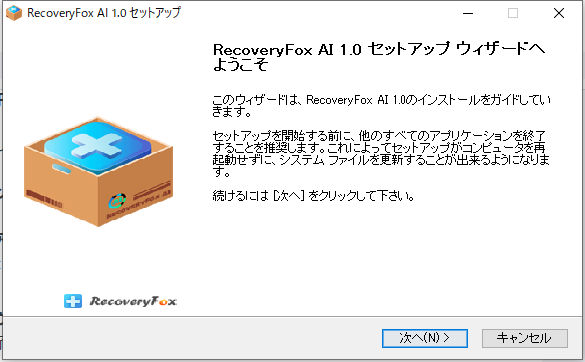
ダウンロード&インストール(別ドライブで)
公式サイトからインストーラーを取得し、別ドライブにインストールします。
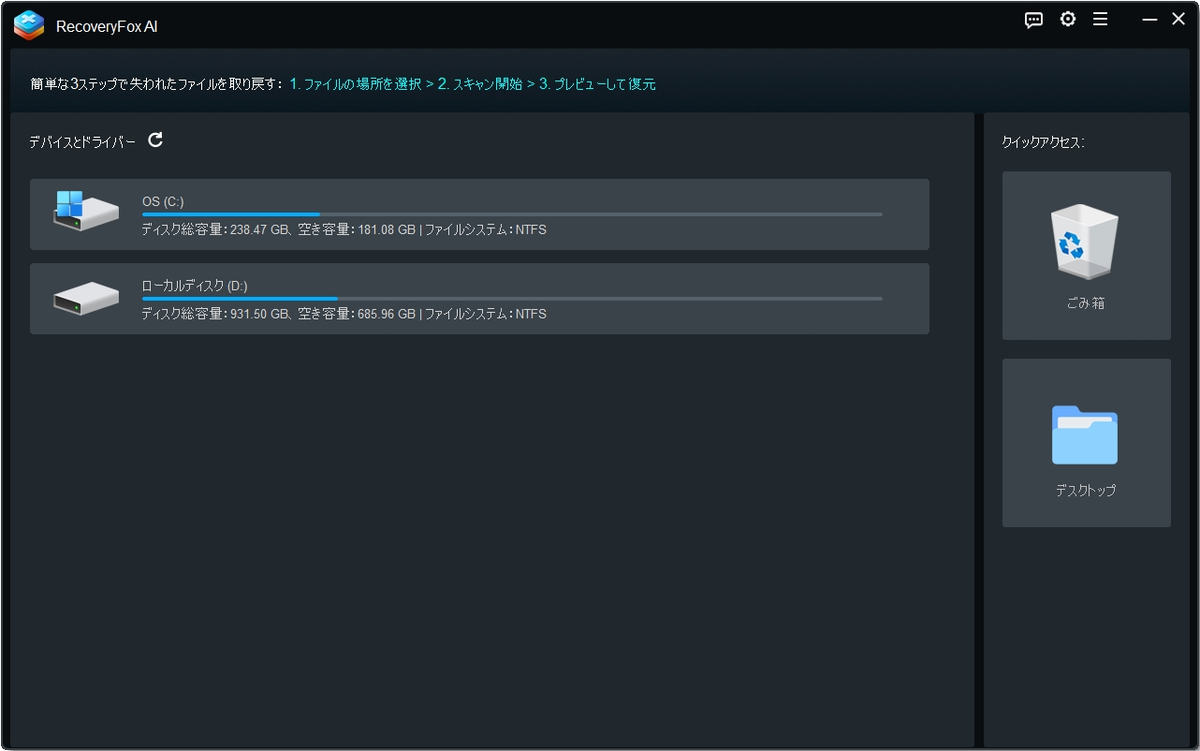
ソフトを起動 → 復元対象ドライブを選択
復元したいドライブ(例:C:)を選び、「スキャン」開始。通常は「クイックスキャン」と「AIスキャン(完全スキャン)」が選べます。最初はクイック、見つからなければAIスキャンを使います。
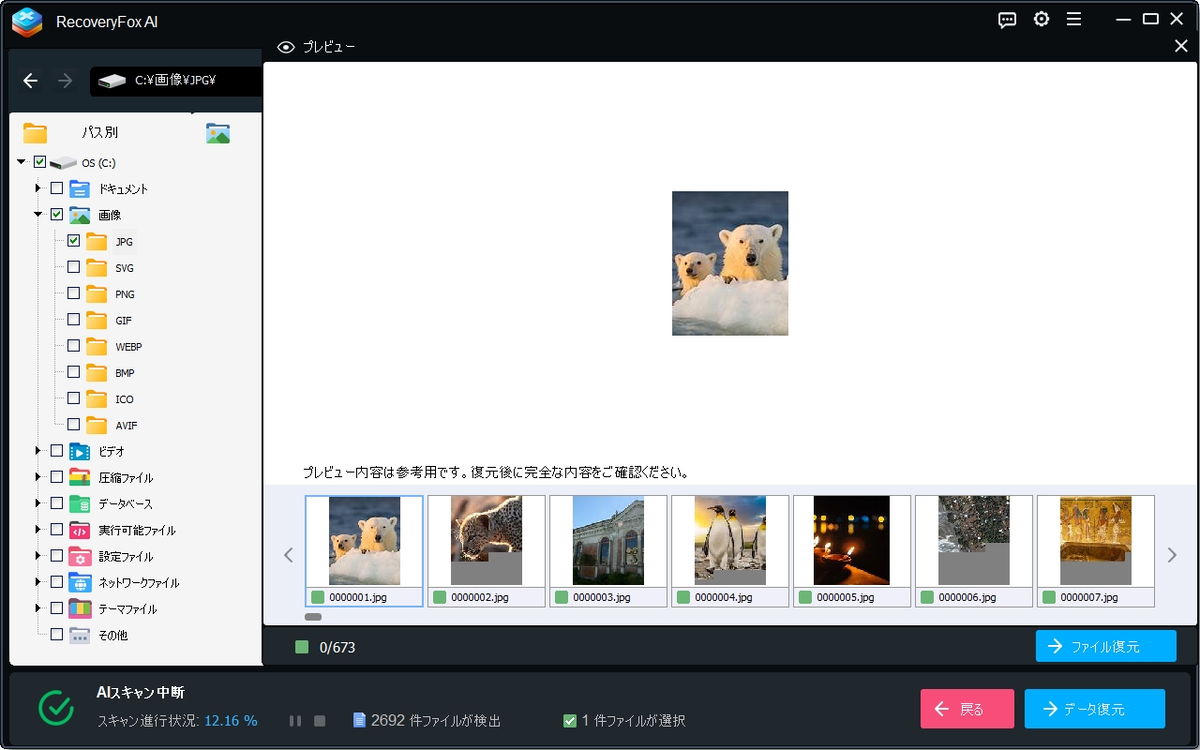
スキャン結果のプレビュー
ソフトは検出したファイルを一覧表示し、写真やドキュメントはプレビューできることが多いです。復元可能かをここで確認します。
復元先を外付けドライブに指定して復元
絶対に同じドライブへ復元しないこと。外付けドライブを指定して「復元」を実行します。
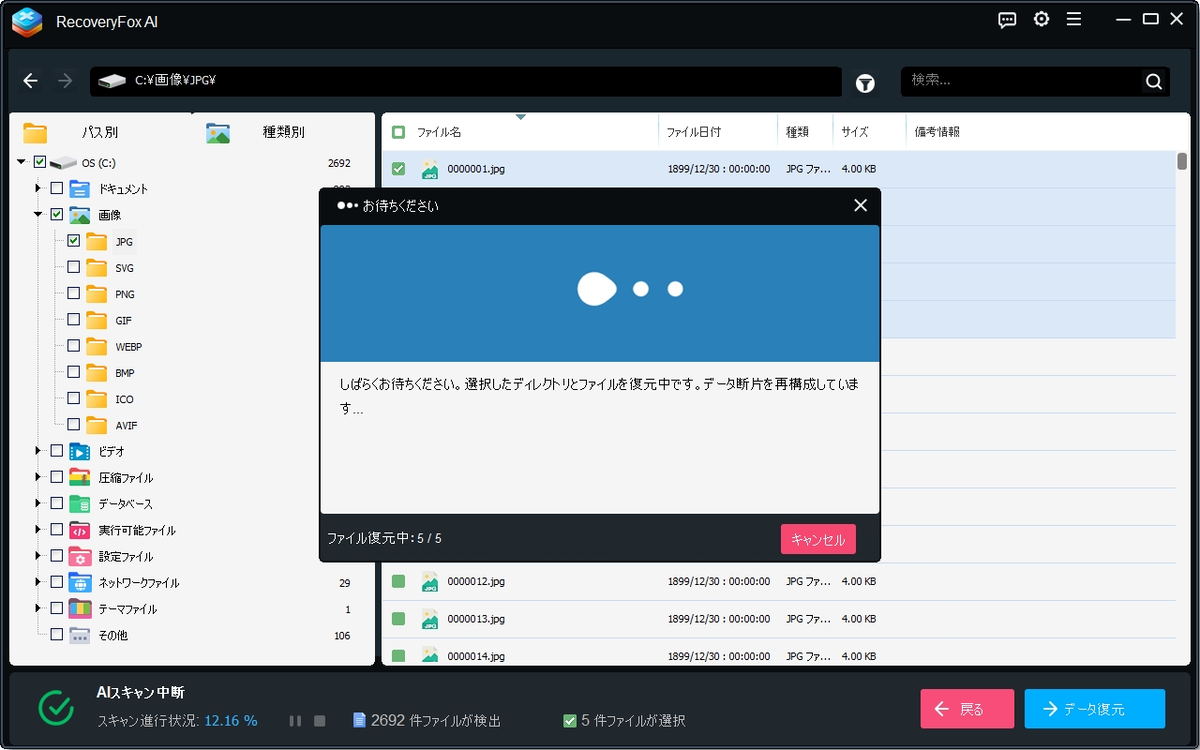
復元後の確認
復元したファイルを開いて破損がないか確認します。破損がある場合、別の復元候補(同じファイルの別バージョン)を試すか、他ソフトで再スキャンします。
RecoveryFox AIの特徴(簡潔)
- AIベースの断片再構築(断片化したファイルをより正確に復元することを目指す)。
- Windows向けで、HDD/SSD/USB/SDなど幅広い媒体をサポート。
- 無料トライアルでスキャン可・復元は有料版でフル機能(一般的なライセンス体系)。
※価格やプランは公式サイトで必ず最新情報を確認してください。
代表的な代替ソフト5選
以下はRecoveryFox AIと同じ「個人で使えるデータ復元ソフト」の代表例です。各ソフトの短い特徴と入手元(公式ページ)を示します。
※機能や対応OSはバージョンで変わるため、導入前に公式サイトで最新版を確認してください。
EaseUS Data Recovery Wizard:初心者向けの定番ソフト。削除・フォーマット・OSクラッシュなど幅広いケースに対応し、無料版の復元上限あり。操作がシンプルでサポートも手厚い。
Recuva(Piriform / CCleaner):無料で手軽に使えるWindows向けツール。シンプルなUIで基本的な復元に向く。軽量でまず試す価値あり。
Disk Drill(CleverFiles):WindowsとMac両対応のツール。パーティション復元や多様なファイルシグネチャを持ち、ディスクイメージ作成など上級者向け機能もある。無料でスキャン・プレビュー可能。
Stellar Data Recovery:大手のデータ復元ソフトで、写真や動画、ドキュメントの復元に強い。パーティション検索、クローン作成、修復機能を備える製品もある。
R-Studio(R-Tools):プロ向けの高機能ツールで、多数のファイルシステムやRAIDの復旧に対応。やや上級者向けだが、深い解析が必要な場合に有効。
比較ポイント
簡単さ:EaseUS、Recuva、RecoveryFox AIは初心者向け。
高度解析:R-Studio、Disk Drill、Stellarが強い。
無料で試せるか:多くはスキャンは無料、復元は有料版が必要なケースが多い。必ず公式で確認を。
まとめ(重要ポイント)
最優先は「上書きを防ぐ」こと:復元対象ドライブに新規書き込みをしないでください。
バックアップが最も安全:まずクラウドや外付けのバックアップを確認します。
ソフトでの復元は有効:RecoveryFox AIやEaseUS、Recuva、Disk Drill、Stellar、R-Studioなどが候補です。RecoveryFox AIはAIを使った断片再構築を特徴とするWindows向けソフトです。
物理障害は業者へ:ドライブが物理的に故障している場合、自己作業は避け専門業者へ依頼すること。
