
パソコンが急に起動しなくなった...大切な写真や文書が中に残ったままだと不安ですよね。本記事では、技術に詳しくない方でもできる「起動しないパソコンからデータを取り出す方法」を、手順を追って丁寧に解説します。費用を抑えたい場合の自力での対処法、安全に復旧を進めるための注意点、そしてデータ復旧ソフトRecoveryFox AIの使い方と、類似ソフトの紹介までカバーします。まずは落ち着いて、次の手順に従ってください。
- 起動しないパソコンでまずやるべきこと(優先順位)
- ハードウェアの簡単チェック(電源・ケーブル・外部機器)
- 自力でデータを取り出す方法(初心者向けステップ)
- データ復旧の大原則と注意点(上書き防止・イメージ化)
- RecoveryFox AIの特徴と使い方(初心者向け実践手順)
- 同タイプのおすすめソフト(5つ+簡単比較)
- まとめ(最短ルート)
起動しないパソコンでまずやるべきこと(優先順位)
落ち着いて電源を切る(もし電源が入ったり切れたりしているなら、無理に繰り返さない)。
重要:通電状態での操作はデータを上書き・悪化させる可能性があるため、むやみにOS再インストールや修復操作を繰り返さない。上書きを避けることが最優先。
ハードウェアの簡単チェック(電源・ケーブル・外部機器)
まずは簡単なチェックで済むことも多いです。外付け機器(USBメモリや外付けHDD)を全て外し、電源ケーブルやバッテリー(ノートPC)を点検します。BIOSの起動状態やPOSTビープ音の有無など、簡単な兆候を確認しましょう。これらはハードウェア/接続不良の見分けに役立ちます。
自力でデータを取り出す方法(初心者向けステップ)
以下は安全で比較的簡単に実行できる順に並べています。まずは「ディスクの中身を触らない(上書きしない)」という原則を守ってください。
方法A:ドライブを取り出して外付けケースやSATA→USB変換で別PCへ接続する(最も確実で簡単)
・ノートPC/デスクトップの裏蓋を外し、内蔵HDD/SSDを慎重に取り出す(静電気に注意)。
・「SATA→USB」変換ケーブルか外付けHDDケースを用意して、取り出したドライブを接続。
・別の正常なPCに接続して、ファイルエクスプローラーでドライブを開き、必要なデータをコピーする。
この方法は、OSやブートに問題があっても中のデータに直接アクセスできるため最も確実です。
注意点:物理的にドライブや基板が壊れている場合は動作しないです。動作音がおかしい(カチカチ音など)がする場合は通電を続けるとさらに壊れる可能性があるため、その時はプロに相談してください。
方法B:ライブUSB(Linux)でPCを起動してデータをコピーする(ソフト不要)
・別PCでUbuntuなどのライブUSBを作成(無償)。
・起動しないPCにUSBを挿してBIOS/UEFIでUSBから起動(セーフな読み取り)。
・起動後に内蔵ドライブをマウントして、外付けHDD/USBにデータをコピーする。
注意点:ソフトをインストールせずにデータ救出できるため、OSが起動しないケースに有効です。ただしBIOSでのブート設定変更が必要なため、やや中級寄りです。
方法C:別PCに内蔵ドライブを「直接」組み込む(デスクトップ向け)
デスクトップなら別PCに直接SATAで接続してアクセスできます。ノート用2.5インチドライブは外付けケースのほうが簡単です。組み込み後は通常のフォルダー操作でデータを回収します。
方法D:ディスクイメージ(クローン)を作ってから復旧する(安全策)
もしドライブの動作が不安定なら、まずはドライブ全体のイメージ(コピー)を作成しておくのが鉄則です。イメージ上で復旧作業をできば、元ドライブをさらに傷めるリスクを下げられます。無料/有料のイメージ作成ツールやddコマンド(Linux)を使います。イメージ作成後はイメージを解析/復元ソフトに読み込ませましょう。上書きを防ぐ意味で有効な方法です。
データ復旧の大原則と注意点(上書き防止・イメージ化)
新しいデータを書き込まない:失ったデータが上書きされると復元はほぼ不可能になる。
まずはイメージ化:可能なら元ディスクを直接操作せず、イメージファイルを作成して作業する。
物理故障はプロへ:ヘッドクラッシュや基板損傷などの物理故障は自力で直すのは危険。データ復旧業者に依頼。
無料ツールにも限界あり:軽度の削除やフォーマット復旧はフリー版で対応できるが、深刻な損傷やRAID/SSDの特殊ケースは有料や専門的なソリューションのほうが成功率が高い。
RecoveryFox AIの特徴と使い方(初心者向け実践手順)
ここではRecoveryFox AI(WonderFox)を例に、初心者が使う流れを説明します。RecoveryFox AIはユーザーフレンドリーなGUI、プレビュー機能、主要ファイルシステム対応(NTFS、FAT32、exFAT等)などの機能を備え、削除・フォーマット・失われたパーティションの復旧に対応します。
RecoveryFox AI:基本操作の流れ(例)
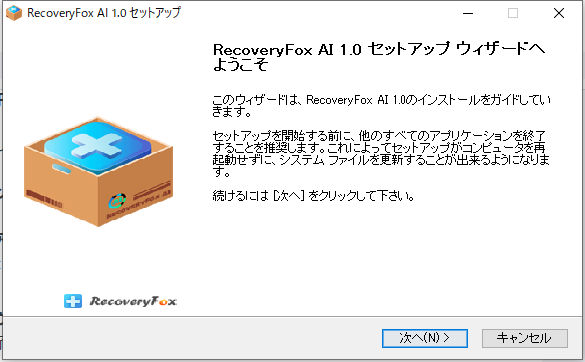
公式サイトからダウンロード(Windows版が中心)。インストールは画面の指示に従う。
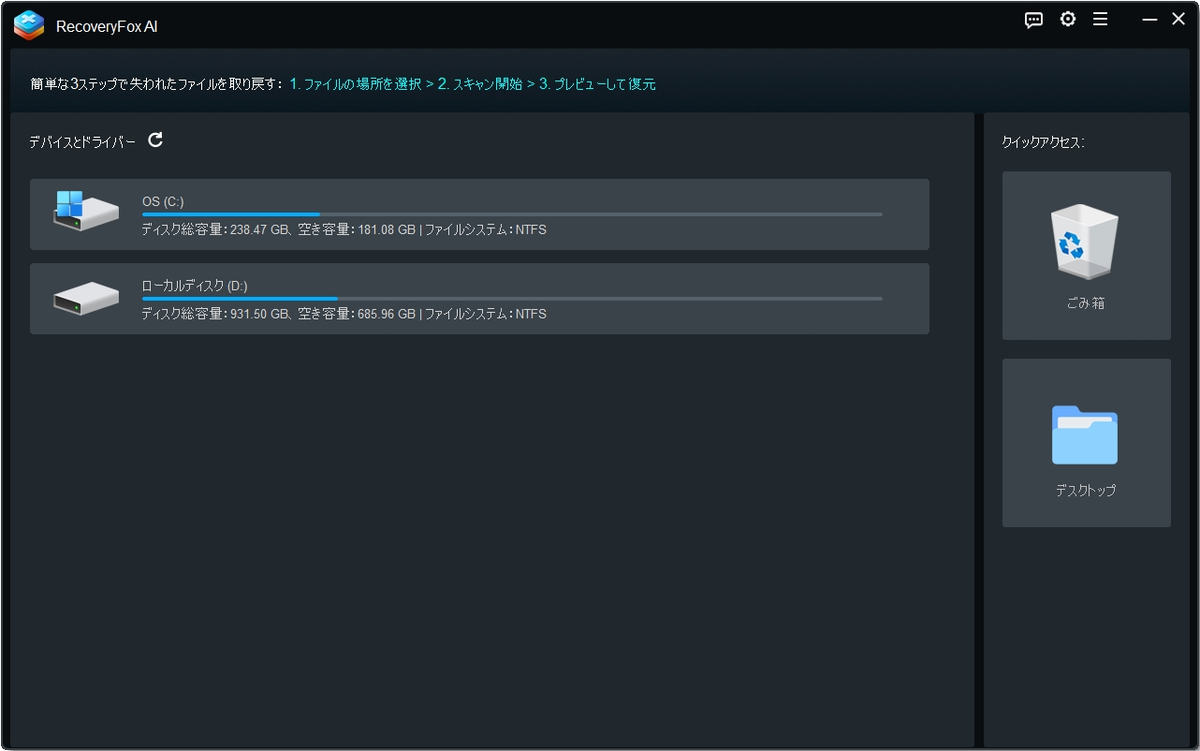
ソフトを起動し、復元したいドライブ(内蔵/外付け)を選択。
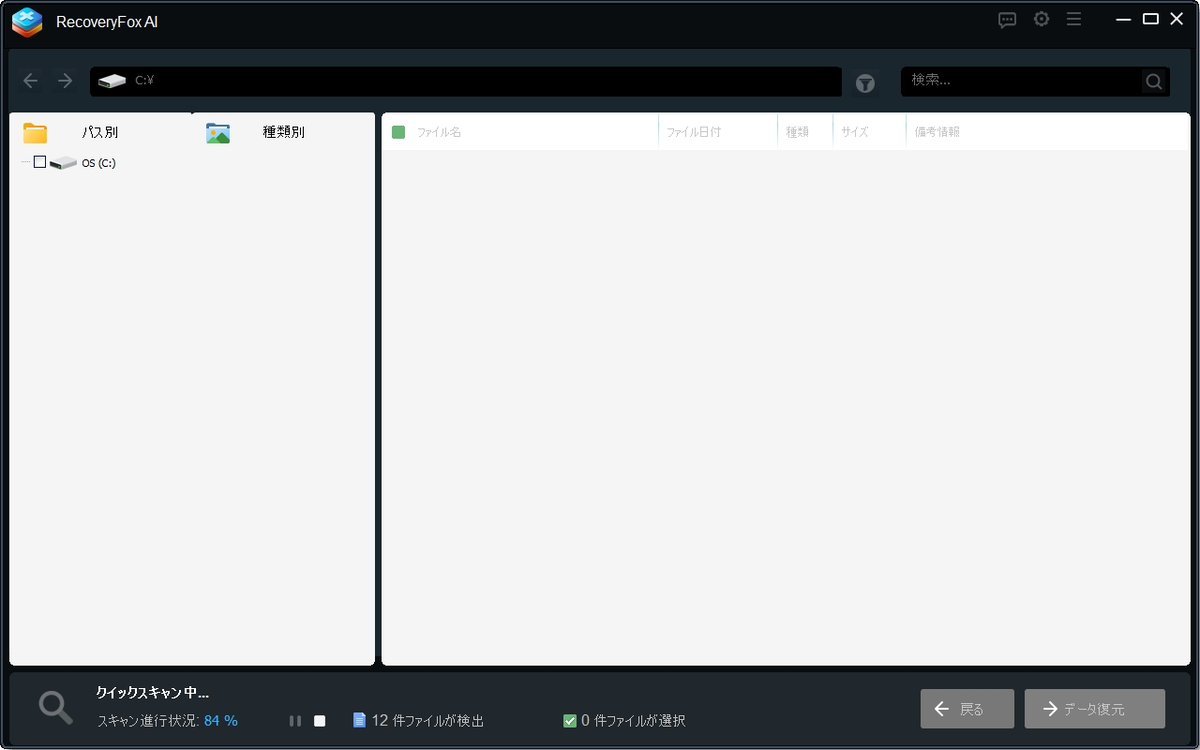
「クイックスキャン」→「ディープスキャン」を実行。スキャン中は進行状況が表示される。
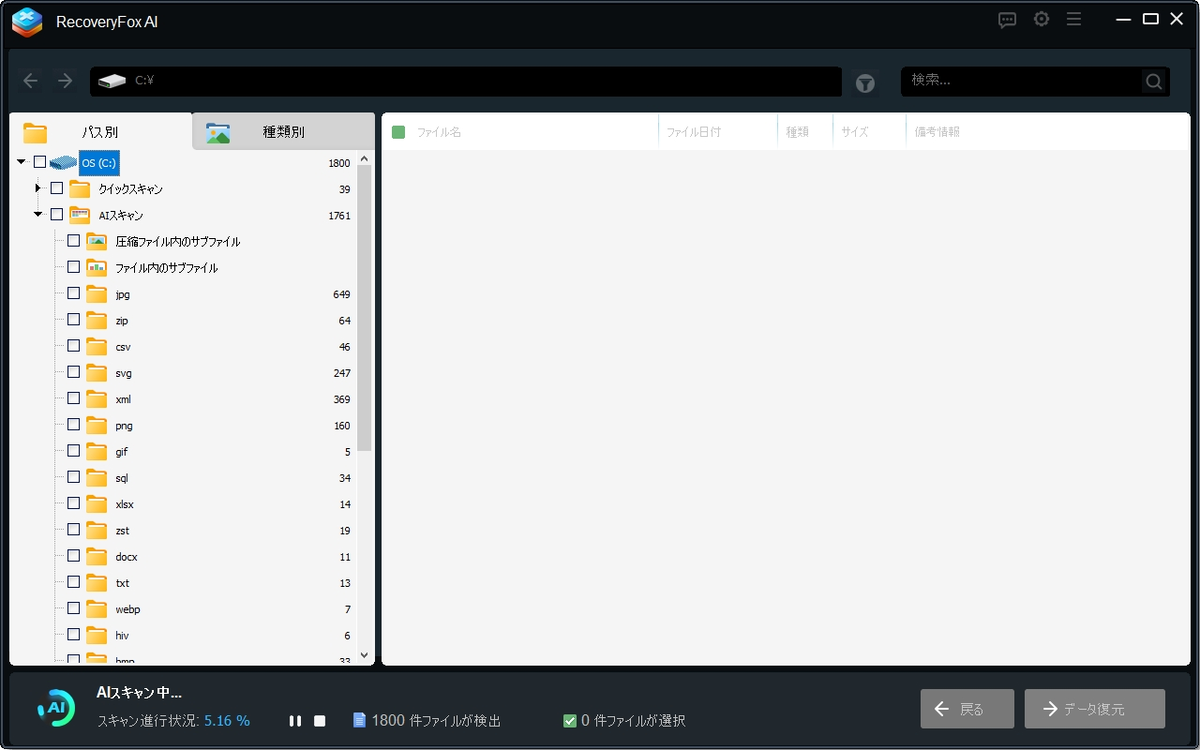
スキャン結果からプレビューでファイルの中身(画像や文書のプレビュー)を確認してから復元対象を選ぶ。
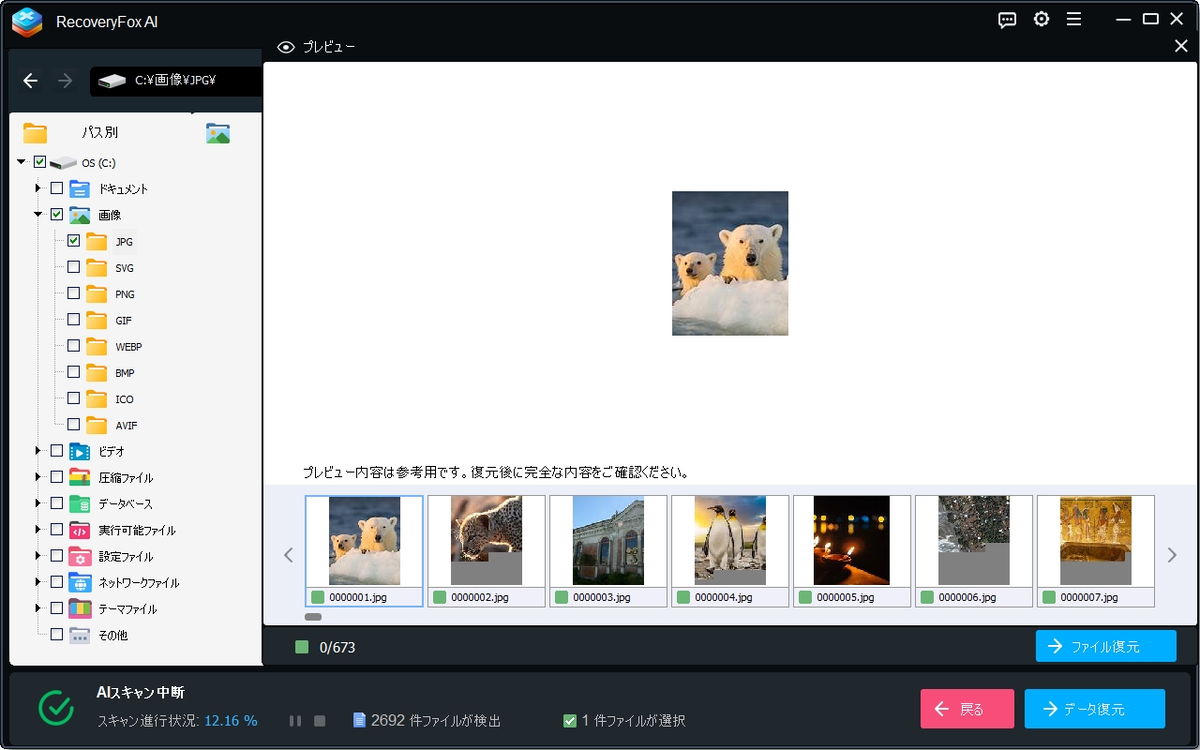
復元先は元のドライブではなく別のドライブを指定(これが最重要)。復元後にファイル名/フォルダ構造を確認。
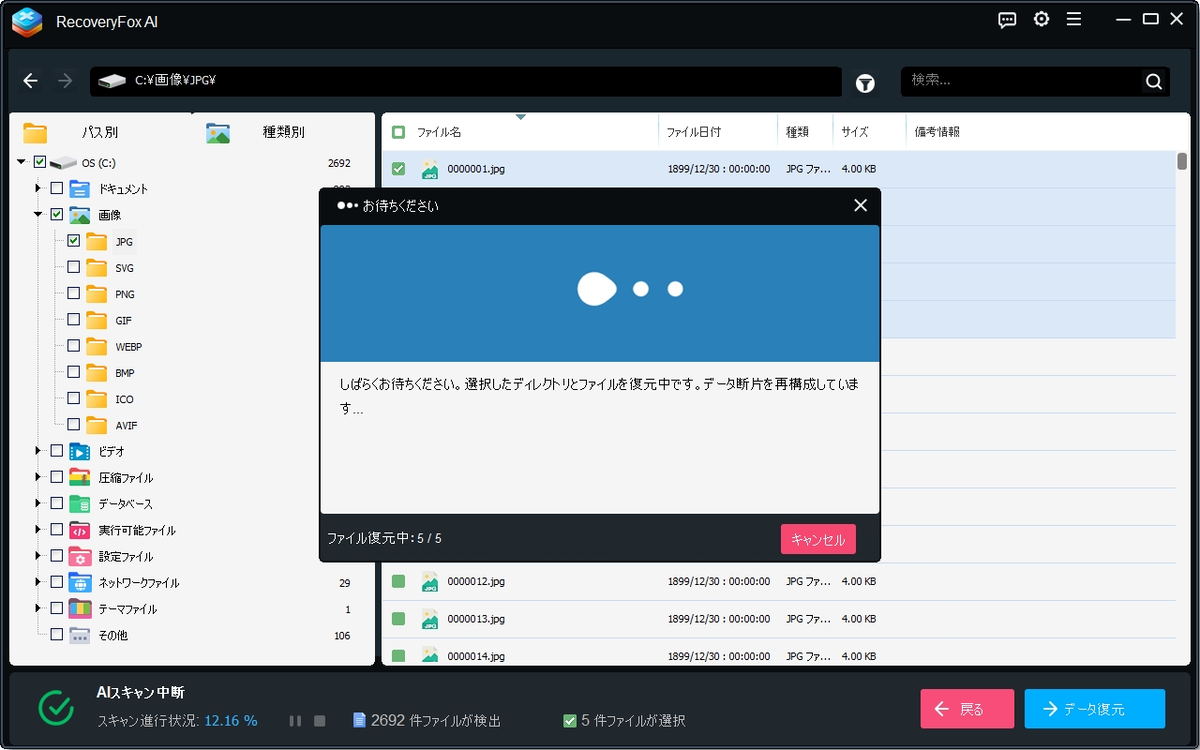
RecoveryFox AIの強み(簡潔に)
ワンクリックで元のフォルダ構造を復元する機能の支持があり、操作が分かりやすい設計。
プレビュー機能で復元前に中身を確認できるため、誤復元を減らせる。
注意:RecoveryFox AIの成功率はケースによって変わります(削除直後は高いが、上書きや物理損傷があると低下)。深刻な物理エラーは業者対応が必須です。
同タイプのおすすめソフト(5つ+簡単比較)
以下は一般に利用されている同種のデータ復旧ソフトです。用途や価格、対応デバイスに差があるので目的に合わせて選んでください。
EaseUS Data Recovery Wizard
操作が簡単で幅広い復旧シナリオに対応。クイックスキャン/ディープスキャンやプレビュー機能が充実。一般ユーザー向けで定評がある。
Recuva(Piriform/CCleaner)
無料で使える復旧ツール。軽い削除復元に強く、一般利用ではコストパフォーマンスが高い。
Stellar Data Recovery
高度なスキャンと幅広いファイル形式対応。ややプロ寄りの機能があり、写真復旧などで評価が高い。
Disk Drill(CleverFiles)
Macユーザーに人気が高く、GUIやリカバリーボリューム(保護機能)などの特徴がある。Windows版も提供。
Ontrack EasyRecovery
専門業者向けの機能も備える老舗ソフト。スキャンの途中保存や深度の高い復旧オプションがある。
上記はいずれも無料版/トライアル版を用意していることが多いので、まずは無料スキャンでファイルが見えるか確認してからライセンスを購入するのが賢明です。
まとめ(最短ルート)
まず電源を落とし、落ち着いて状態を確認。無闇に再起動や修復を繰り返さない。
可能ならドライブを取り出して外付けケースで別PCに接続してコピーする(最も安全で簡単)。
動作不安定ならまずイメージ化してから復旧作業をする。
RecoveryFox AIは初心者向けの機能(プレビュー、フォルダ構造復元)を備えた選択肢の一つで、まずは無料スキャンで見えるか試すのがおすすめ。
物理的な異音や基板損傷が疑われる場合は速やかにプロに依頼する。
