古いパソコンの中に大切な写真や文書が眠っていませんか?起動しない・遅い・OSを上書きしてしまった…という状況でも、適切な手順とツールを使えばデータを取り出せることが多いです。本記事では、まずやるべき安全な準備、簡単にできる接続方法、ソフトを使った具体的な復元手順(RecoveryFox AIを例に)を初心者向けにやさしく解説します。さらに、RecoveryFox AIと同じジャンルの代表的なソフトを5つ紹介し、用途別の選び方・注意点もまとめます。
- なぜまず落ち着くことが重要か
- 事前準備(必ずやること)
- ハードウェアでの取り出し方法(簡単手順)
- ソフトで取り出す:RecoveryFox AIの使い方(初心者向け)
- 他におすすめのデータ復元ソフト5選(簡単比較)
- まとめ(やることチェックリスト)
なぜまず落ち着くことが重要か
データを失ったと気づくと焦りがちだが、焦ると誤った操作(上書き・不要なフォーマットなど)をしがちで、復旧の可能性が下がります。まずは電源を切る、触らない、そして落ち着いて手順を確認しましょう。
事前準備(必ずやること)
触らない/上書きを避ける
問題のドライブ(古いパソコン内のHDD/SSD)には新しいファイルを書き込まないこと。OSの自動更新や復元ソフトのインストールで上書きされると復元率が下がります。
同容量以上の外部保存先を用意する
復旧したデータを保存する先(外付けHDDや別PC)を用意します。必ず問題のドライブ以外に保存してください。
接続ケーブル・ケースを用意
2.5/3.5インチ用のUSB-SATA変換ケーブルや外付けケースがあると簡単に接続できます。
事前に使うソフトの公式ページからダウンロード
ソフトは必ず公式サイトから入手してください(不正な配布物を避けるため)。RecoveryFox AIのダウンロードや使い方は公式に詳しい案内があります。
ハードウェアでの取り出し方法(簡単手順)
以下は「古いパソコン本体が起動しない/遅い」場合に安全にデータを取り出すための基本手順です。工具に自信がなければ無理に分解せず専門家へ相談してください。
外付け化(おすすめ・最も簡単)
古いパソコンの電源を切り、バッテリーが着脱式なら外す。
ケースを開けてHDD/SSDを取り出す(ノートは底面ネジ、デスクトップは側板を外す)。
SATA→USB変換ケーブルか外付けケースにドライブを接続し、別の動作するPCにUSB接続する。
接続後、エクスプローラーでドライブが読めるか確認。読み取れるなら重要ファイルを別ドライブへコピーする。
コピー時はドライブから直接コピーし、元のドライブを操作しないよう注意。
起動するが動作が遅い場合
セーフモードで起動して不要なアプリを停止してからファイルをコピーするか、上記の外付け化で取り出す方が安全。
ソフトで取り出す:RecoveryFox AIの使い方(初心者向け)
ここでは「RecoveryFox AI」を例に、基本的なスキャンと復元の流れを初心者向けに解説します。
RecoveryFox AIは、古いパソコンからデータを取り出したい初心者でも扱いやすいデータ復元ソフトです。削除ミスやフォーマット、OS再インストール後など、古いパソコンで起こりがちなデータ消失シーンに幅広く対応しています。
最大の特徴は、読み取り専用(非破壊)スキャンを採用している点です。元のHDDやSSDに書き込みを行わないため、データを上書きしてしまうリスクを抑えながら安全にスキャンできます。古いパソコンのドライブは状態が不安定なことも多く、この点は大きな安心材料です。
スキャン方式は、短時間で結果が出る「クイックスキャン」と、時間はかかるものの発見率が高い「AIスキャン」の2種類があります。最近削除したファイルから、長期間使っていなかった古いパソコンのデータまで、状況に応じて使い分けられます。
また、復元前に写真・動画・文書などをプレビューできるため、本当に必要なデータだけを選んで復元可能です。操作画面もシンプルで、ドライブ選択→スキャン→復元という流れをクリック中心で進められるため、専門知識は不要です。
内蔵HDD・SSDだけでなく、外付けHDD、USBメモリ、SDカードにも対応しており、取り外した古いパソコンのドライブをUSB接続してスキャンする方法とも相性が良いソフトです。
※復元データは必ず別のドライブに保存し、問題のあるドライブには新しいデータを書き込まないよう注意しましょう。
事前準備
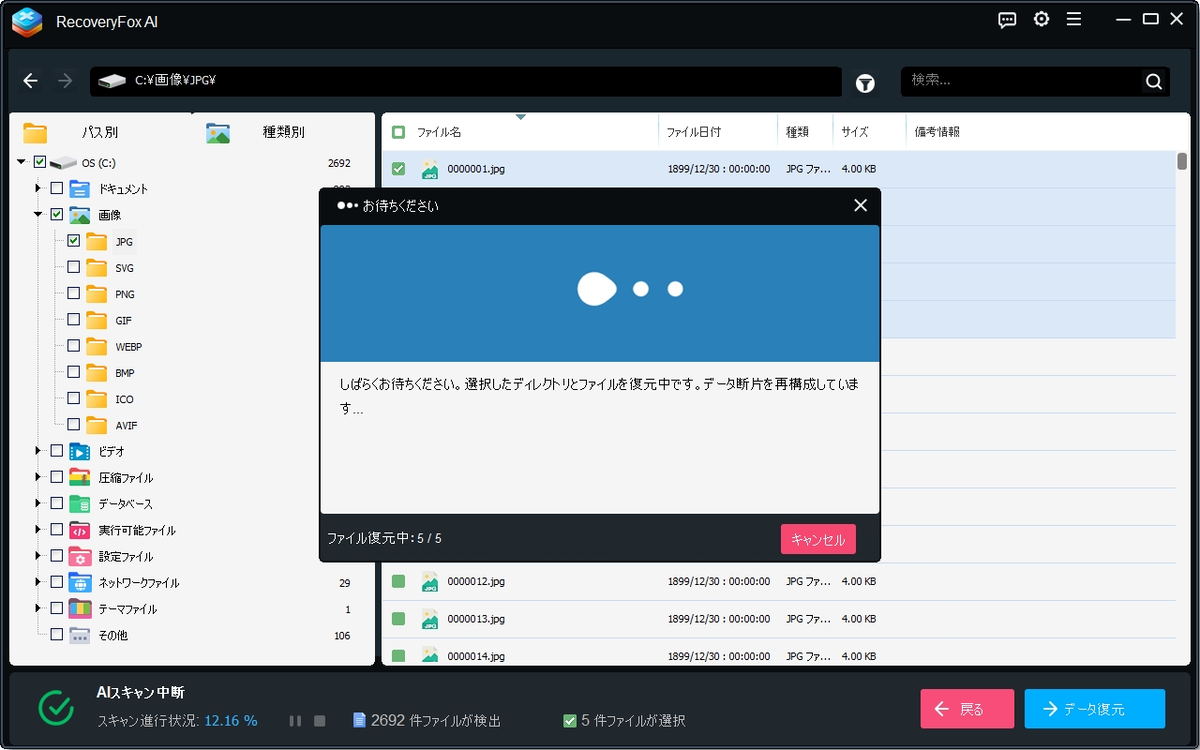
復元先は必ず別のドライブにする(同じドライブへ復元しない)。
基本手順(概略)
ソフトをインストール:別PCにインストールするか、インストーラーを問題のドライブ以外に保存して実行。
ドライブを接続:外付け化した古いドライブをPCに接続。ソフトを起動して接続ドライブを選択。
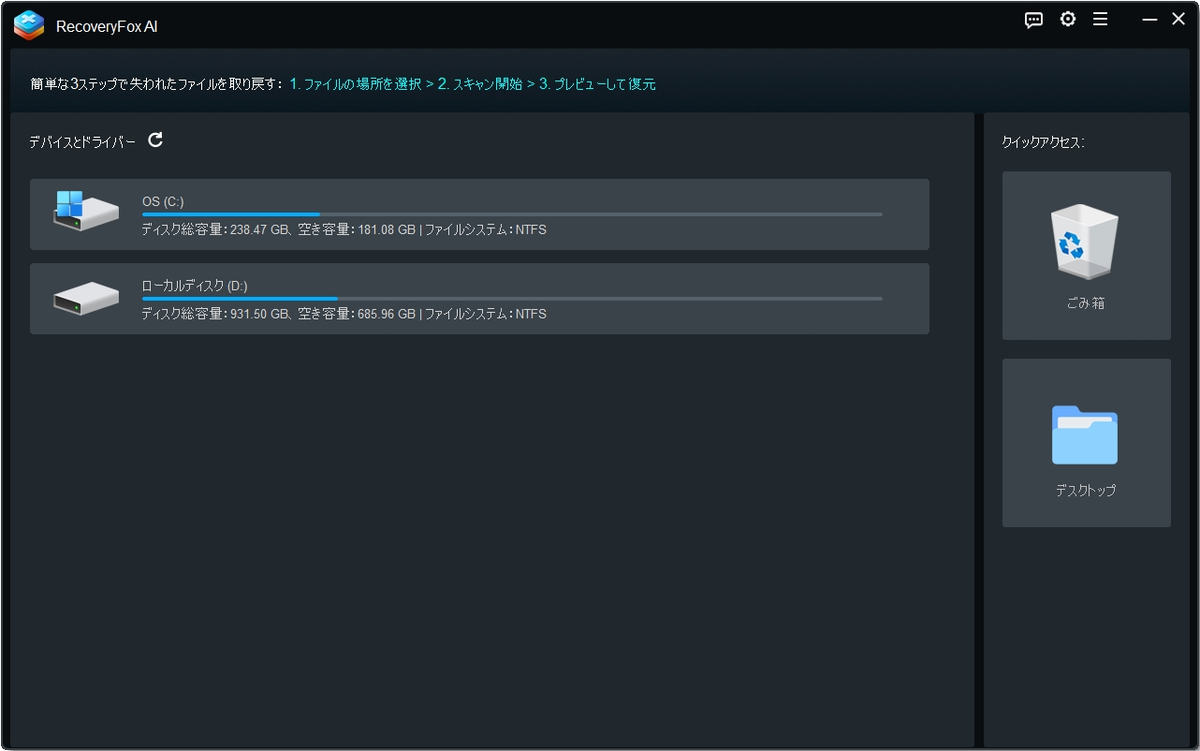
スキャン:クイックスキャン(短時間)→ 見つからなければAIスキャン(時間がかかるが発見率が高い)。AIスキャンは数時間かかることがある。
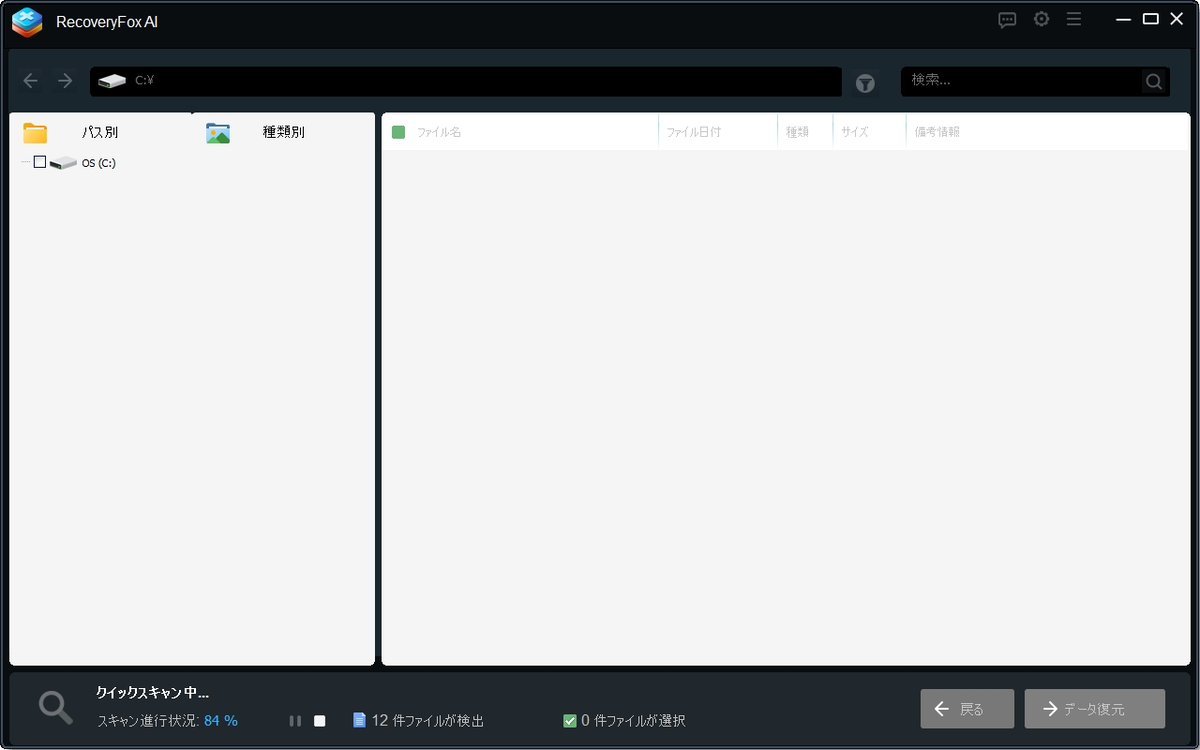
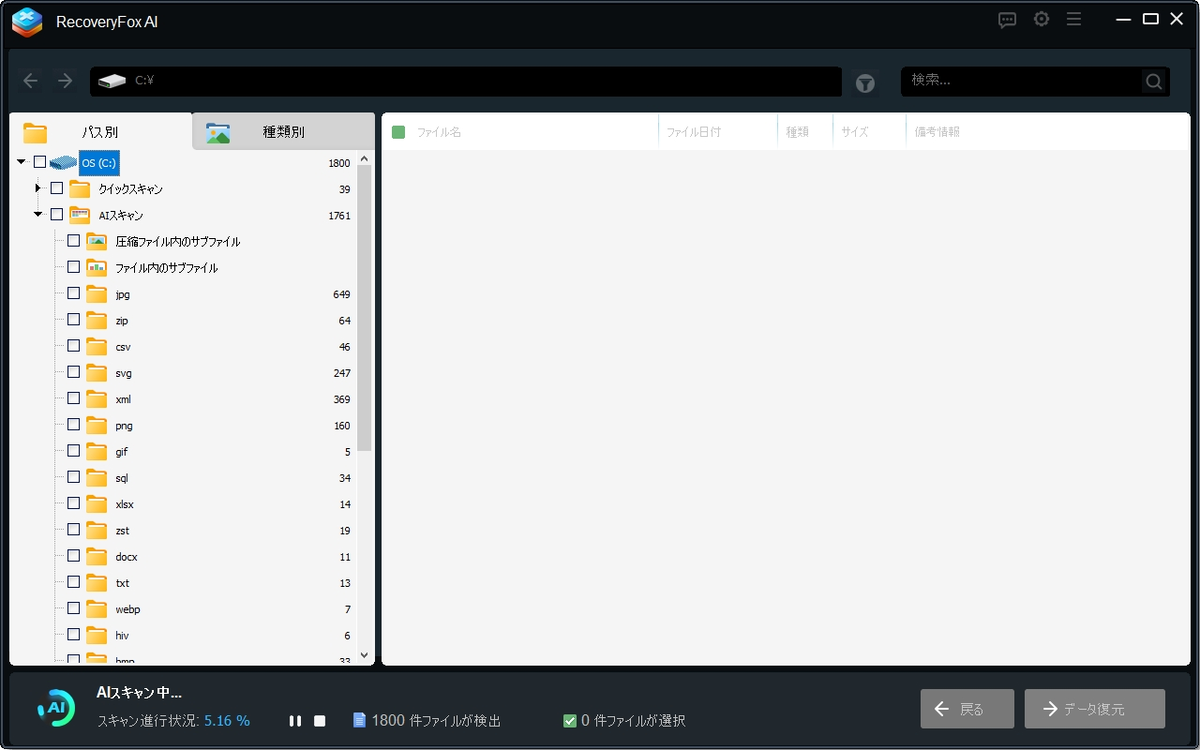
プレビュー:ソフト上で見つかったファイルをプレビュー(写真・動画・文書など)。必要なファイルをチェック。
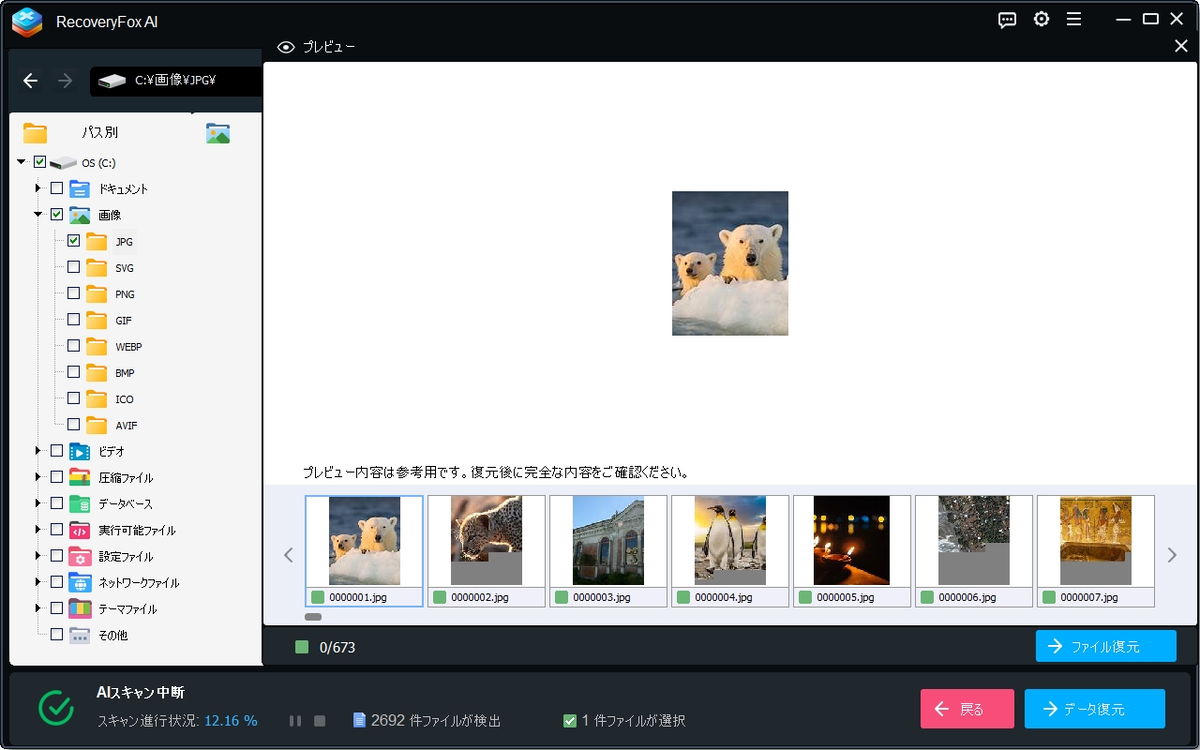
復元:復元ボタンで、復元先を別ドライブに指定して保存。必ず元ドライブ以外に保存。
注意点(RecoveryFox AIに限らない)
完全に保証されるわけではない:上書きされたデータや物理的に壊れたドライブは復旧が難しい場合がある。
プレビューで中身確認:ソフトのプレビュー機能で中身が正しく表示されるか確認してから復元するのが効率的。
他におすすめのデータ復元ソフト5選(簡単比較)
各ソフトの公式ページを参照した上で、初心者向けの特徴をまとめています。
EaseUS Data Recovery Wizard:初心者でも使いやすいGUI、Windows/Mac対応、無料版で一部容量まで復元可能。多くの復元シナリオに対応。
Recuva(CCleaner / Piriform):軽量で無料版があるため気軽に試せる。シンプルな操作感が特徴(Windows向け)。
Stellar Data Recovery:深いスキャンと幅広いファイルサポート、RAIDやビデオ修復機能など豊富なオプションがある(初心者〜中級者向け)。
Disk Drill(CleverFiles):無料でスキャン・プレビューが可能。Mac/Windows対応。使いやすいUIで評価が高い。
R-Studio(R-TT):より高度なユーザー向け(RAID・ネットワーク復旧にも対応)。プロ向け機能が充実しているため、複雑なケース向け。
どれを選ぶかの簡単な指針
まずは無料版でスキャン・プレビューを試す(Recuva、Disk Drill、EaseUSの無料/トライアル)。
単純な削除→復元ならEaseUS / Recuvaが手軽。
物理的に故障が疑われる場合やRAIDなど複雑な環境は専門業者か R-Studio等の上級ツール。
まとめ(やることチェックリスト)
・まず落ち着く(電源を切る、触らない)。
・復元先(別ドライブ)を用意する。
・SATA→USBケーブルで外付け化して別PCで確認。
・公式サイトからRecoveryFox AI等のソフトでスキャン・プレビュー→復元(復元先は別ドライブ)。
・自力で無理と判断したら専門業者へ(物理故障や重要データ)。
