スマホやデジカメ、ドローンで使うSDカード...誤って消してしまった写真や動画、大切なデータが見えなくなって慌てたことはないでしょうか?業者に頼むと費用がかかるが、適切な手順を踏めば自分のパソコンで安全に復元を試すことができます。本記事では、失敗を避けるための事前準備、一般的な復元の考え方、そして「RecoveryFox AI」を使った具体的な復元手順を、初心者にも分かりやすく丁寧に解説します。必要な注意点とよくある失敗例もまとめているので、初めての方でも安心して試せます。
- まず知っておくべき基本原則(復元の成功率と注意点)
- 準備編 — 失敗を防ぐためのチェックリスト
- 復元の全体フロー(短い説明)
- RecoveryFox AIでの具体手順(インストールから復元まで)
- よくある質問(FAQ)
- まとめ(安全に復元するための最短ルート)
まず知っておくべき基本原則(復元の成功率と注意点)
書き込み禁止が鉄則:データを失った直後にそのカードへ新しいデータを書き込むと、上書きされて復元が不可能になります。まずカードの使用を止め、パソコンに接続しても「フォーマットしますか?」などの表示が出た場合でも安易に実行しないでください。
成功率は状況次第:削除直後であれば高確率で復元できるが、フォーマット済み・長時間使用後・物理的損傷がある場合は成功率が下がります。ソフトは強力でも万能ではないです。
無料版でできること/できないこと:多くの復元ソフトは「スキャンとプレビュー」は無料で提供するが、実時の保存(エクスポート)はライセンス購入が必要な場合があります。実時に復元ファイルを保存する前にプレビューで中身を確認しましょう。
上のポイントは以降の手順で何度も出てきます。まずは落ち着いて、一つずつ進めましょう。
準備編 — 失敗を防ぐためのチェックリスト
復元に取りかかる前に以下を確認してください:
カードを使うのをやめる:撮影や保存をしないです。カードを抜いておきます。
別のパソコン/カードリーダーを準備:もし可能なら別のPC・別のカードリーダーで試します。カードリーダーの故障で読み込めないこともあるためです。
復元先は別のドライブに:復元したファイルは、SDカード本体ではなく、必ずパソコンの内蔵ドライブや別の外付けドライブに保存します(上書きを防ぐため)。
ソフトをダウンロードする前に公式を確認:「RecoveryFox AI」は公式サイトからダウンロード可能で、SDカードを含む各種デバイスに対応しています(Windows向け)。インストール手順やシステム要件は公式ページを確認してください。
電源確保:ノートPCの場合は電源アダプタに繋ぎ、途中でスリープや電源断が起きないようにします。
重要データのメモ:何を復元したいのか(日時・ファイル形式・撮影機器など)を書き出しておくと、スキャン結果のフィルタリングが楽です。
復元の全体フロー(短い説明)
・カードをカードリーダーでPCに接続する
・復元ソフト(例:RecoveryFox AI)をインストールして起動する
・対象のデバイスを選び、クイックスキャン → 必要に応じてディープ(AI)スキャンを実行
・スキャン結果からファイルをプレビューして、復元したいファイルを選択
・別ドライブへ復元を実行(保存)
・保存できたらファイルを開いて動作確認
この中で一番のポイントは「スキャン → プレビュー → 別ドライブへ保存」の順を守ることです。
RecoveryFox AIでの具体手順(インストールから復元まで)
ここでは公式の機能に基づき、RecoveryFox AIを使った手順を分かりやすく説明します。公式説明によれば、RecoveryFox AIはAIを活用したスキャン機能や元のフォルダ構造を復元する機能を持ち、SDカードなど各種ストレージに対応しています。
ダウンロードとインストール(事前確認)
公式サイトのダウンロードページへアクセスし、Windows版のインストーラーをダウンロードします(必ず公式ページを利用)。
ダウンロードしたインストーラーを実行し、画面の指示に従ってインストールします。インストール時に日本語を選べます。
インストール後、ソフトを起動してライセンス(必要であれば)情報を確認します。無料版はスキャンとプレビューまで可能なケースが多いので、まずは無料でスキャンをすると良いでしょう。
注意:カードをPCに挿したまま、カードのフォーマット等の操作は行わないでください。 OSやアプリのポップアップに「フォーマットしますか?」と出てもキャンセルしてください。
カードを接続してスキャンを開始
SDカードをカードリーダー経由でPCに接続します。Windowsでカードがドライブとして認識されることを確認します。
RecoveryFox AIを起動し、トップ画面で「デバイス一覧」から接続したSDカード(通常はドライブレターで表示)を選択します。
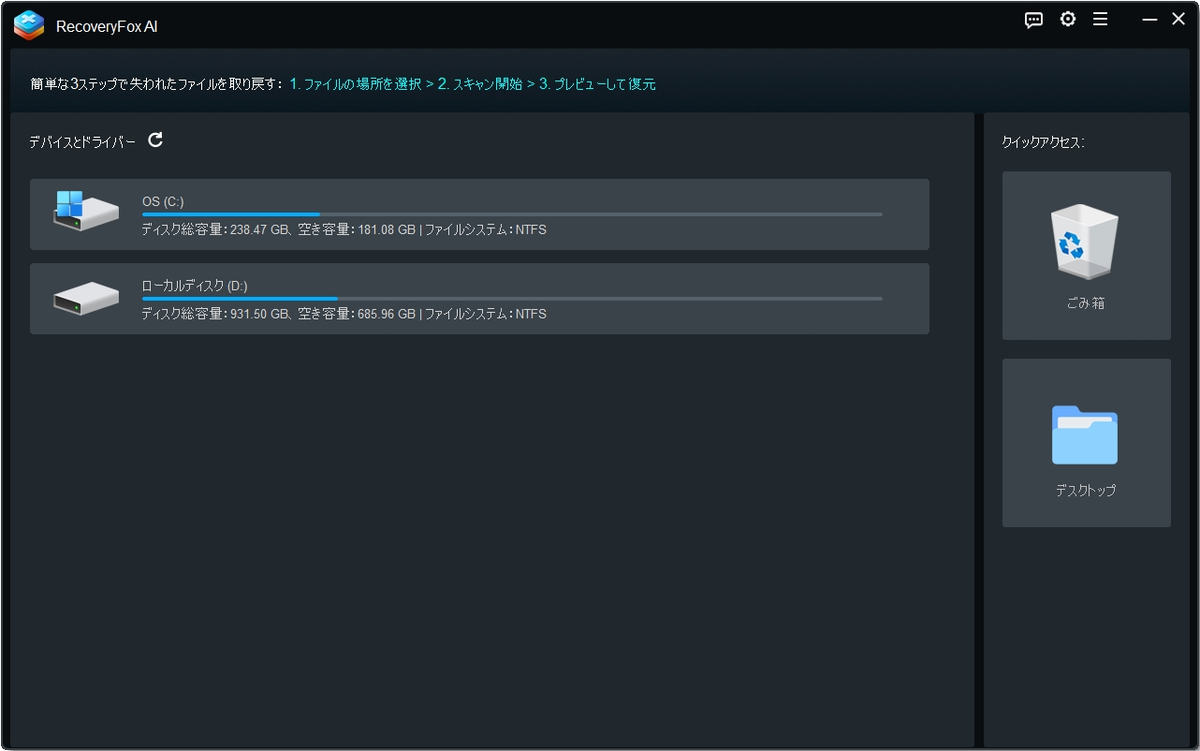
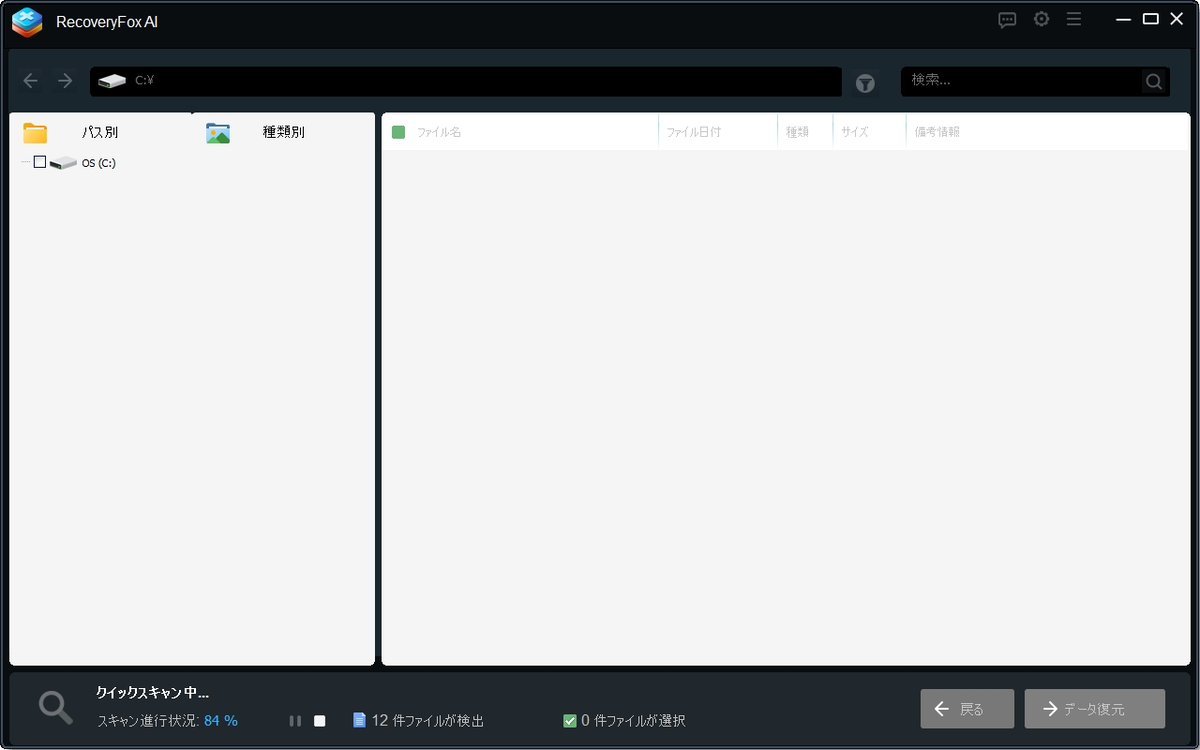
まずはクイックスキャン(短時間)を実行します。削除直後のファイルはここで見つかることが多いです。
クイックスキャンで目的のファイルが見つからない場合、ディープスキャン(AI深層スキャン)を実行します。ディープスキャンは断片化したファイルやフォーマット後の復元に有効ですが時間がかかります。RecoveryFox AIはAIを活用した深層解析により高精度を目指します。
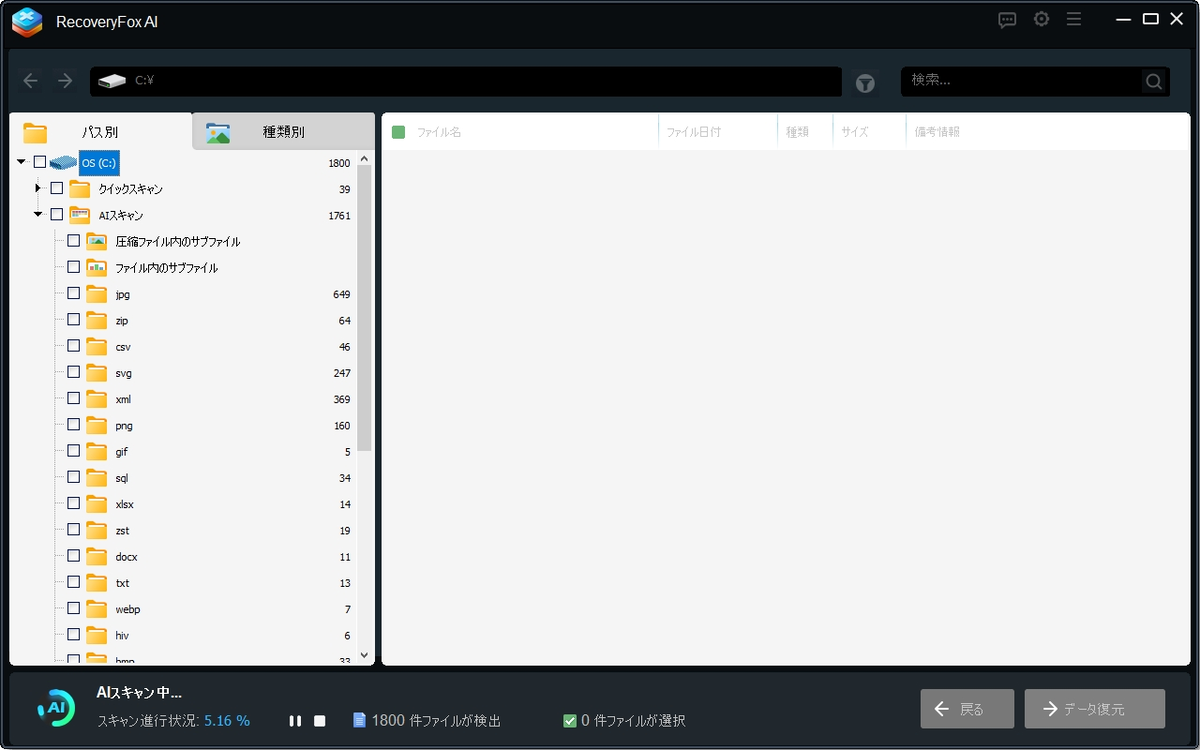
スキャン結果の確認とプレビュー
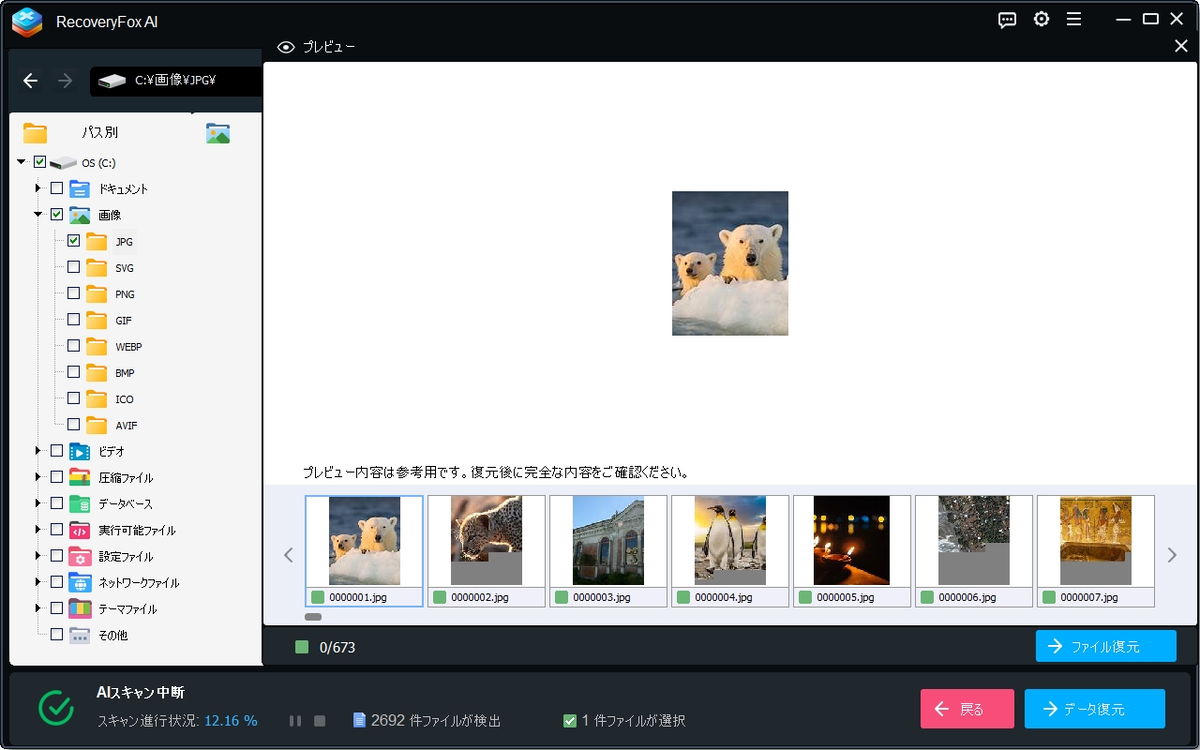
スキャンが終わると、検出されたファイルが一覧で表示されます(写真、動画、文書などファイルタイプ別に整理されることが多い)。
ここで必ずプレビューして、ファイルが壊れていないか、中身が目的のものかを確認してください。無料版ではプレビューは可能でも、実時に保存するには有料版が必要な場合があります(公式やレビューで確認されている挙動です)。
復元(保存)は別ドライブへ
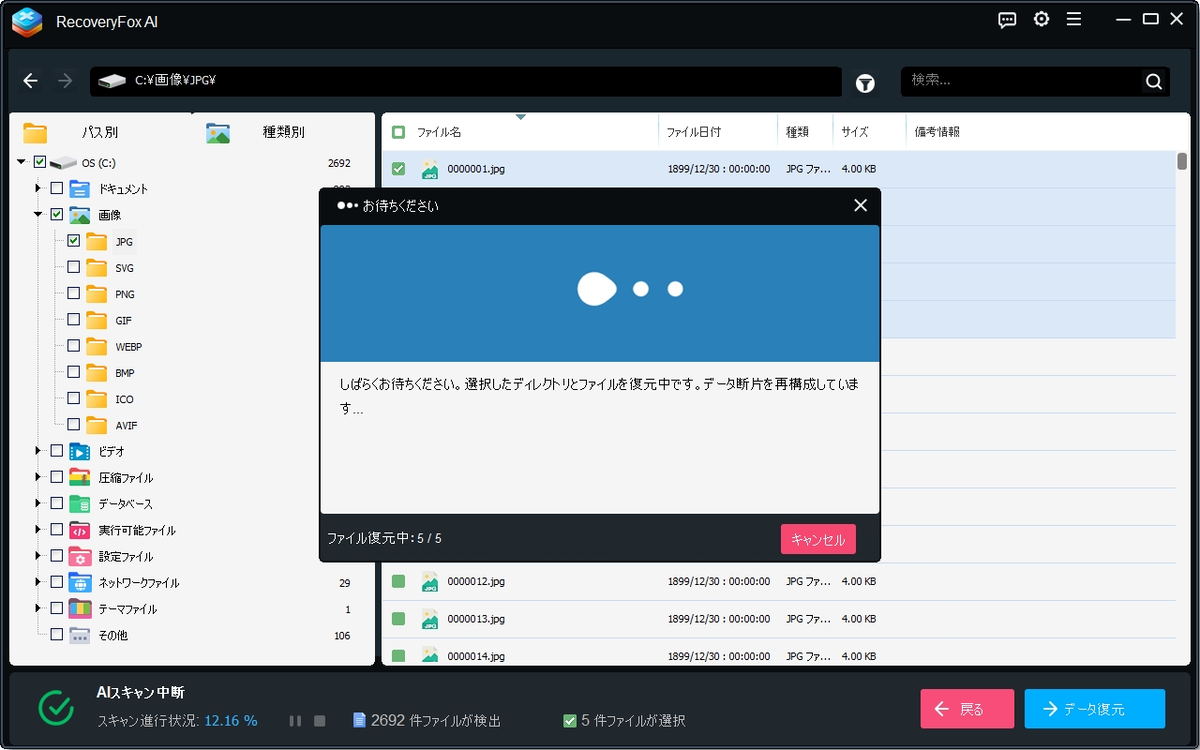
復元(保存)先としてSDカード自体は選ばないでください。必ずパソコンの内蔵ドライブか別の外付けストレージを選びます。
保存先を指定して復元操作を実行します。復元したファイルが正常に開けるか確認してください。
復元後のチェック
画像や動画は実時に開いて再生確認、ドキュメントは保存して開けるか、ファイル名・日時が復元されているかをチェックします。RecoveryFox AIは可能な限り元のファイル名やフォルダ構造を復元する機能を持っているが、状況によって元の名前が失われていることもあります。
よくある質問(FAQ)
無料版でどこまでできる?
多くのケースでスキャンとプレビューまでは無料で可能です。実時のファイル保存(エクスポート)は有料版のライセンスが必要になることが多いため、プレビューで中身を確認してから購入を判断すると良いでしょう。
Macでも使えますか?
公式の情報ではWindows 向けの提供が基本です。Mac対応の有無は公式のダウンロード/製品ページで確認してください。
復元ソフトを使っても取り戻せない場合は?
物理的損傷やフラッシュメモリの深刻な断片化が原因の場合、ソフトでは対応できないです。専門業者による物理・論理復旧が必要になります(費用がかかる点に注意)。
まとめ(安全に復元するための最短ルート)
まずは冷静に:カードの追記を止めます。
公式サイトから信頼できる復元ソフト(例:RecoveryFox AI)をダウンロードし、まずはスキャンとプレビューを実行します。
プレビューで中身を確認できれば、別ドライブへ復元します(保存)。無料版では保存が制限される場合があるため、必要に応じてライセンス購入を検討します。
うまくいかない場合、他のソフトの併用や専門業者の検討をします。復元の成功率は状況次第で変わることを理解しておきましょう。
