
誤ってHDDをフォーマットしてしまったとき、慌てて操作を続けるとデータが上書きされ、復元が難しくなることがあります。本記事では「まずやるべきこと」から、安全にデータ復元ソフトを使う手順、RecoveryFox AIを使った具体的な復元の流れ、復旧成功率を上げるコツ、そして復元後の対策まで、初心者にもわかりやすく解説します。実時に試す前に知っておくべき注意点も丁寧に説明するので、落ち着いて順番に進めてください。
- フォーマット後の第一アクション:やってはいけないこと・やるべきこと
- 復元の原理(初心者向けに簡単解説)
- 復元成功の可能性を左右する要因
- 準備:必要なもの・環境チェック
- RecoveryFox AIとは(公式情報の要点)
- RecoveryFox AIを使った実践手順(ダウンロードから復元まで)
- まとめ(要点整理)
フォーマット後の第一アクション:やってはいけないこと・やるべきこと
やってはいけないこと(絶対)
フォーマットしたドライブに新しいファイルを書き込む(ファイル保存、ソフトのインストール、OSアップデートなど)。
フォーマットしたドライブを再フォーマットしたり、クイック/フル形式の変更をしたりする。
これらの操作は、消えたデータ領域に上書きが発生し、復元可能性を大きく下げる。
まずやるべきこと(優先)
そのドライブ(HDD)を使い続けないこと。PCから切り離せるなら電源を切って取り外す。
別の正常なPC(または別のドライブ)を用意して、復元作業は必ず別のドライブ/ディスクにソフトをインストールして実施する。
可能なら、フォーマットしたドライブは読み取り専用モードで扱うか、外付けケースに入れて他のマシンに接続する。
この初動が復元成功の確率を左右する。
理由簡単説明:フォーマット自体はファイル管理情報(インデックス)を消す操作で、データ領域がすぐにゼロクリアされることは少ないため、上書きさえされなければ復元できる可能性があります。ただし完全上書き(ゼロ書き)された場合は復元が極めて難しくなります。
復元の原理(初心者向けに簡単解説)
ファイル削除やフォーマット後でも、実データ(バイナリ)がディスク上に残っている場合が多いです。
復元ソフトはディスク上の断片(ファイルの「痕跡」)を探し出し、再構築して元のファイルに戻します。
断片が散らばっていたり、上書きされていたりすると完全復元は難しくなります。
AIを使うソフトは、断片の特徴やファイル構造を学習して欠損部分を推測することで、従来よりも復元できる確率を上げることを目指しています(ただし万能ではない)。
復元成功の可能性を左右する要因
上書きの有無:最重要。上書きされていると復元は難しい。
フォーマットの種類:クイックフォーマットとフルフォーマットで事情が違う。クイックは目次情報を消すのみで復元しやすい傾向、フル(ゼロ書きなど)は復元が困難。
時間経過:使うほど上書きされる可能性が高まる。時間が経つほど確率は下がる。
ディスクの物理的状態:物理故障(異音、読み取りできないセクタ)があるとソフトでは対応できない場合がある。
ファイル種類・断片化の程度:動画や大きなファイルは断片化しやすく、再構築が難しい場合がある。
準備:必要なもの・環境チェック
別の正常なPC(インターネット接続があると便利)
復元先として使う十分な容量の外付けHDDやSSD(復元したファイルは別の物理ドライブに保存すること)
復元ソフト(本記事では RecoveryFox AIの使い方を解説)
可能なら外付けケース(2.5/3.5インチ)やUSB-SATAアダプタ(ドライブをPCに繋ぐため)
注意:復元ソフトは必ず「復元対象とは別のドライブ」にインストールしてください。公式・検証記事でも同様の注意が示されています。ソフトを復元対象ドライブにインストールすると上書きの危険があります。
RecoveryFox AIとは(公式情報の要点)
RecoveryFox AIは、WonderFoxが提供するデータ復元ソフトで、AI(人工知能)ベースのスキャンを特徴にしています。公式ページによると、AIを使って断片化したデータをより正確に検出・再構築することを目指しています。
Windows向けに配布されており、無料で検出(スキャン)まで試せる無償版が用意されています。復元の時は有料になる場合もあるので、公式のダウンロードページやラインナップを確認してください。
対応ファイルシステムにはNTFS・exFAT・FAT32等が含まれ、HDD・SSD・USBメモリ・SDカードなど多数の記憶媒体に対応しています(対応デバイス・ファイルシステムの詳細は公式の対応一覧を参照)。
重要(事実確認):RecoveryFox AIは「万能に全てのファイルを必ず復元する」ソフトではないです。上書きや物理破損、完全消去(ゼロ書き)されたデータは復元困難です。公式やレビュー記事にも同様の注意が記載されています。
RecoveryFox AIを使った実践手順(ダウンロードから復元まで)
以下は初心者向けの手順です。手順は順番を守って実施してください。途中で別の操作を挟むと復元可能性が下がることがあります。
準備(重要)
フォーマットしたHDDを取り外して、安全な作業PCへ接続します(外付けケースやUSB-SATAアダプタ利用)。
復元先として使う別のドライブ(外付けHDD/SSD)を用意します(容量は復元したいデータ量以上が望ましい)。
復元ソフトは復元対象のドライブ以外にインストールします(上書きを防ぐため)。公式・検証記事でも同様に案内されています。
ダウンロードとインストール
公式サイトのダウンロードページへアクセスし、最新版をダウンロードします。公式サイト経由で入手することで安全に利用できます。
インストーラーを「復元用とは別のドライブ」に保存して実行、画面に従ってインストールします。インストール先が選べる場合、必ず対象ドライブ以外を指定してください。
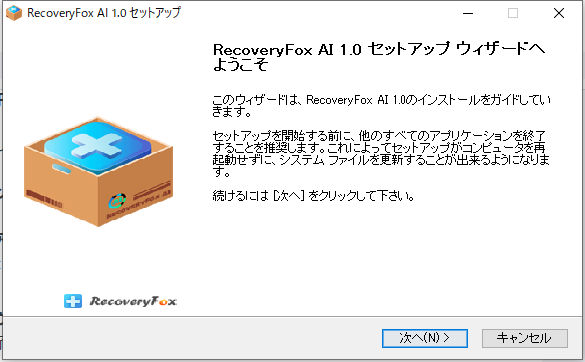
スキャン開始(基本的な流れ)
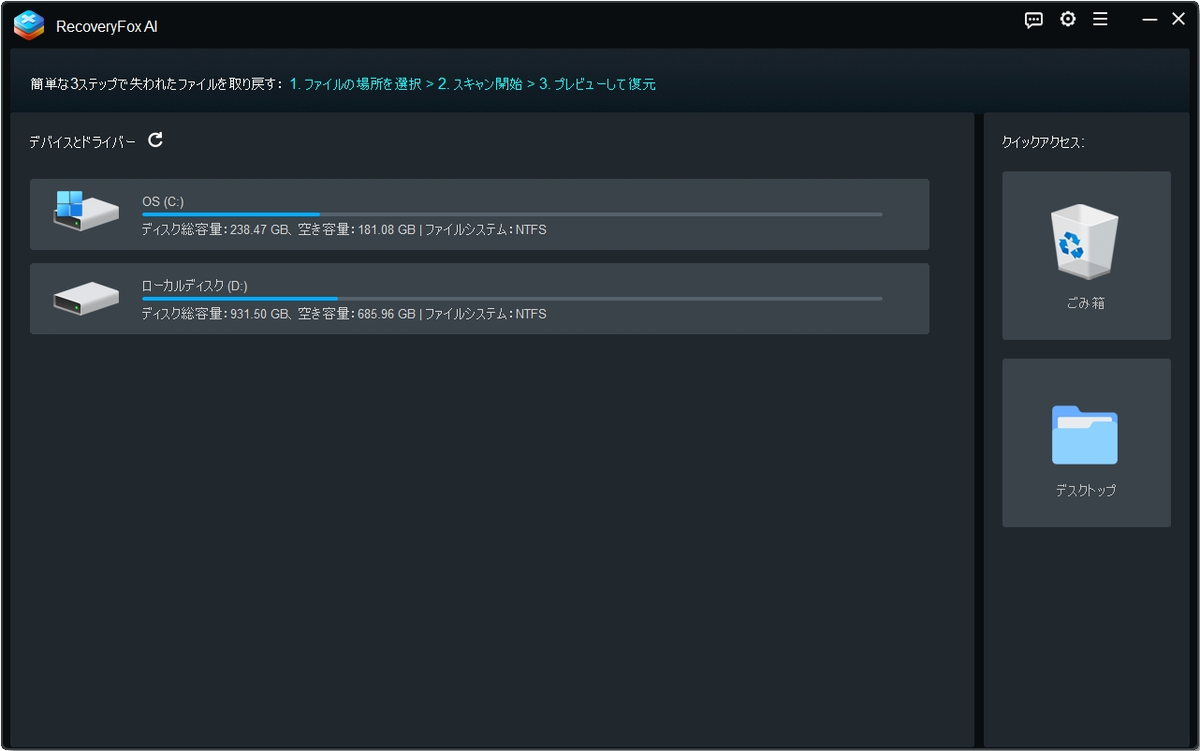
RecoveryFox AIを起動します。
復元対象ドライブ(フォーマットしたHDD)を選択します。
まずクイックスキャンで検出確認し、見つからない場合はディープスキャンを実行します。AIスキャン(断片再構成)オプションがある場合、時間が許す限りディープ/AIスキャンをすると良い結果が出やすいです。
補足:ディープスキャンは時間がかかります(ドライブ容量や接続方式で数時間〜数十時間)。スキャン中はドライブにアクセスしないでください。
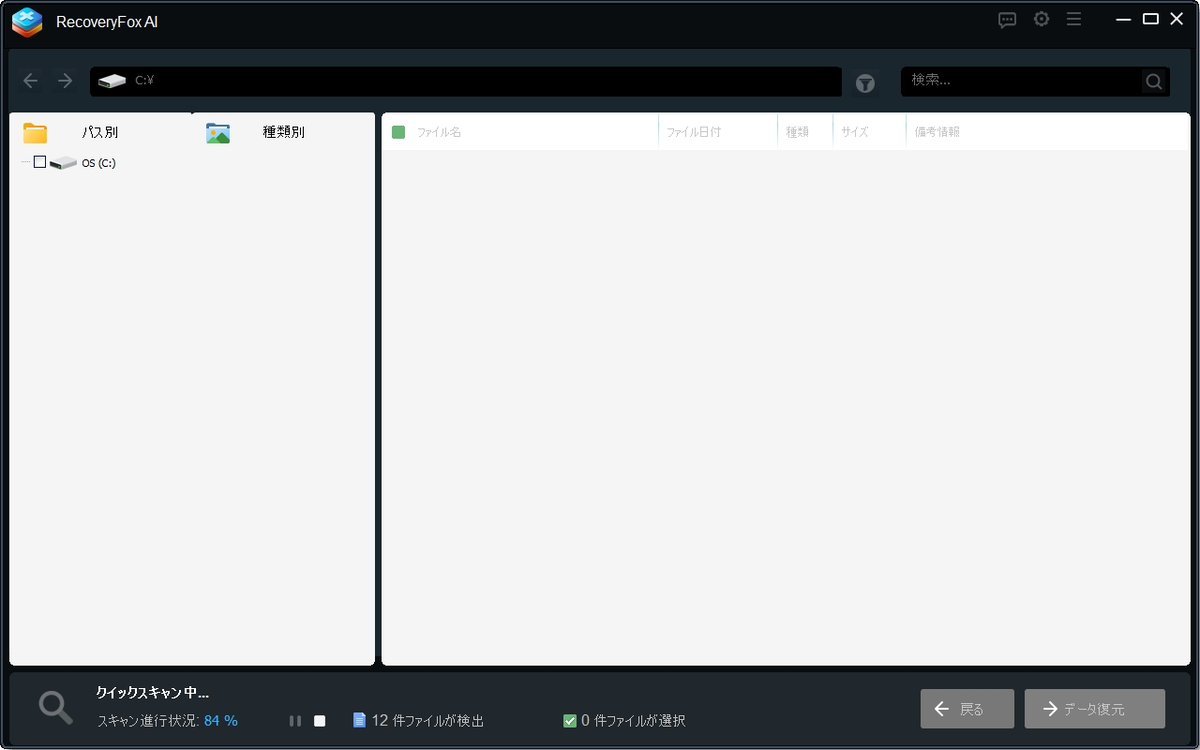
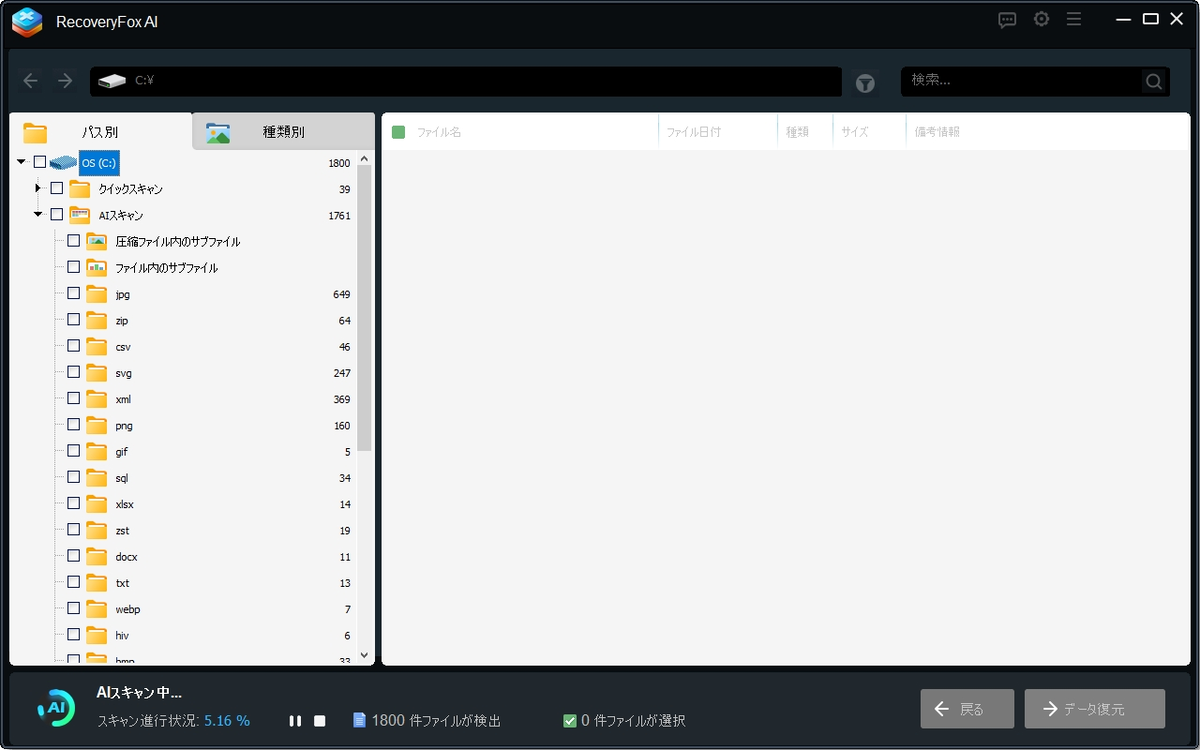
プレビューと復元
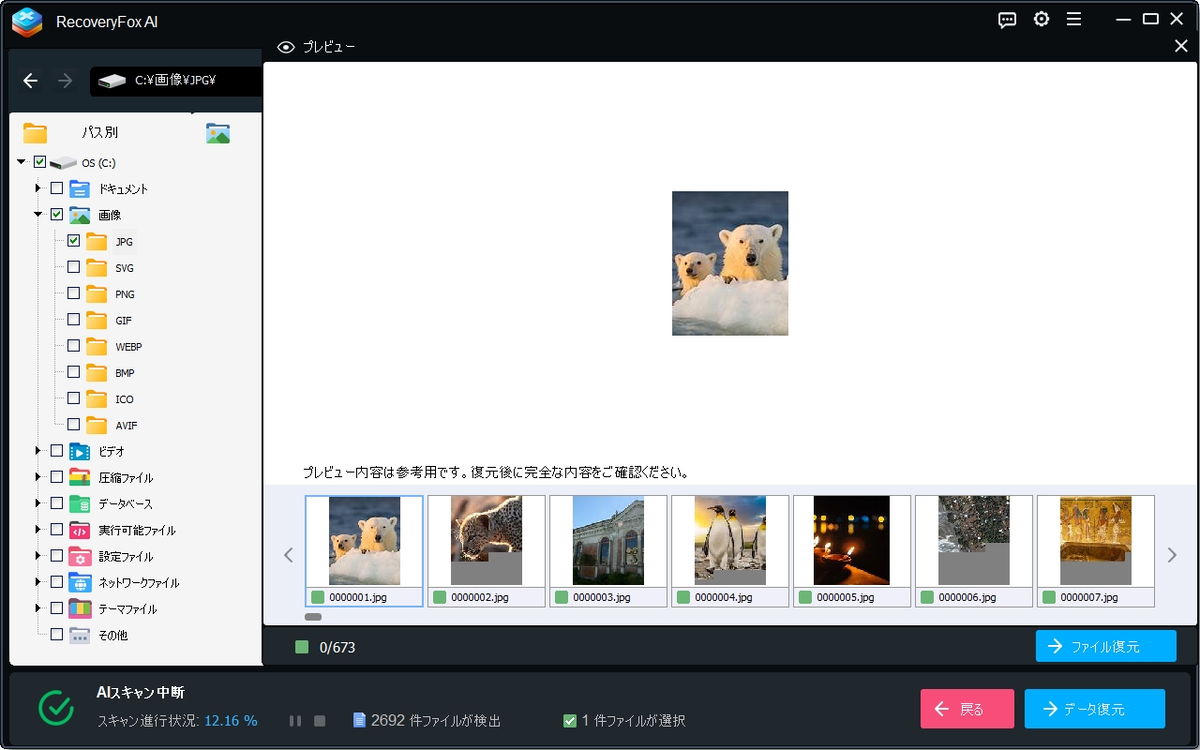
スキャン結果から復元したいファイルを選びます。多くのソフトはプレビュー機能を備え、画像や文書、映像の中身を確認できます。
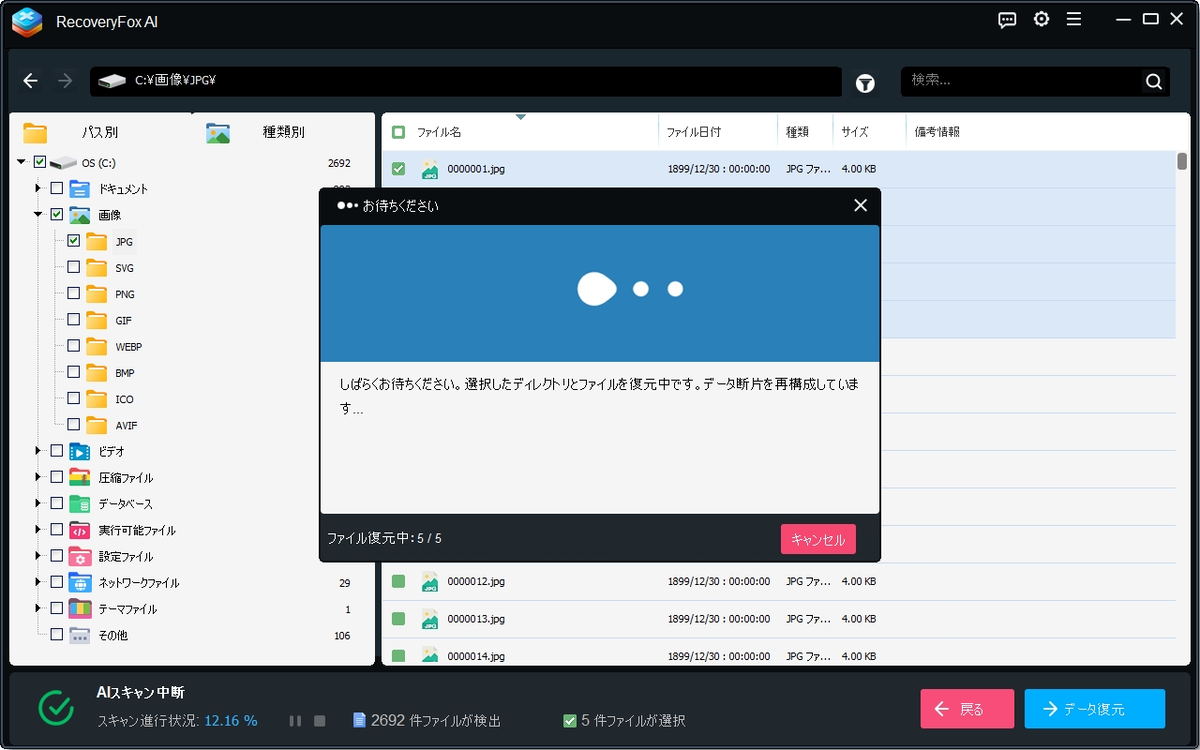
プレビューで確認できたファイルを、必ず別のドライブ(復元先)に保存して復元を実行します。
復元後、ファイルを開いて破損がないか確認します。特に動画や大きなドキュメントは一部だけ復元されることがあるため、再生や編集で問題がないかチェックしてください。
復元が見つからない/破損している場合
AIスキャンをもう一度実行してみます(設定を変えてみる)。
それでもダメなら別の復元ソフトで補完的に試すか、物理障害が疑われる場合は専門業者へ相談します(後述)。
まとめ(要点整理)
フォーマットしてしまったら、まずそのドライブに書き込みをしないことが最重要。
復元作業は別のドライブや別のPCでし、復元先も別の物理ドライブを使う。
RecoveryFox AIは AIベースのスキャンを特徴とするツールで、公式サイトから無償で検出(スキャン)を試すことが可能(詳細は公式ページ参照)。
すべてのデータが必ず復元できるわけではなく、上書き済みや物理破損したデータは復元が困難で、必要なら専門業者に相談。
