
「仕事のファイルがない!」、「思い出の写真が消えてしまった...」
今、まさにこの画面を見ているあなたは、そんな冷や汗が出るような状況かもしれません。でも、まずは深呼吸してください。デジタルの世界では、画面上から消えてしまっても、データそのものはまだそこに残っている可能性が高いのです。
ただし、ここでの対応スピードと正しい判断が、取り戻せるかどうかの分かれ道になります。この記事では、パソコンやSDカードのトラブルに詳しくない初心者の方に向けて、複雑な専門知識なしで、誰でも素早くデータを救出するための手順を解説します。最新のAI技術を搭載した復元ソフト「RecoveryFox AI」を使った具体的な解決策もご紹介するので、諦める前にぜひ試してみてください。
- 【最重要】データ消失に気づいた瞬間、絶対にやってはいけないこと
- 業者に頼む?ソフトで直す?急ぎの場合の判断基準
- 初心者におすすめの救世主「RecoveryFox AI」とは?
- 【実践】3ステップで完了!データを最短で取り戻す手順
- まとめ
【最重要】データ消失に気づいた瞬間、絶対にやってはいけないこと
「データが消えた!」と気づいた時、誰もがパニックになりがちです。ただし、ここで焦って間違った操作をすると、本来なら戻るはずだったデータが二度と戻らなくなってしまいます。
専門的な説明は省くが、これだけは覚えておいてください。「上書き」が最大の敵です。
パソコンやスマホのデータは、削除ボタンをクリックしても、実はすぐには消滅していないです。「ここは空き地になったので、新しいデータを書き込んでもいいですよ」というマークがつくだけです。ただし、その場所に新しいデータ(写真や文書、アプリなど)が保存されてしまうと、古いデータは完全に塗りつぶされてしまいます。
【今すぐストップすべき行動リスト】
そのデバイスを使い続けること:Webサイトを見たり、新しいファイルを作成したりするだけで、裏側ではデータが書き込まれています。
再起動を繰り返すこと:パソコンの起動・終了処理自体がデータを書き込みます。
フォーマット(初期化)すること:「フォーマットしますか?」というエラーが出ても、絶対「はい」を押さないでください。
まずは、「何もしないでそのままにする」のが、復元成功への第一歩です。
業者に頼む?ソフトで直す?急ぎの場合の判断基準
データを復元する方法は、大きく分けて「専門業者に依頼する」か「復元ソフトを自分で使う」かの2択です。状況に合わせて選びましょう。
専門業者(物理的な故障の場合)
ハードディスクから「カチカチ」、「ジー」という異音がする場合や、水没、焦げ臭い匂いがする場合、物理的な故障です。この場合はソフトでは直せないです。
メリット:プロが分解して修理する安心感があります。
デメリット:費用が高額です(数万円〜数十万円)。また、診断から完了まで数日〜数週間かかることが多く、「今すぐ」欲しい場合には不向きです。
復元ソフト(論理的な障害・誤削除の場合)
「間違ってゴミ箱を空にしてしまった」、「突然ファイルが開けなくなった」、「SDカードの読み込みがおかしい」というケースなら、ソフトで解決できる可能性が高いです。
メリット:自宅ですぐに実行できるため、数分〜数時間で完了します。費用も業者に比べて格安です。
デメリット:物理的に壊れているものには使えないです。
「とにかく急ぎで、今すぐデータを取り戻したい」かつ「異音などはしていない」のであれば、まずは復元ソフトを試すのが正解です。
初心者におすすめの救世主「RecoveryFox AI」とは?
「復元ソフトなんて使ったことがないし、難しそう...」そんな方にこそおすすめしたいのが、WonderFoxが提供する「RecoveryFox AI」です。
従来の復元ソフトは、専門用語が多く設定が複雑なものが多かったのだが、RecoveryFox AIはその名の通り「AI(人工知能)」の技術を活用し、初心者でも迷わず使えるように設計されています。
なぜ「AI」だと復元率が変わるのか
従来のソフトは、決まったパターンのファイルしか探せませんでした。ただし、RecoveryFox AIは、ファイルの断片から「これは写真のデータだ」、「これはWordの書類だ」とAIが推測・補完して探し出します。そのため、これまで見つけられなかった古いデータや、一部が破損したデータでも検出できる確率が格段に上がっています。
RecoveryFox AI が選ばれる3つの理由
直感的な操作画面:「スキャン」、「復元」という大きなボタンをクリックするだけのシンプル設計を持っており、マニュアルを読み込む必要がないです。
あらゆるデバイスに対応:パソコン本体(HDD/SSD)だけでなく、USBメモリ、SDカード、外付けHDDなど、様々な機器に対応しています。
プレビュー機能:復元ボタンをクリックする前に、「本当に中身が見られるか」を画像やテキストで確認できます。「復元したけどファイルが壊れていた」という失敗を防げます。
【実践】3ステップで完了!データを最短で取り戻す手順
それでは実時に、RecoveryFox AIを使ってデータを復元する手順を見ていきましょう。驚くほど簡単です。
※作業は、復元したいドライブとは別の場所(例:USBメモリのデータを復旧するならパソコン本体)にソフトをインストールします。
ステップ1:ソフトのインストールと準備
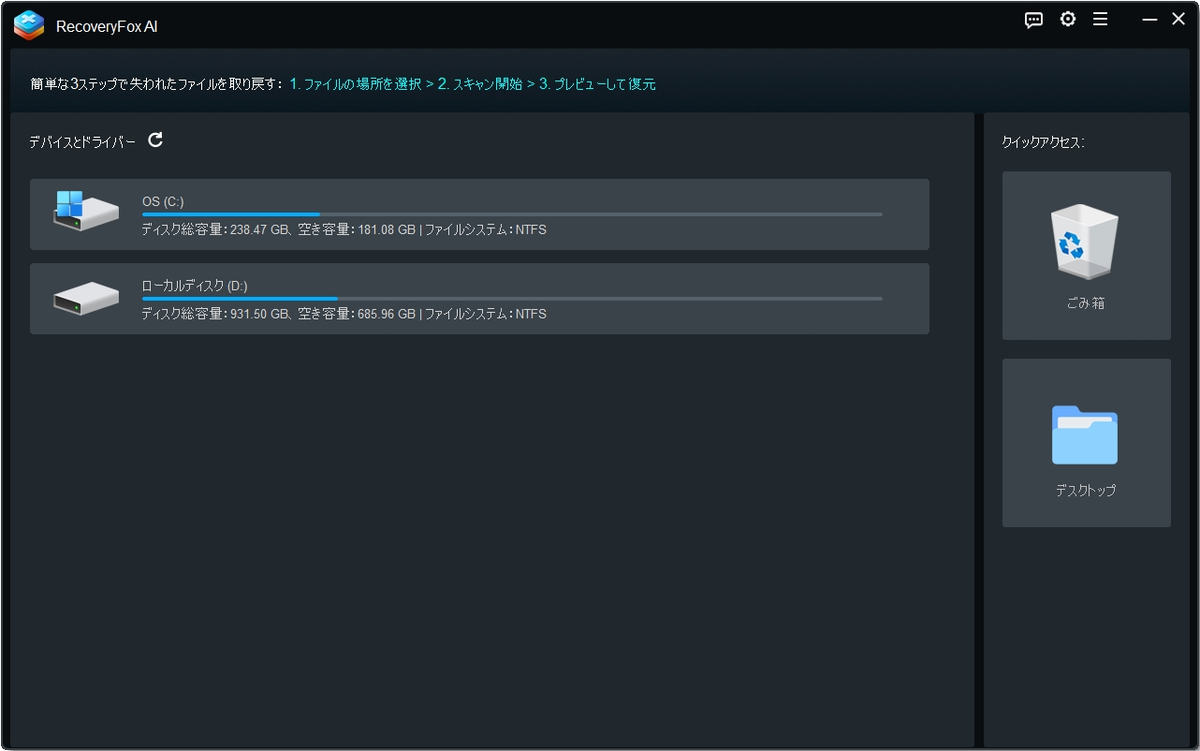
まず、公式サイトからRecoveryFox AIをダウンロードし、インストールします。起動すると、パソコンに接続されているドライブ(Cドライブ、Dドライブ、USBメモリなど)が一覧で表示されます。
ステップ2:消えたデータの場所をAIスキャン
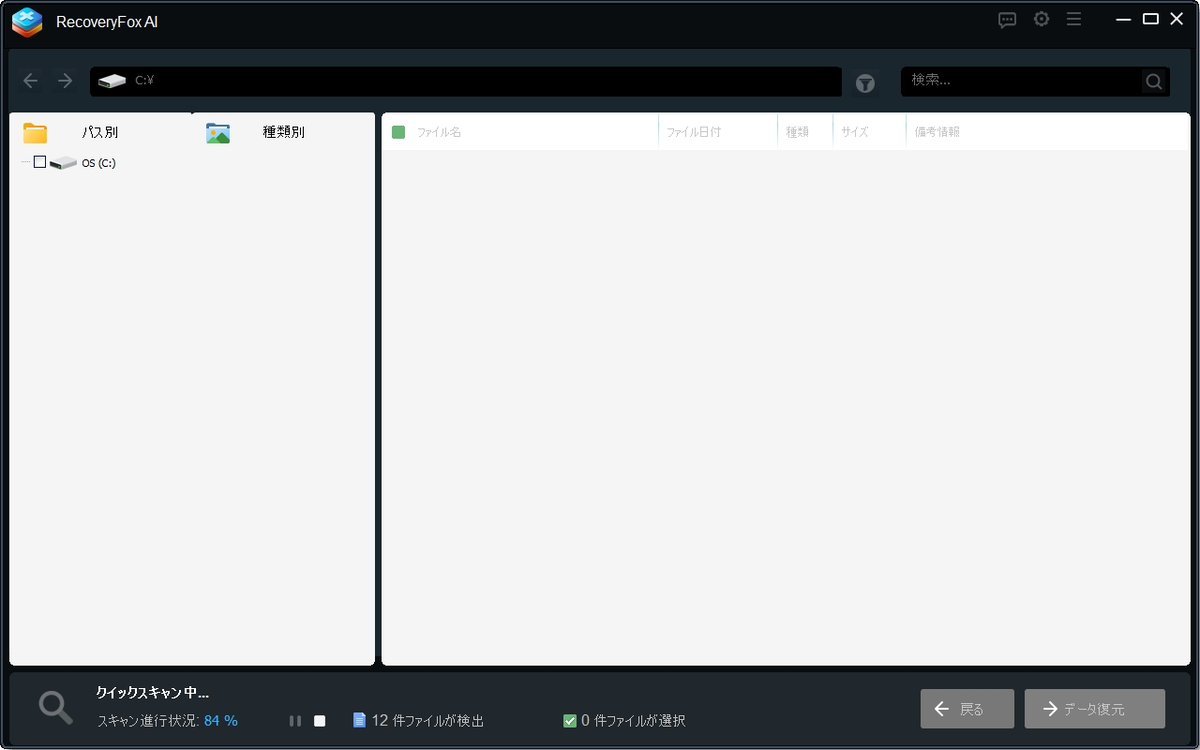
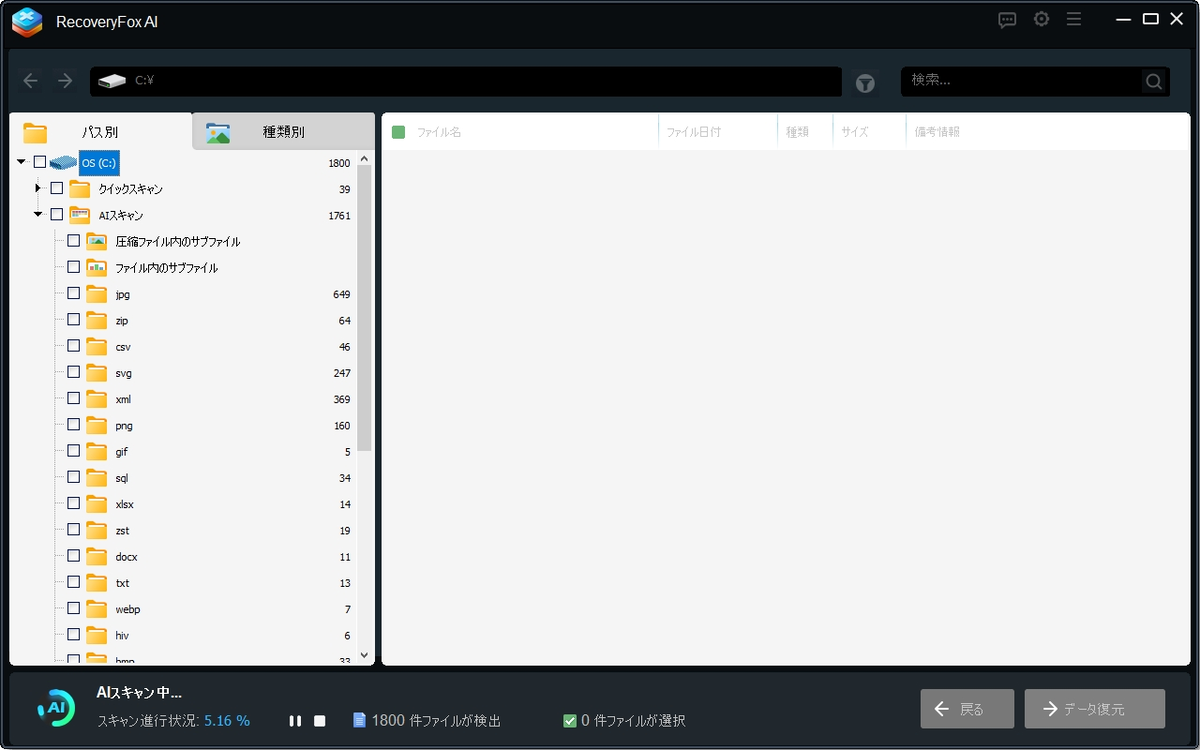
復元したいデータが入っていた場所(ドライブ)をクリックし、「スキャン」を開始します。ここで「クイックスキャン」と「AIスキャン」が自動的に行われます。
クイックスキャン:最近消したばかりのファイルを数秒で見つけます。
AIスキャン:ドライブの奥底に眠る古いデータや、ファイル名が失われたデータをAIが徹底的に洗い出します。少し時間はかかるが、精度の高い検索が可能です。
ステップ3:プレビュー確認と復元実行
スキャンが完了すると、見つかったファイルがズラリと表示されます。ファイル名が文字化けしていても大丈夫です。フィルタ機能を使って「画像」、「ドキュメント」などで絞り込み、プレビュー機能で中身を確認しましょう。「これだ!」というファイルが見つかったら、チェックを入れて「復元」ボタンをクリック。
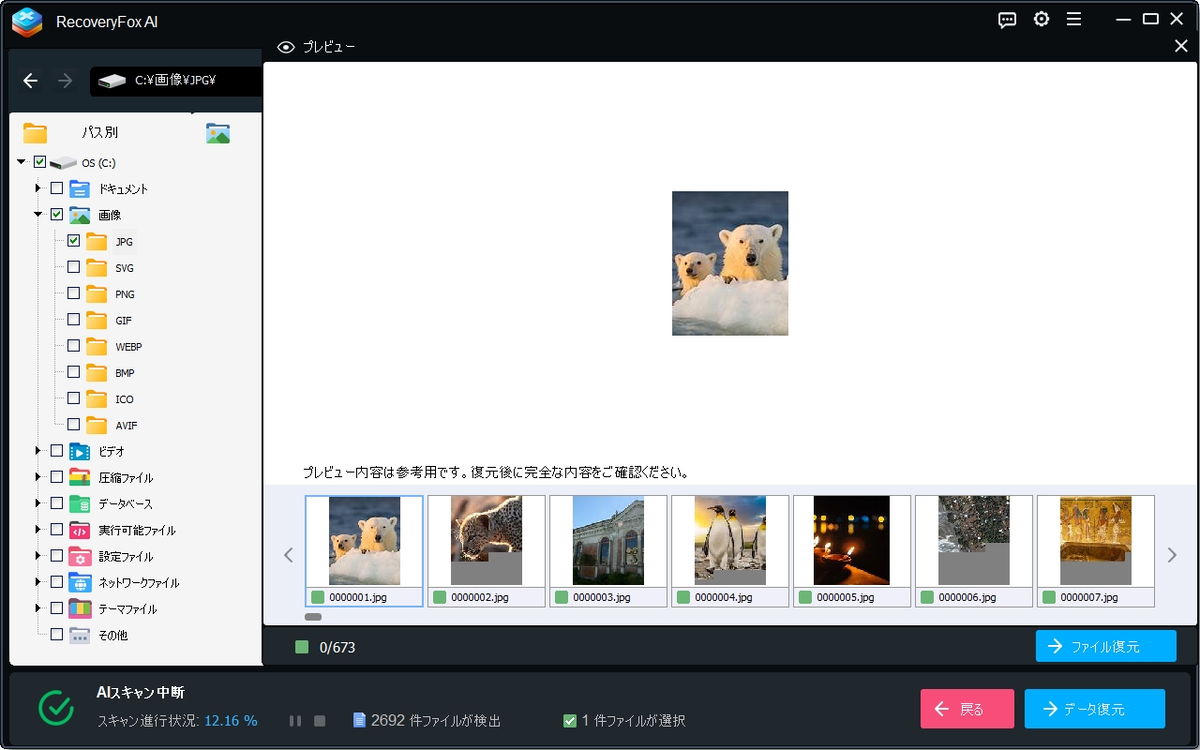
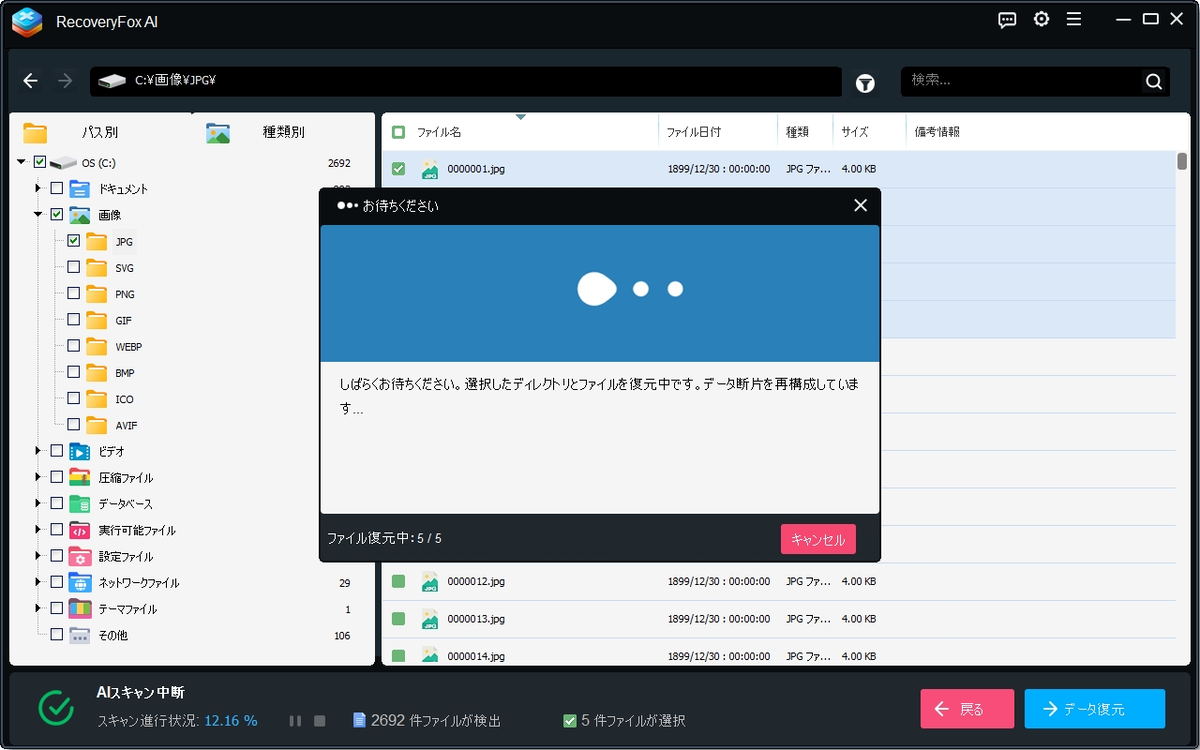
※注意:復元先の保存場所は、元の場所(消えた場所)ではなく、別のドライブを指定してください。上書き防止のためです。
これで作業は完了です。
まとめ
データが消えてしまった時の恐怖は計り知れないが、デジタルの世界には「復元」という命綱があります。重要なのは、「パニックになってあれこれ触らないこと」そして「信頼できるツールを使って素早く対処すること」です。
物理的な故障でなければ、今回ご紹介した「RecoveryFox AI」のようなツールを使うことで、専門家に依頼する時間とコストをかけずに、自宅で・すぐに・安全にデータを取り戻せる可能性が十分にあります。
「もうダメかも」と諦めてしまう前に、まずは無料スキャンで、大切な思い出や仕事のデータが残っているか確認してみてください。その「あと一歩」の行動が、データを救う鍵となります。
