誤ってUSBやSDカード、外付けHDDを初期化(フォーマット)してしまった。そんなとき、パニックになりますよね。実は慌てずに正しい手順を踏めば、かなりの確率で大切なファイルを取り戻せます。本記事はパソコン初心者向けに、トラブル発生時の心構えから実際の復旧手順、そして「RecoveryFox AI」を使った具体的な操作方法まで、分かりやすく丁寧に解説します。専門用語をかみくだいて説明するので、初めての人でも安心して読み進められます。
- 初期化(フォーマット)で何が起きるのか?
- 復旧の可能性を高めるための最初の対処(やってはいけないこと)
- RecoveryFox AIとは?特徴と対応環境(簡単レビュー)
- 実際の復旧手順(RecoveryFox AIを使ったステップ)
- 復旧が失敗することがあるケース(原因と対処法)
- データを安全に取り戻すための追加のコツ
- まとめ(今日からできる安全策と次の一歩)
初期化(フォーマット)で何が起きるのか?
まず落ち着いて。多くの人が「フォーマットすると全部消える」と思いがちだが、実際にはファイルの中身(データ本体)がすぐに完全消去されるわけではないです。一般的に初期化はファイルの目次(ファイルシステムの管理情報)を書き換え、ファイルの「存在を示す情報」を消します。目次が消えるとファイル一覧から見えなくなるが、データ本体はしばらくディスク上に残る場合が多いです。
その「残っているデータ」をスキャンして取り出すのが復旧ソフトの仕事です。
重要:初期化後にそのデバイスを使い続ける(上書き保存する)と、元のデータが上書きされて復旧率が下がります。まずは使わないことが一番の対処法です。
復旧の可能性を高めるための最初の対処(やってはいけないこと)
やってはいけない:消えたデータのあるドライブにファイルを保存・書き込みしない。
やってはいけない:OSのディスク検査(例:フォーマットのやり直しや初期化)を繰り返す。
やってはいけない:自己判断で分解したり、複雑な修理を試みたりする(物理故障の恐れがある場合)。
正しい最初の行動:
可能なら問題のドライブはそのままにして、別のPCに接続してスキャンする(外付けケースやUSBアダプタを使う)。
まずは無料版で「検出(スキャン)とプレビュー」をし、復元可能なファイルが見つかるか確認する(多くのソフトでプレビューは無料で確認可能)。
RecoveryFox AIとは?特徴と対応環境(簡単レビュー)
RecoveryFox AIはWonderFox(WonderFox Soft, Inc.)が提供する、Windows向けのデータ復旧ソフトです。AI技術を取り入れたスキャンエンジンを搭載しており、削除・初期化・パーティション紛失などさまざまな原因で失われたファイルを検出・復元することを目的としています。公式サイトやレビュー記事では、初期化(フォーマット)されたドライブからの復旧にも対応していることが明記されています。
主なポイント(要点)
Windows対応(記事執筆時点ではWindows用のソフト)。
対応デバイス:内蔵HDD/SSD、外付けHDD、USBメモリ、SDカード、カメラのメモリなど。
スキャン方式:クイックスキャン(速いが浅め)とAIスキャン(時間はかかるが断片化や破損にも強い)。
無料でスキャンとプレビューが可能。復元は有料版が必要になる場合がある。
補足:製品レビューでは「操作が直感的で初心者向け」「無料でプレビューできるのでまず試せる」といった評価が多い。
実際の復旧手順(RecoveryFox AIを使ったステップ)
以下は誰でも追える具体的な手順です。手順通りに進めれば、復旧成功の確率が上がります。
ステップ0:準備
復旧元のデバイス(例:USBメモリ、SDカード、外付けHDD)を確保します。
別の容量十分な保存先(別ドライブ)を用意する:復元したファイルの保存先は必ず別ドライブにします(同じドライブへ保存すると上書きリスクがあるため)。
インターネット接続があれば最新版をダウンロードして使うのがおすすめです。
ステップ1:公式サイトからダウンロード
公式ページの「無料ダウンロード」からインストーラを取得します(日本語ページあり)。
ダウンロードしたファイルを実行してインストールします。インストール中に「インストール先は復旧対象とは別のドライブにする」などに注意してください。
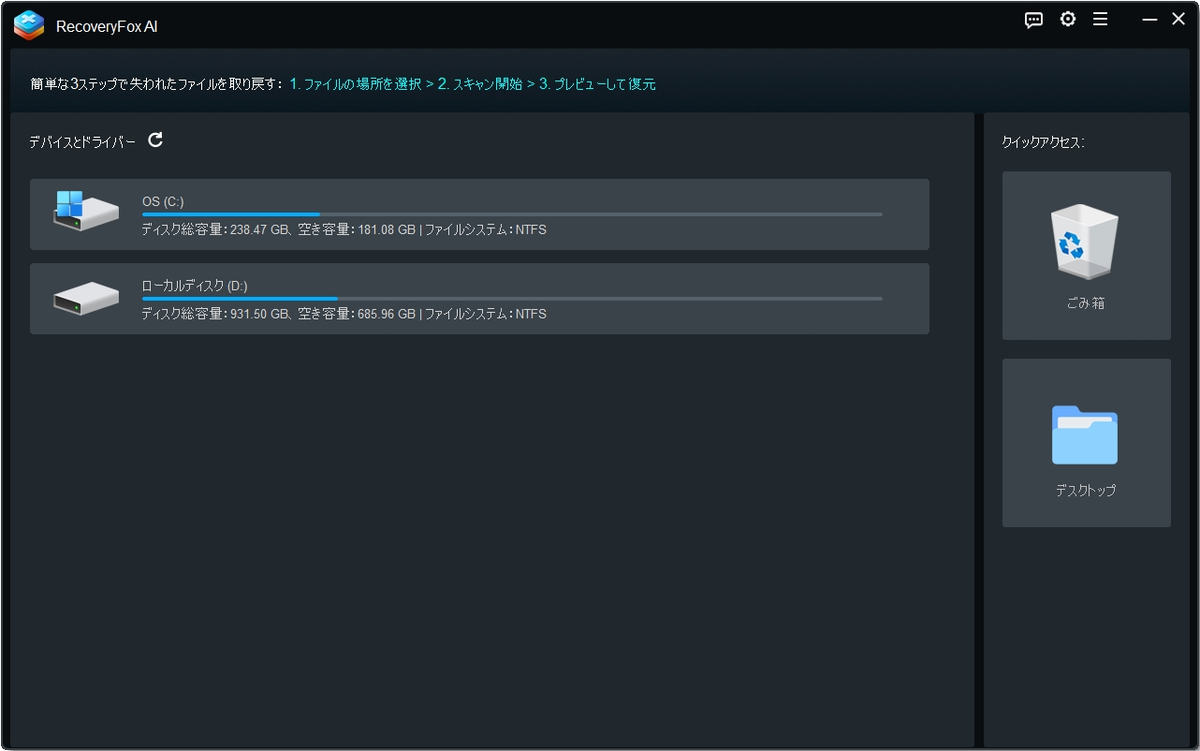
ステップ2:ソフトを起動してデバイスを選択
RecoveryFox AIを起動。
メイン画面で「接続されているドライブ一覧」が表示されるので、復旧したいデバイスを選びます(内蔵ドライブでも外付けでも同じ画面で選択可能)。
ステップ3:スキャン方法を選ぶ(クイック → AI)
まずはクイックスキャンを実行:短時間で最近削除されたファイルを検出します。見つかればラッキーです。
見つからなければAIスキャンへ:時間はかかりますが、断片化や初期化で消えたファイル、破損データの復元に強いモードです。AIスキャンは復元の可能性を高めます。
ポイント:スキャン中はディスクへの書き込みをしないこと。電源断やケーブル抜き差しもしないでください。
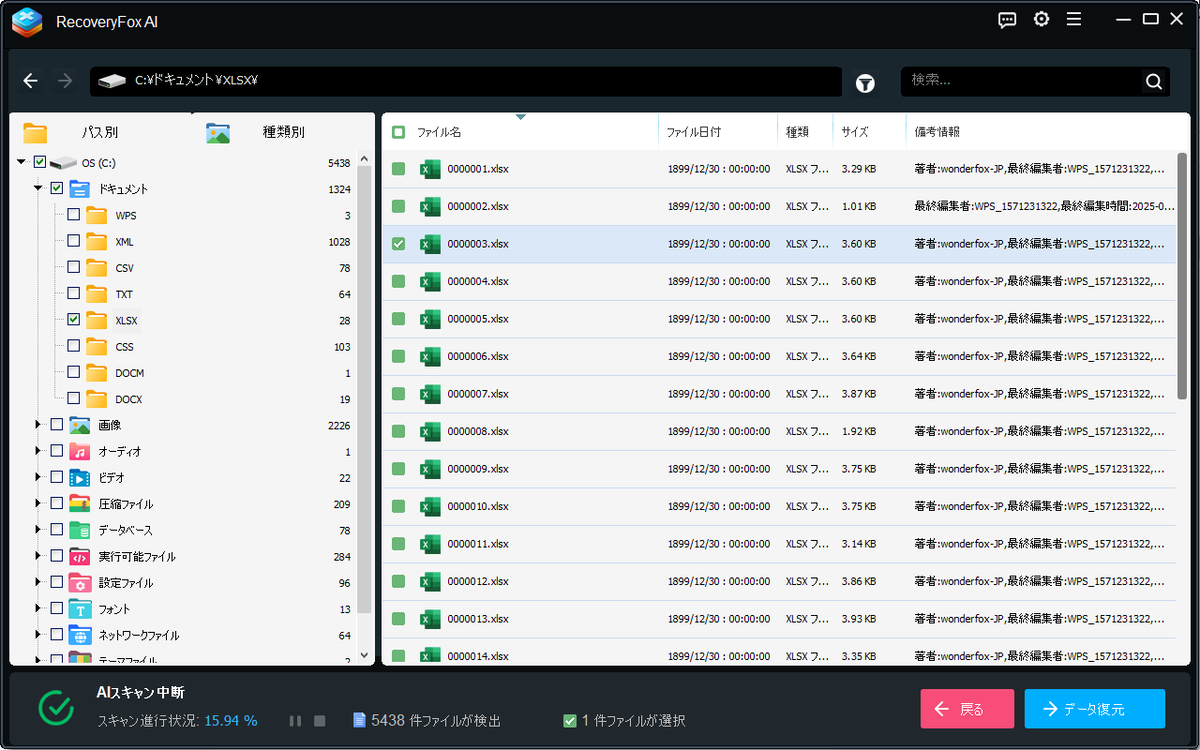
ステップ4:プレビューで確認
スキャン終了後、ソフトは検出したファイル一覧を表示します。画像や動画はプレビュー可能なことが多いので、まずプレビューで中身を確認しましょう。これで復元の必要性と成功期待度が分かります。
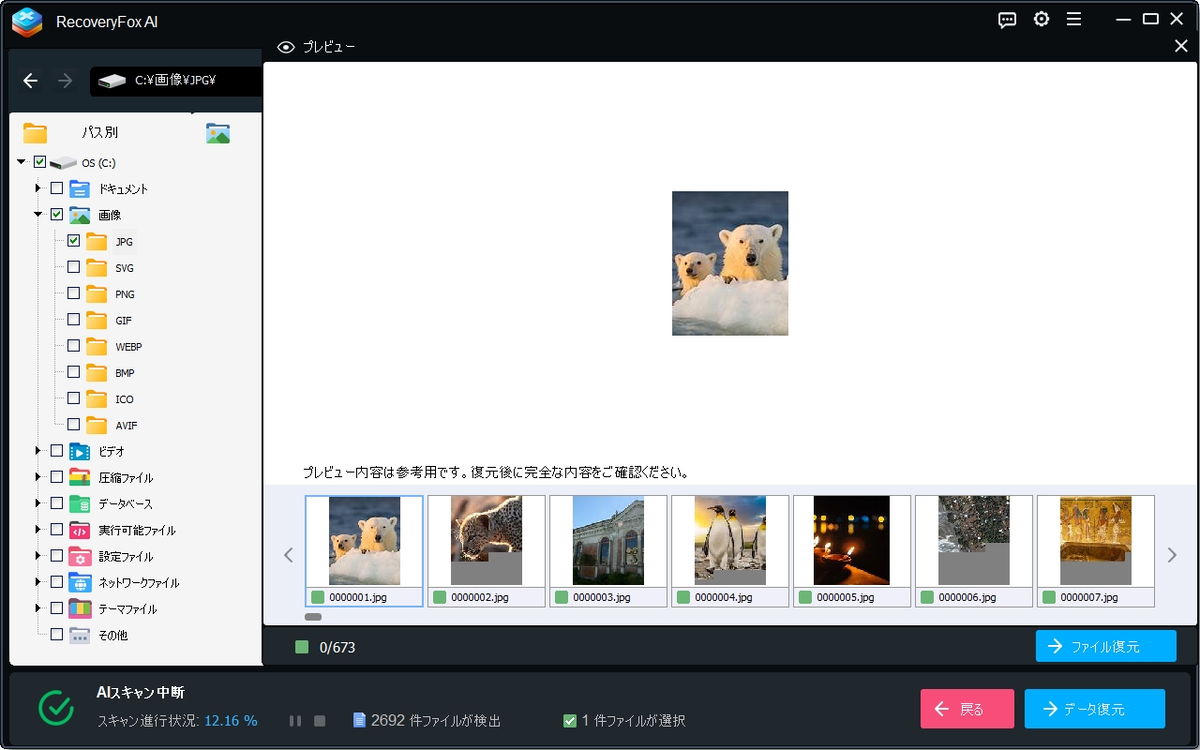
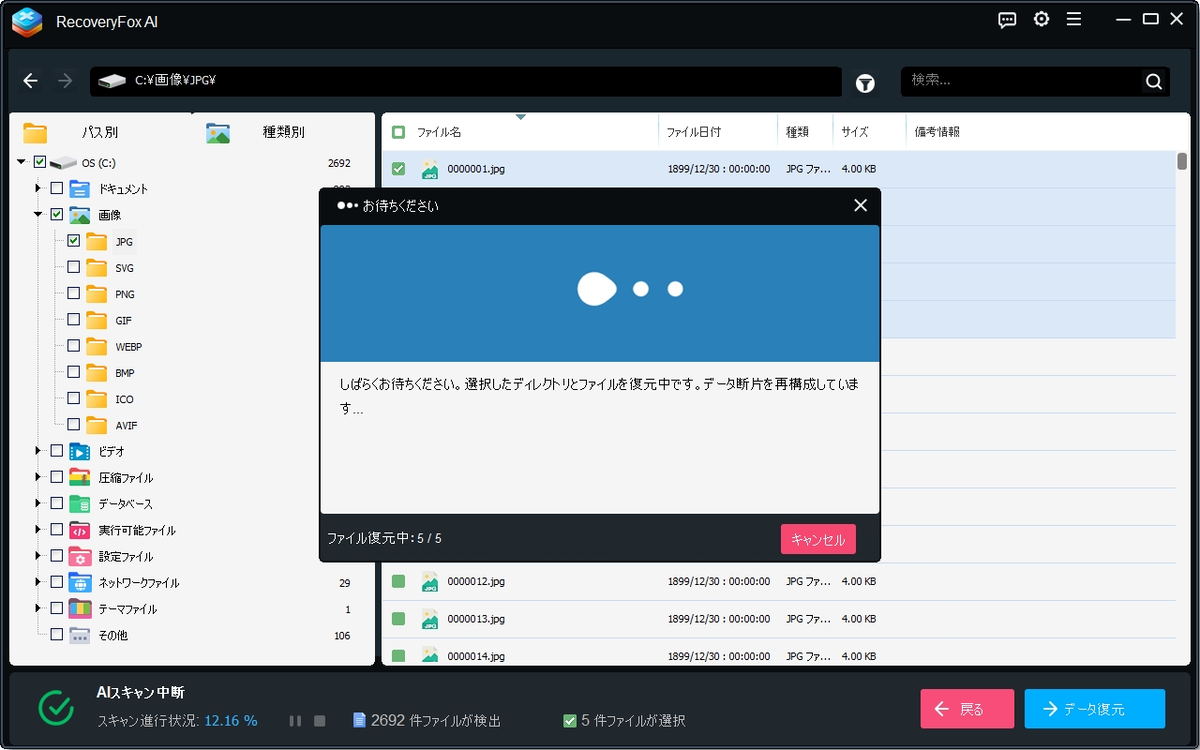
ステップ5:復元(保存先は別ドライブ)
復元したいファイルにチェックを入れ、「復元」を選択。保存先は必ず別のドライブに指定します。
復元完了後はファイルを開いて中身を確認してください。正常に再生・表示できれば成功です。
復旧が失敗することがあるケース(原因と対処法)
上書きされてしまった場合:初期化後にデータを書き込むと復元はほぼ不可能になります。早期の操作停止が重要です。
物理故障:ドライブ自体の物理的損傷(ヘッド故障、プラッタ損傷など)はソフトでは対応できず、専門の物理復旧サービスが必要です。
深刻な断片化や破損:AIスキャンでも完全復元できない場合は部分復元や破損ファイルになることがあります。複数のソフトを試すか、専門業者に相談する手もあります。
対処法のまとめ:
・まずは無料でスキャン→プレビューを試す。見つからなければAIスキャンを実行。
・物理故障が疑われる場合は電源を切り、専門業者に相談(自己作業は危険)。
・重要データなら早めに専門のデータ復旧サービスを検討。
データを安全に取り戻すための追加のコツ
復元先は常に別ドライブ:同じドライブは絶対避ける。
複数のバックアップ:今回の教訓として、外付けドライブやクラウドへの定期的なバックアップを習慣化する。
無料版で確認→ライセンス購入の判断:復元の見込みがあるか確認してから有料版を検討すると無駄がない。
ログやメッセージを保存:スキャンログや検出結果のスクリーンショットを残しておくと、あとでサポートに問い合わせる際に役立つ。
定期的に健康チェック:HDD/SSDの健康状態を定期チェックして、障害の予兆に早めに気付けるようにする。
まとめ(今日からできる安全策と次の一歩)
最初にやるべきは「触らないで保護すること」。上書きを防ぐだけで復元率が大きく変わります。
RecoveryFox AIは、無料でスキャンとプレビューができ、AIスキャンで初期化されたデバイスからのデータ検出に強みがあります。まずは無料で検出を試してみるのが合理的な第一歩です。
重要データは日頃から複数の場所にバックアップを取り、今回のような事故に備えましょう。
