大切な写真や書類を誤って削除した、外付けHDDをフォーマットしてしまった、パーティションが消えた…そんなときに慌てずに復旧できる方法を知っていますか?本記事では、Windowsユーザー向けに「データが消えたときの最短対応」と「RecoveryFox AI」を使った実践的な復元手順を、初心者にもわかりやすく解説します。リスク回避のコツ、SSD固有の注意点、無料で確認できる方法から実時の復元手順まで、写真付き説明なしでも迷わないステップでまとめました。まずは落ち着いて、次の手順に従ってください。
- データが消える主な原因(初心者にもわかりやすく)
- 復元成功率を上げる「最初の10分」でやるべきこと
- RecoveryFox AIとは?特徴と動作環境(確認済み情報)
- RecoveryFox AIを使った復元の手順(初心者向け)
- SSD(TRIM)や暗号化ドライブなど、復元が難しいケースと対処法
- まとめ(今すぐできることの最短チェック)
データが消える主な原因(初心者にもわかりやすく)
操作ミス(ごみ箱を空にした、Shift+Deleteで完全削除)
不注意なフォーマット(外付けHDDやSDカードを誤って初期化)
パーティションの削除や破損(誤操作やソフトの不具合)
ウイルス/ランサムウェアによるファイル消失や暗号化
ハードウェア故障(HDDの物理故障やUSBコネクタの損傷)
これらは原因別に復元の可否や手順が変わるため、まず「なぜ消えたか」を整理することが重要です。
復元成功率を上げる「最初の10分」でやるべきこと
復元成功率を大きく左右する基本ルール(必須)
作業を止める — まずファイルが消えたドライブへの書き込みを止める(新規保存やアプリのインストールをしない)。
別のPCで作業できるならそちらを使う — 可能なら対象ドライブを取り外して別のPCで接続する。
復元先は必ず別ドライブ — 復元したファイルは必ず別のディスク(外付けHDDや別の内蔵ドライブ)へ保存する。上書き防止のためです。
SSD・TRIMは特に早く判断を — SSDではTRIMが有効だとデータが短時間で消えてしまうため、状況によって回復が困難(後述)。
これだけ守れば、復元ソフトでの回復確率がぐっと上がります。SSD/TRIMについての詳しい説明は章5を参照してください。
RecoveryFox AIとは?特徴と動作環境(確認済み情報)
RecoveryFox AIはWonderFox(RecoveryFoxブランド)によるWindows向けのAI搭載データ復元ソフトです。公式や製品マニュアルで確認できる主な特徴は次のとおりです。
AIによる深堀りスキャン:従来の署名ベースの検出に加え、AI的な判別で断片化したデータや破損したファイルを識別・再構成する機能があると謳われています。
幅広い対応デバイス/ファイルシステム:内蔵HDD/SSD、外付けHDD、USB、SDカードなどに対応し、対応ファイルシステムはNTFS / exFAT / FAT32です。
スキャンとプレビューは無料で可能:未登録(トライアル的)状態でもスキャンして「復元可能なファイルの一覧確認/プレビュー」ができます。ただし実時に保存するにはライセンス購入が必要な場合が多いです。
元のフォルダ構造を復元できる機能:削除前のフォルダ構造を保持して復元可能とする機能をうたっています(完全に100%を保証するものではないが、フォルダ構造復元をサポート)。
最低動作環境(公式情報の抜粋)
OS:Windows 11/10/8.1/8/7/Vista、Windows Server 2022/2019/2016/2012/2008/2003
詳細な推奨スペックや対応状況は公式マニュアルを参照してください。
※補足:実時の復元成功率は「消失からの経過時間」「上書きの有無」「媒体の種類(SSD/HDD)」などで変わります。RecoveryFox AIは強力なツールだが万能ではないです。
RecoveryFox AIを使った復元の手順(初心者向け)
以下は初心者が迷わず実行できる手順です。1つずつ落ち着いて進めてください。
事前の準備(絶対守ること)
対象ドライブへ新たな書き込みをしないです(保存/ソフトのインストール等を避ける)。
復元したいデータは別のドライブへ保存する準備をします(外付けHDDやUSBメモリ推奨)。
RecoveryFox AIは公式サイトからダウンロードしてください。公式トップ/マニュアルで手順や最新版情報を確認できます。
セットアップ(インストール)
インストーラをダブルクリックしてインストールします。
注意:インストール先に復元対象のドライブを選ばないです(上書きの危険)。通常はCドライブ(Windowsが入っているドライブ)以外の別のドライブにインストールするか、別PCで作業するのが安全です。
ステップ1:ドライブ選択(開始画面)
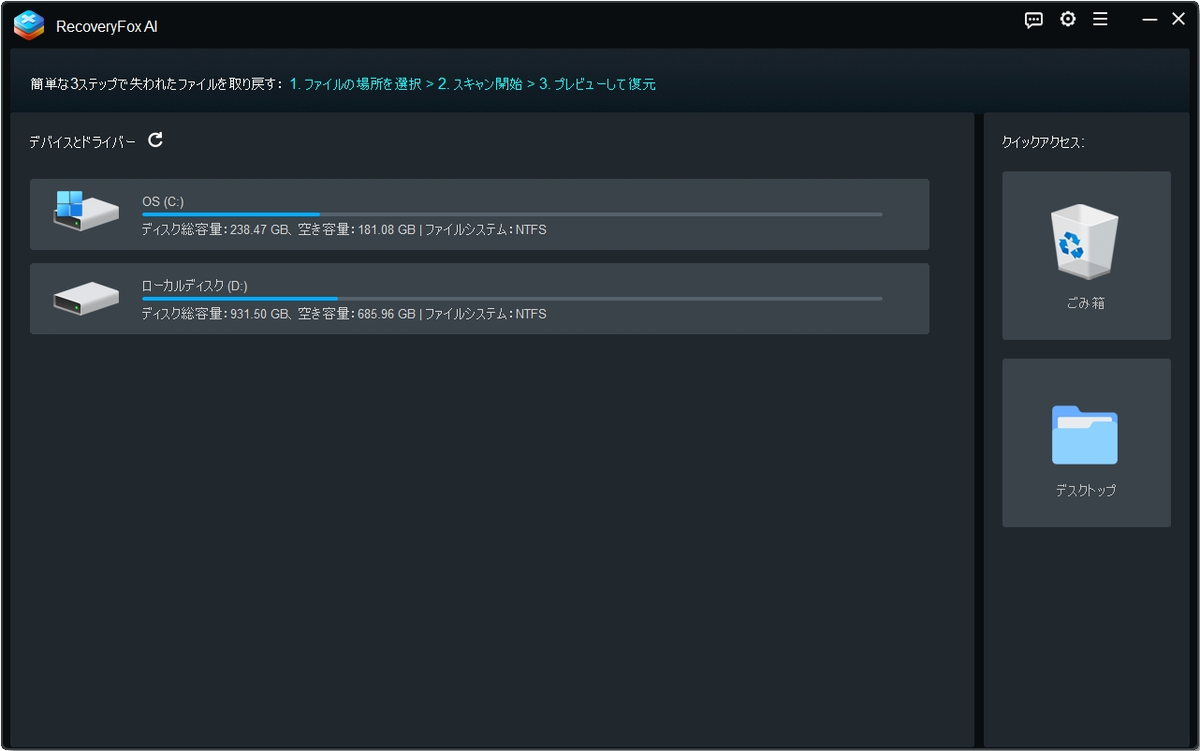
RecoveryFox AIを起動すると、接続中のドライブ一覧が表示されます。ここから「ファイルを失ったドライブ」を選択します(外付けなら外付けを選ぶ)。
ステップ2:クイックスキャン(Quick Scan)を実施
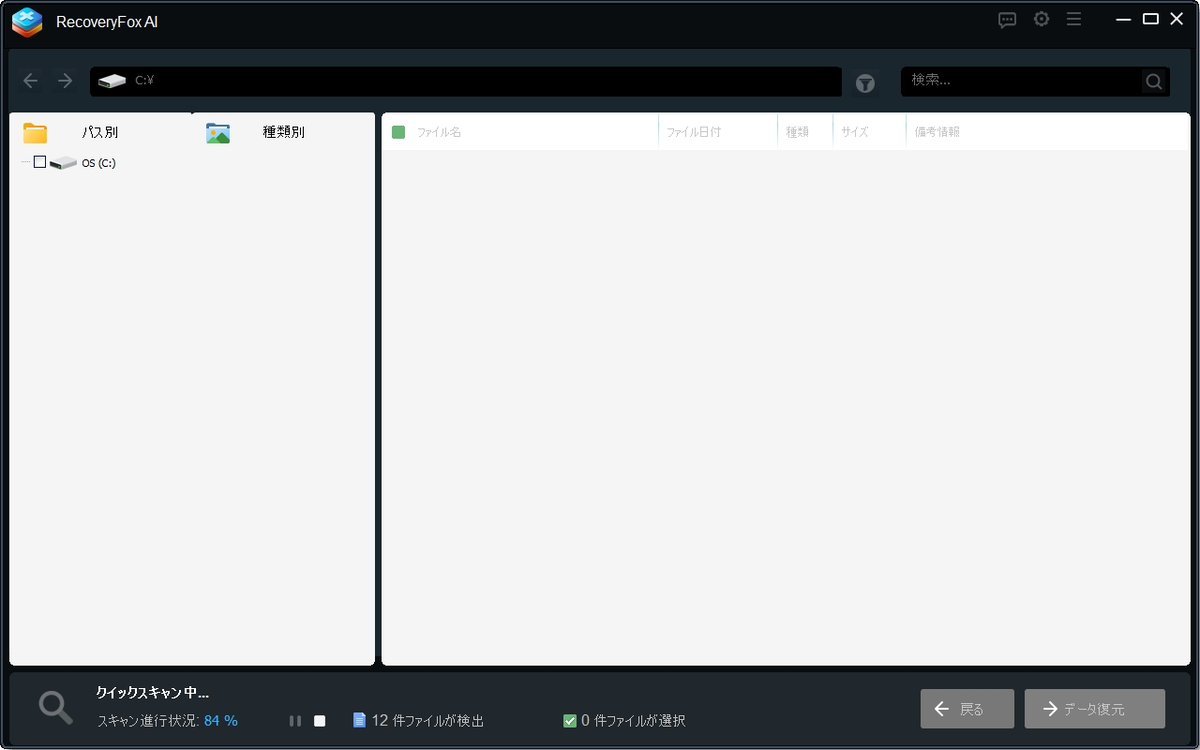
まずはQuick Scan(短時間)を実行します。最近削除されたファイルの回収に有効で、時間が短いのがメリットです。
見つかったファイルの一覧が表示され、プレビューできることが多いです(プレビューで中身を確認)。
ステップ3:AI深堀りスキャン(Deep/AI Scan)
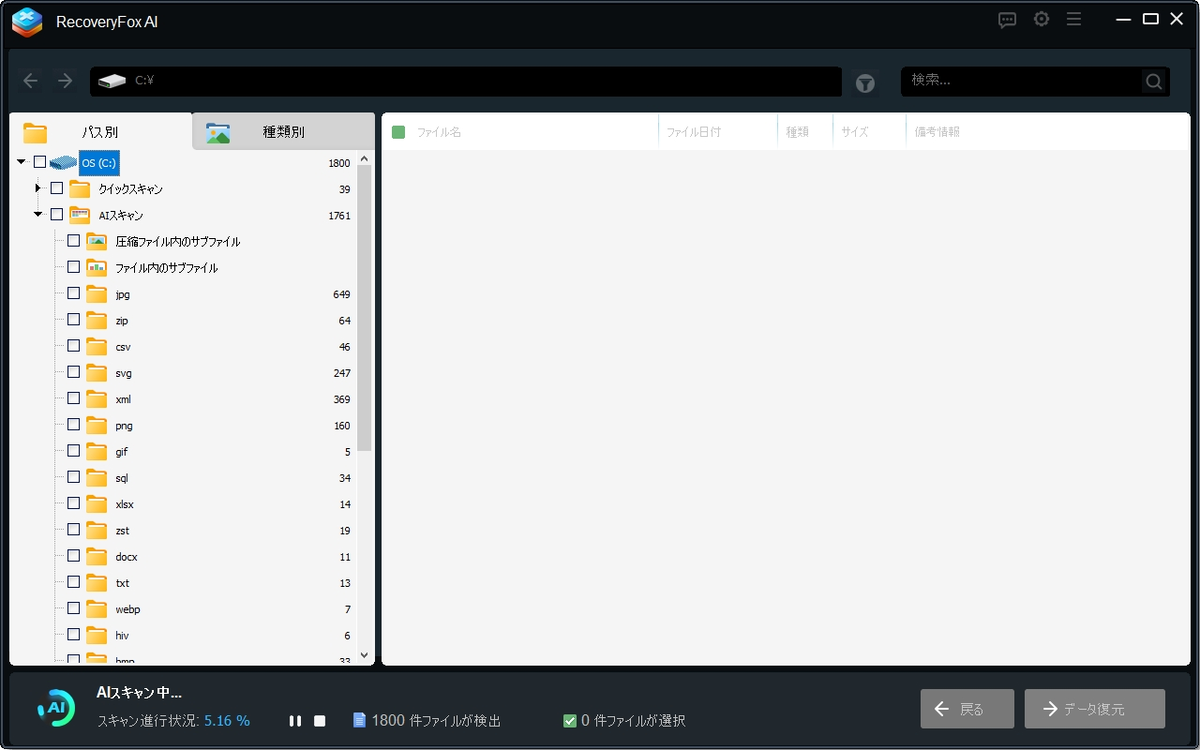
Quick Scanで目的のファイルが見つからない場合はAI Deep Scan(時間がかかります)を実行します。AIスキャンは断片化や長期間経過したファイルも検出できる可能性があります。
ステップ4:プレビューで確認 → 復元対象を選択
スキャン結果から復元したいファイルをプレビューして確認します。写真・動画はサムネイル、文書はプレビューで中身を見ることが可能です(未登録版でもプレビュー可能)。その上で必要なファイルにチェックを入れます。
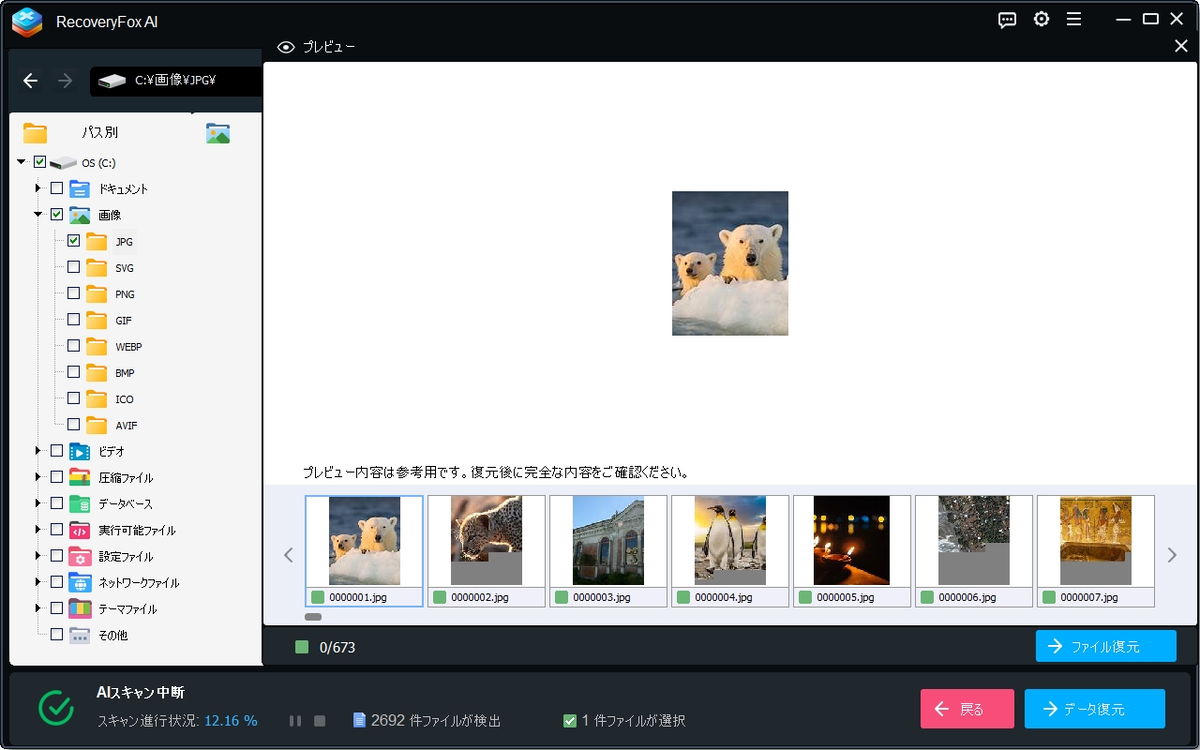
ステップ5:復元(Recover) — 復元先は必ず別ドライブ
復元ボタンをクリックし、必ず別のドライブ(外付けなど)を復元先に指定して保存します。これで上書きリスクを避けられます。
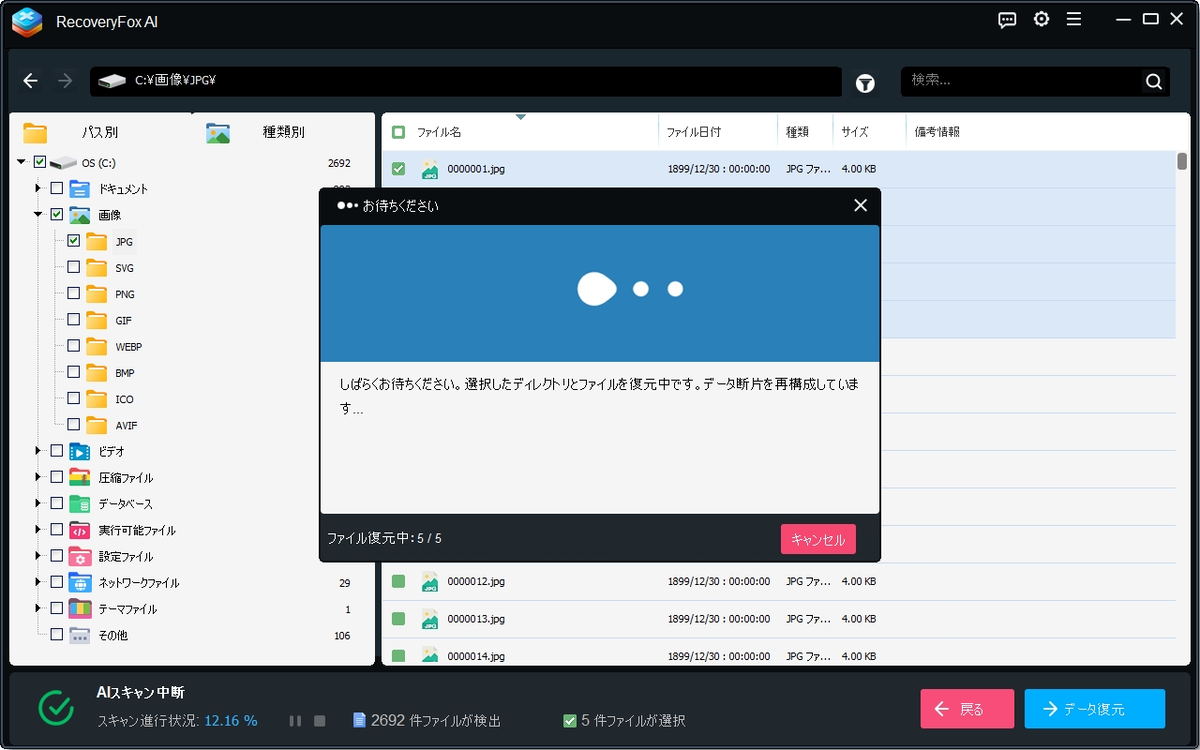
実行後の確認
復元が終わったら、復元したファイルを別のPCや別のアプリで開いて正常に再生・表示されるか確認します。ファイル名やフォルダ構成が崩れている場合、同一フォルダ内の複数ファイルを比較して整える作業が必要です。
SSD(TRIM)や暗号化ドライブなど、復元が難しいケースと対処法
SSDとTRIMの問題(重要)
TRIMが有効なSSDでは、ファイル削除後にOSがSSDに「この領域は不要」と通知し、SSD側でブロックを消去(実質上の上書き)します。TRIMが実行されると、削除されたデータは短期間で物理的に消去され、復元が非常に困難あるいは不可能になることがあります。したがって、SSDでデータを消した直後は電源を切り、専門家に相談することが復元成功の可能性を高めます。
暗号化(BitLockerなど)
BitLockerなどで暗号化されたドライブは、鍵(パスフレーズ)がないと中身の復元・閲覧ができません。復元ソフトでファイルが見つかっても復号できないケースがあるため、暗号化の有無は事前に確認しましょう。
物理故障(カチカチ音、認識しない等)
物理的に壊れているドライブは市販ソフトでは対処できないことが多く、専用のクリーンルームでの部品交換やチップ保存が必要です。こうした場合はデータ復旧専門業者に相談してください(費用が高額になる可能性があります)。
まとめ(今すぐできることの最短チェック)
慌てず止める(消えたドライブへの書き込み停止)。
RecoveryFox AIでスキャンしてプレビュー(無料で確認可能)。
復元先は必ず別ドライブに設定して復元を実行。
SSDはTRIMに注意 — 状況に応じて専門家に相談する。
最後に(重要な注意)
この記事の手順は一般的で多くのケースに有効だが、媒体の物理的故障やTRIM実行済みのSSDなど、ソフトによる救出が難しいケースもあります。復元が業務上極めて重要な場合、すぐに電源を切ってデータ復旧専門業者に相談してください。
