パソコンを使っていると、誰しも一度は経験する「ファイルの上書きミス」。
大切なWord文書やExcelデータを間違えて上書き保存してしまい、元の内容が消えてしまった…そんなトラブルに直面したことはありませんか?でも、ご安心ください。この記事では、初心者の方でもわかりやすく、上書きされたファイルを復元する方法をステップバイステップで解説します。Windowsの標準機能から、便利な専用ソフト「RecoveryFox AI」の使い方まで、具体的に紹介します。復元率を高めるコツや、ミスを防ぐ予防策もお伝えするので、ぜひ最後までお読みください。データ紛失のストレスから解放されましょう!
- 上書きとは?基本的な仕組みを理解しよう
- 上書きされたファイルが復元できる条件
- Windowsの標準機能で復元する方法
- 専用ソフト「RecoveryFox AI」を使った復元方法
- 他の人気データ復元ソフトの紹介
- ソフト選びのポイント
- 復元できない場合の対処法と注意点
- 上書きミスを防ぐ予防策
- まとめ
上書きとは?基本的な仕組みを理解しよう
まず、上書きとは何かを簡単に説明しましょう。パソコンでファイルを保存する時、同じ名前のファイルに新しいデータを「上書き」すると、元のデータが新しいものに置き換えられてしまいます。例えば、Wordでレポートを書いていて、間違えて別の内容を上書き保存した場合、元のレポートは消えてしまうのです。
これは、ファイルシステムの仕組みによるものです。WindowsのNTFSやFAT32などのファイルシステムでは、データはハードディスクやSSD上の特定の場所に保存されます。上書きが発生すると、古いデータ領域に新しいデータが書き込まれ、古い情報が上書きされてアクセスしにくくなります。ただし、完全に消滅するわけではなく、すぐに新しいデータを書き込まなければ、残骸が残っている場合があります。これが、復元可能な理由です。
初心者の方は、「上書き=完全に消える」と勘違いしがちだが、実時は「新しいデータが古いデータを覆い隠す」イメージです。早めに復元作業を始めれば、取り戻せる確率が高まります。研究によると、データ紛失の多くはユーザー操作ミスによるもので、適切なツールを使えば80-90%以上の回復が見込めます。ただし、SSDの場合、TRIM機能(自動最適化)が働くと復元が難しくなるので注意が必要です。
このセクションで基本を押さえたら、次に復元できる条件を見ていきましょう。
上書きされたファイルが復元できる条件
上書きされたファイルを復元できるかどうかは、いくつかの条件にかかっています。まずはこれを理解して、無駄な作業を避けましょう。
上書きの程度: 部分的に上書きされた場合(例: 一部編集のみ)は、復元しやすいです。一方、完全に新しいデータで埋め尽くされた場合、復元がほぼ不可能です。データ復元専門家によると、上書き後1時間以内に作業を止めれば、成功率が大幅にアップします。
デバイスの種類: HDD(ハードディスクドライブ)の方が復元しやすいです。SSDは高速だが、自動でデータを最適化する機能があるため、復元率が低めです。外付けHDDやUSBメモリも同様です。
バックアップの有無: Windowsのファイル履歴や以前のバージョンを有効にしていれば、簡単に復元可能です。バックアップがない場合、専用ソフトが必要になります。
時間経過: 上書き後、デバイスを使い続けると新しいデータが書き込まれ、復元が難しくなります。すぐに電源を切り、復元ツールを使うのがベストです。
ファイルの種類: Word、Excel、PDF、写真(JPEG)、動画など、一般的なファイルは復元ツールで対応可能です。ただし、暗号化されたファイルや特殊形式は限定的。
例えば、Excelファイルを上書きした場合、開いたままならCtrl+Zで戻せるが、閉じてしまったら上記の条件を確認してください。RecoveryFox AIのようなAI搭載ソフトは、これらの条件を考慮したスキャンで、高い復元率を実現します。次に、Windowsの機能から始めましょう。
Windowsの標準機能で復元する方法
Windowsには、バックアップ関連の便利な機能が標準で搭載されています。無料で試せ、初心者でも操作しやすいです。まずはこれからチャレンジをしましょう。
「以前のバージョン」機能を使う
この機能は、システムの復元ポイントを使ってファイルの古いバージョンを呼び出せます。Windows 10/11で有効です。
ステップ:
ファイルエクスプローラーを開き、上書きされたファイルのフォルダに移動。
フォルダを右クリックし、「プロパティ」を選択。
「以前のバージョン」タブをクリック。利用可能なバージョン一覧が表示される。
復元したいバージョンを選び、「復元」をクリック。元の場所に上書きされるので、別フォルダに保存するオプションを選ぶ。
前提: システム保護がオンで、復元ポイントが作成されていること。
成功率: バックアップがあれば高めだが、ない場合はゼロ。
ヒント: コントロールパネルから「システムの保護」を確認して有効化を。
「ファイル履歴」機能を使う
ファイルの変更履歴を自動バックアップする機能で、外部ドライブが必要です。
ステップ:
外部ドライブを接続し、コントロールパネルから「ファイル履歴」を検索・開く。
「オンにする」を選択してセットアップ。
復元時: エクスプローラーでフォルダを右クリック、「以前のバージョンの復元」を選択。
バージョンをプレビューし、復元。
前提: 事前有効化。
成功率: 定期バックアップがあれば90%以上。
ヒント: バックアップ間隔を1時間に設定すると便利。
「バックアップと復元」機能を使う
Windows 7風のバックアップツールで、全体バックアップからファイルを抽出できます。
ステップ:
コントロールパネル→「バックアップと復元」を開く。
「ファイルの復元」をクリック。
ファイルを検索・選択し、復元。
前提: バックアップ作成済み。
成功率: 中程度。
ヒント: 初心者は視覚的にわかりやすい。
これらの機能で復元できない場合、次に専用ソフトへ進みましょう。
専用ソフト「RecoveryFox AI」を使った復元方法
このソフトはWonderFox社が提供するAI搭載データ復元ツールで、上書きファイルの復元に特化。初心者向けのシンプルインターフェースが魅力です。
RecoveryFox AIの特徴とメリット
AIスキャンで最大98%の復元率(公式データ)。
対応ファイル: ドキュメント、写真、動画、データベースなど1000種類以上。
動作環境: Windows 11/10/8/7、NTFS/exFAT/FAT32対応。
メリット: 無料スキャン・プレビュー可能。プライバシー保護で安全。ドライブ容量制限なし。
上書き復元では、クイックスキャンとAIスキャンの組み合わせで、元のフォルダ構造を保持したまま回復します。
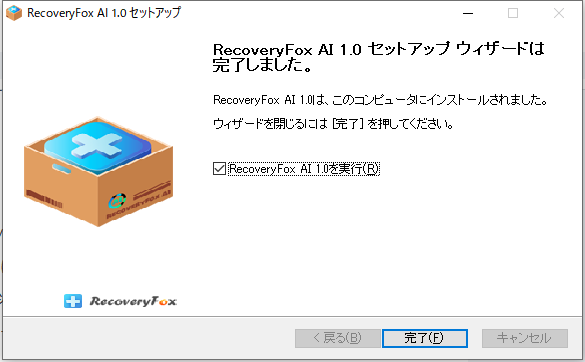
インストールと基本操作
インストール。
起動後、シンプル画面で操作。
上書きファイルの具体的な復元ステップ
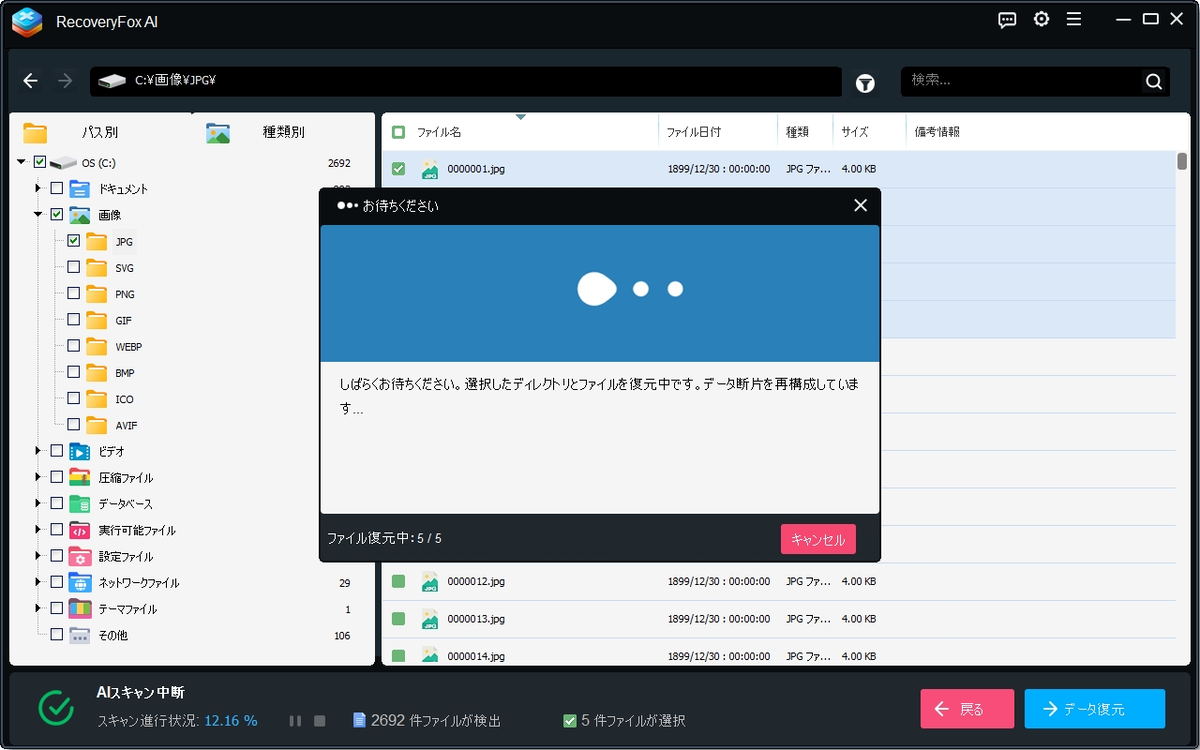
ソフトを開き、紛失ドライブを選択。「スキャン」をクリック(クイックスキャン開始、後でAIスキャン自動)。
スキャン中、フィルターでファイル種類を絞り込み。プレビューで内容確認。
対象ファイルを選択、「データ復元」をクリック。別ドライブに保存(上書き防止)。
時間: 小ドライブなら数分、大容量で数時間。
ヒント: スキャン中は一時停止可能。
成功率を高めるヒント
上書き後すぐに使用停止。
AIスキャン完了まで待つ。
無料版でテスト後、有料版購入。
ケーススタディ: ユーザーレビューでは、フォーマット後上書きされた写真を98%回復した例あり。
他の人気データ復元ソフトの紹介
RecoveryFox AI以外も試す価値あり。
EaseUS Data Recovery Wizard
ステップ: インストール→ドライブ選択→スキャン→復元。無料2GBまで。成功率高め。
MyRecover
ステップ: 起動→削除復旧タブ→スキャン→復元。フィルター機能で初心者向き。
ソフト選びのポイント
無料トライアル有無。
復元率と速度。
サポートの充実。
復元できない場合の対処法と注意点
専門業者に相談(データ復旧サービス)。
法的注意: 個人データのみ扱い、他者のファイルはプライバシー侵害に注意。
上書きミスを防ぐ予防策
自動バックアップ設定。
ファイル名変更保存。
クラウドストレージ(OneDrive)活用。
定期チェック。
まとめ
上書きファイルの復元は、Windows機能やRecoveryFox AIで可能。早めの対応と予防が重要。データは大切な資産、バックアップを忘れずに!
