うっかり大事なファイルを削除してしまった…そんなとき、慌てずに正しい手順を踏めば復元できる可能性は高いです。本記事では、Windows 10で「削除したファイル」を復元するための初心者向けの具体的手順を、基本的な確認方法からバックアップの確認、そしてRecoveryFox AIを使った実践的な復元手順まで丁寧に解説します。実際に試す際の注意点や失敗を避けるコツも詳しくまとめているので、初めての方でも安心して進められます。
- まず最初にやるべきこと
- ごみ箱(Recycle Bin)を確認する方法
- バックアップ(File History / OneDrive / Windows Backup)を確認する方法
- Windows標準ツールでの復元
- RecoveryFox AIとは?
- RecoveryFox AIを使った復元手順
- まとめ
まず最初にやるべきこと
最初にすること(優先度:高)
落ち着く — 慌てて操作を続けると上書きして復元確率が下がる。
削除したファイルの保存先ドライブへの操作を最小限にする — 新しいファイルを書き込むと、削除データの上書きが起きて復元できなくなる可能性が高くなる。
可能ならPCをネットワークから切断/インターネット切断 — 自動バックアップや同期が勝手に動くのを防げる。
別のドライブ(外付けHDDやUSB)を準備 — 復元先は必ず「復元したいファイルが元にあったドライブとは別」の領域を指定(重要)。
絶対にやってはいけないこと
削除したファイルと同じドライブに復元ソフトをインストールする。
削除したファイルを保存していたドライブに大量の書き込みをする(ダウンロード、ソフトのインストール、動画編集など)。
システムの再インストールやドライブのフォーマットをする(ただし既にフォーマットしてしまった場合でも復元できるケースはあります)。
理由:削除ファイルは通常「ファイルがあった場所を示す情報」が消されただけで、実データ(セクタ)は残っている場合が多いです。新しいデータがその上に書き込まれると、元データが上書きされて復元が難しくなります。(一般的なデータ復元の注意点)
ごみ箱(Recycle Bin)を確認する方法
まずは基本中の基本――ごみ箱を確認します。Windowsでは通常、削除したファイルはごみ箱に移動します。ごみ箱にあれば簡単に復元できます。
手順(Windows 10)
デスクトップの「ごみ箱」アイコンをダブルクリック。
復元したいファイルを探す(名前、種類、日付でソート可能)。
ファイルを右クリック → 「元に戻す」を選択すると元の場所に復元されます。
もしごみ箱にない場合、Shift+Deleteで完全削除した、あるいはデバイス(USBやSDカードなど)から削除した可能性があります。Microsoftのサポートでもごみ箱からの復元手順が紹介されています。
バックアップ(File History / OneDrive / Windows Backup)を確認する方法
ごみ箱にない場合、次に確認すべきはバックアップです。Windows 10に標準で「File History(ファイル履歴)」や「Windows Backup」などの機能があり、OneDriveに自動で同期している可能性もあります。
File History(ファイル履歴):外付けドライブやネットワークドライブに自動でバックアップしている場合、過去のバージョンから復元できます。操作はエクスプローラーでフォルダを右クリック → 「以前のバージョンの復元」など。
OneDrive:OneDriveを利用しているなら、OneDriveのごみ箱やバージョン履歴から復元できることがあります(クラウドに保存されていた場合)。
Windows Backup / Backup and Restore:システムバックアップがある場合はそこから復元可能です。
まずはこれらを確認してみてください。バックアップからの復元ができれば、一番安全で確実です。
Windows標準ツールでの復元
操作に自信がある方は、Microsoftが提供するWindows File Recovery(コマンドラインツール)を試す方法があります。これはMicrosoftが公式に配布しているツールで、Recycle Binにないファイルの復元に使えるが、コマンドライン操作が必要で初心者にはややハードルが高い場合があります。
一般的な流れ:
Microsoft Storeから「Windows File Recovery」をインストール。
コマンドプロンプト(管理者)を起動。
適切なモード(Default / Segment / Signature)とパラメータを指定して復元コマンドを実行。
※コマンド入力ミスやモード選択によって期待した結果が得られないことがあるため、まずはGUIの復元ソフトで安全にスキャン・確認するのが初心者向けにはおすすめです。
RecoveryFox AIとは?
ここからは本記事の主題であるRecoveryFox AIを用いた復元手順に移ります。RecoveryFox AIはWonderFoxが提供するAI技術を用いたデータ復元ソフトで、削除・フォーマット・破損したパーティションなどのさまざまなデータロスに対応すると謳われています。日本語の解説記事やレビューでも、初心者向けの使いやすさや「クイックスキャン」「AIスキャン」「プレビュー機能」などを特徴として挙げるものが多く見られます。
RecoveryFox AIの主なポイント
AIを用いた高度なスキャン・一致アルゴリズムを持つとされ、画像・動画・文書など多様なファイル形式に対応。
クイックスキャン(短時間で削除済みファイルのスキャン)とAIスキャン(より低レベルのスキャンで見つかる可能性を高める)の2段階が一般的。
復元前にプレビューできる機能があり、どのファイルを復元するかを確認してから実行できる。
注意:製品機能や対応フォーマット、復元率などはバージョンや環境(HDD/SSD、ファイルシステム、破損の程度)によって異なります。必ず公式情報や最新のレビューを確認してください。
RecoveryFox AIを使った復元手順
重要なお知らせ(必読):以下の手順は「削除したファイルが保存されていたドライブに新たな上書き(インストールや保存など)をしない」ことを前提にしています。復元先は必ず別のドライブ(外付けHDD/USBメモリ)を用意してください。
準備
別のドライブ(外付けHDD/USB)を用意:復元ファイルの保存先として必要です。
インターネット接続(ダウンロード用) — ただし作業中は自動同期(OneDrive等)をオフ推奨。
RecoveryFox AIのダウンロード:公式サイトまたは信頼できる配布元からダウンロードしてください。
インストール(注意:インストール先)
重要:RecoveryFox AI(やその他の復元ソフト)を、復元したいデータが元あったドライブにはインストールしないでください。別ドライブにインストールするか、別PCでインストールして外付けドライブを対象にスキャンするのが安全です。
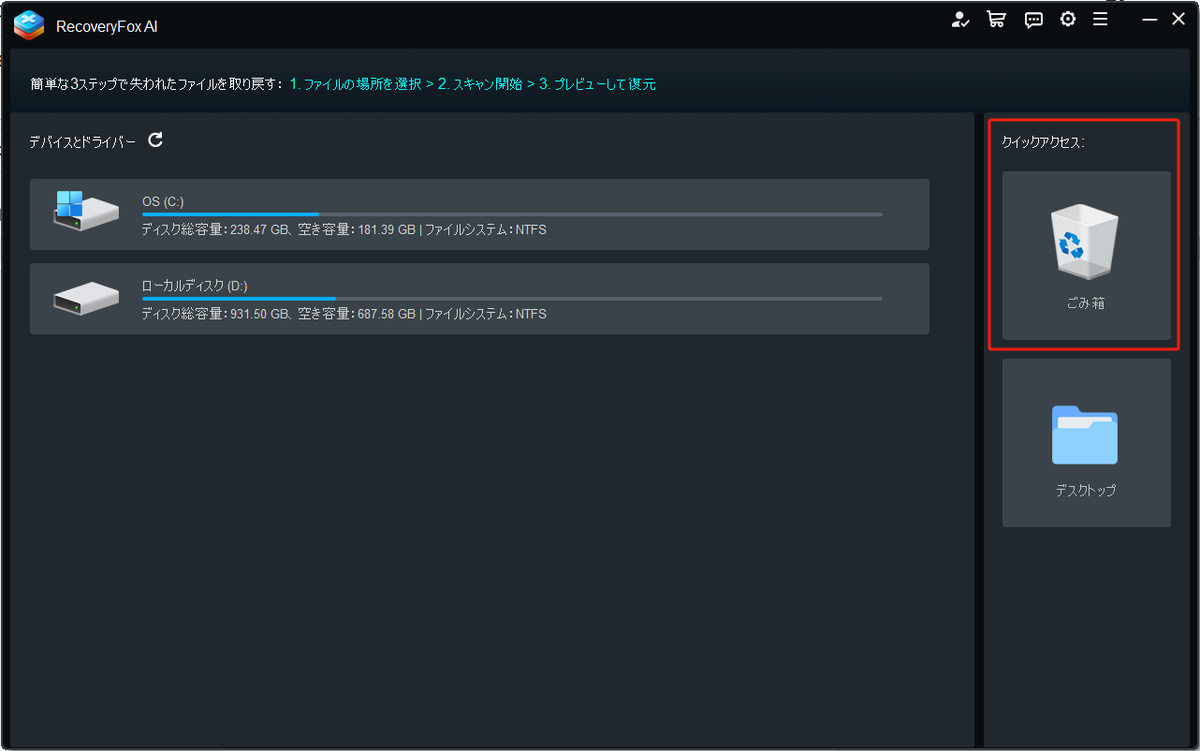
ステップ1:ソフト起動と基本画面
RecoveryFox AIを起動すると、「ドライブ選択」画面が表示されます。
ステップ2:スキャンするドライブを選択
削除してしまったファイルが存在していたドライブ(例:C:や外付けドライブ)を選択。
まずは「クイックスキャン」を実行します(短時間で見つかるファイルをチェック)。見つからなければ「AIスキャン」へ切り替えます。レビューによれば、AIスキャンは時間がかかりますがより多くの断片データを見つける可能性が高いとされています。
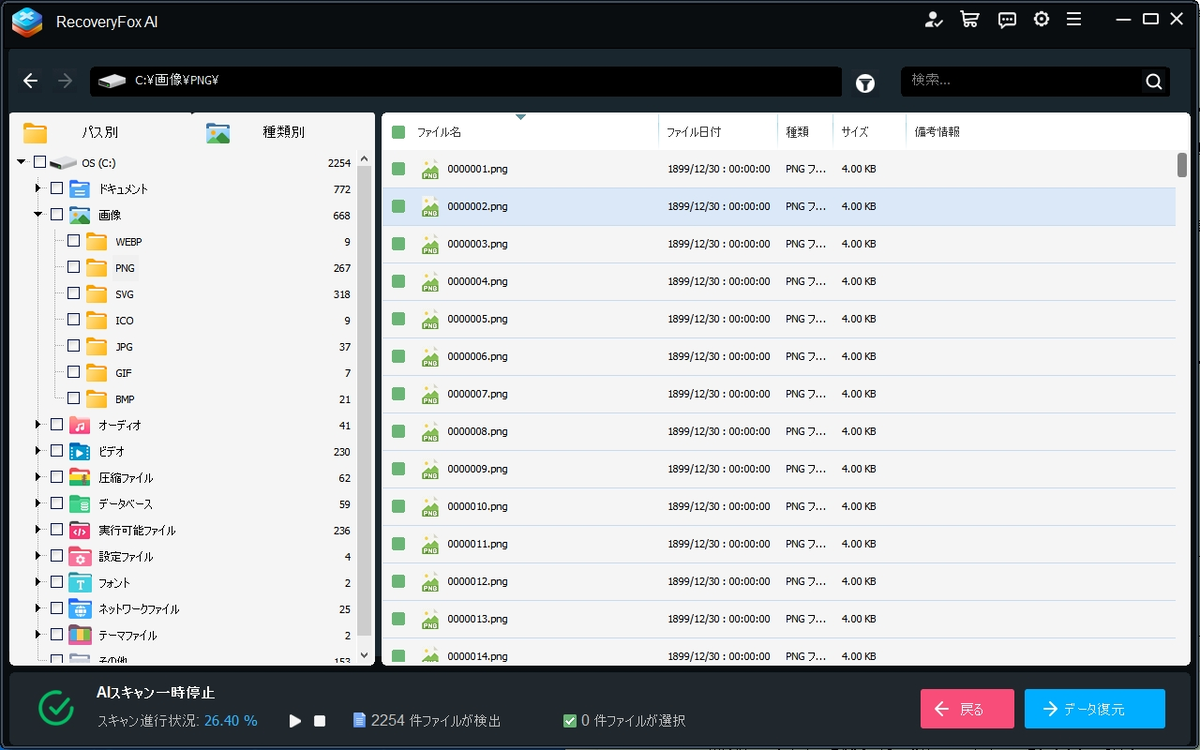
ステップ3:スキャン結果の確認とプレビュー
スキャンが終わると、復元可能なファイルの一覧が表示されます。
必ずプレビュー機能でファイル内容を確認(画像ならサムネイル、文書ならプレビューなど)。RecoveryFox AIはプレビュー機能を備えていると報告されています。
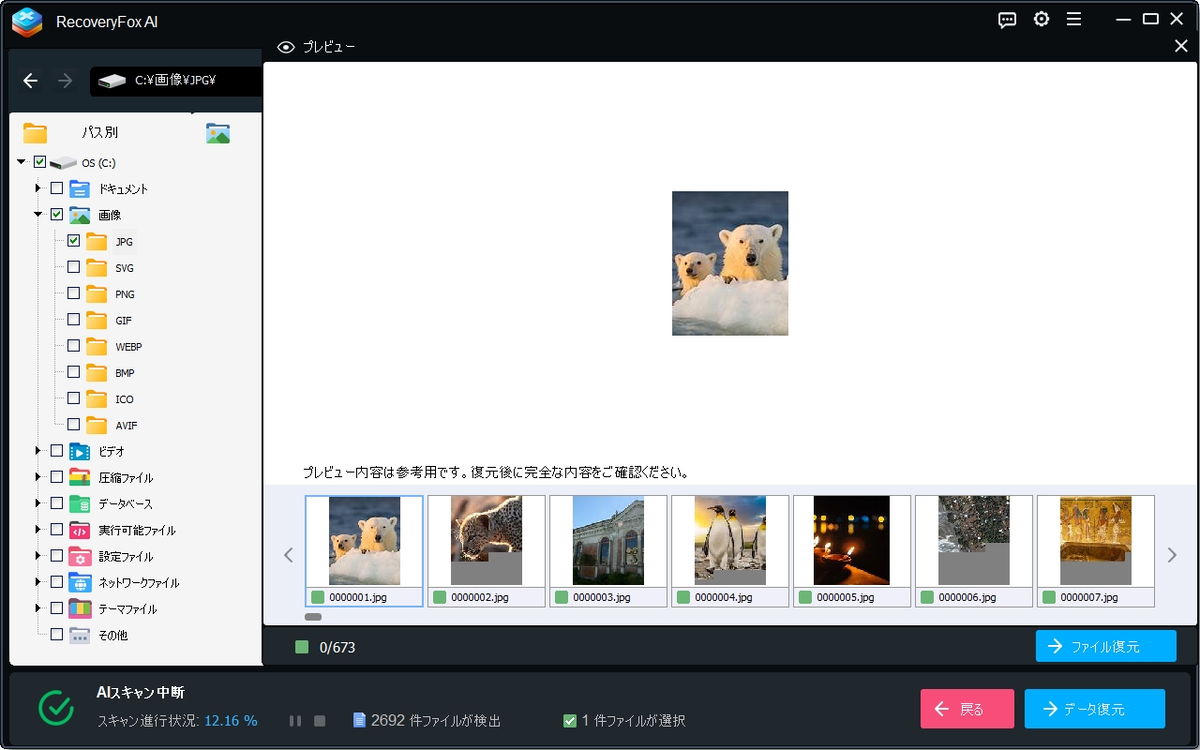
ステップ4:復元対象を選び、復元先を指定
復元したいファイルにチェックを入れます。
復元先フォルダは必ず元のドライブ以外を指定(例:外付けHDDのフォルダ)。これにより上書きリスクを避けます。
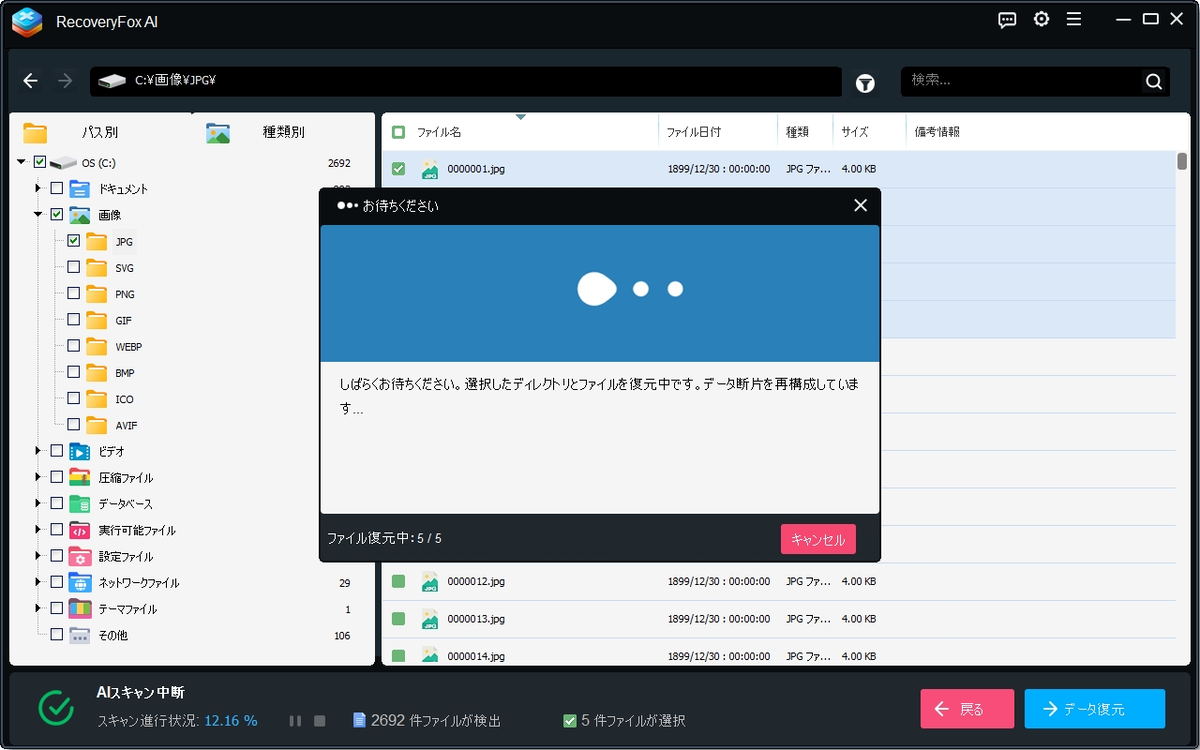
ステップ5:復元の実行と確認
「復元」ボタンをクリックして処理を開始します。処理中は中断しないです。
復元完了後、指定した外付けドライブに復元ファイルが保存されていることを確認します。ファイルを開いて正常に読み込めるかチェックします。
うまくいかない場合の次の手順
・AIスキャンを試す(時間はかかるが発見率が上がる)。
・別の復元ソフトで比較スキャン(他ソフトと相性の違いで復元できる場合がある)。
・専門業者に相談(物理故障や重要性の高いデータの場合)。
まとめ
まず慌てない。落ち着いて行動することが復元成功の鍵。
削除したドライブへの書き込みを止める(上書きを避ける)。
まずはごみ箱とバックアップ(File History / OneDrive)を確認する。
RecoveryFox AIなどの信頼できる復元ソフトでスキャン→プレビュー→復元の順で作業する(復元先は別ドライブ)。
復元後は確実にバックアップ体制を整える(3-2-1ルール推奨)。
