
「大事なプレゼン資料を保存し忘れた」「上書きしてしまった」「ファイルが消えた」――そんな時、まず慌てないことが大切です。本記事では、初心者でも分かる順序で『まず試すべき無料の確認方法』から『RecoveryFox AIを使ったデータ復元の具体手順』、復元後の注意点、再発防止策までをわかりやすく解説します。RecoveryFox AIはWindows向けのAI搭載データ復元ツールで、Office系のドキュメント(PowerPoint含む)を復元する機能があります(後述の公式情報参照)。まずは簡単なチェックから始めましょう。
- なぜパワーポイントファイルが「見つからない」のか?(原因まとめ)
- まずやるべき簡単チェック(無料でできること)
- PowerPointの内蔵機能で復元する方法(手順)
- クラウド(OneDrive / SharePoint)での「バージョン履歴」を確認する方法
- それでもダメなとき:データ復元ソフトを使う前に知っておくこと
- 【実践】RecoveryFox AIを使ったパワーポイント復元手順(初心者向け)
- まとめ(要点の再確認)
なぜパワーポイントファイルが「見つからない」のか?(原因まとめ)
・保存し忘れ(未保存でアプリを閉じた、強制終了)
・上書き(意図せず既存ファイルに保存してしまった)
・削除(ゴミ箱を空にした、Shift+Deleteで完全削除)
・フォーマットやドライブ障害(外付けHDDやSDカードの誤フォーマット)
・ウイルスやソフト異常によるファイル破損
・クラウドの同期トラブル(OneDrive / SharePoint / Teamsの同期エラーで見えない状態)
まずは「原因」を想定することで復元の優先順位が決まります(例:未保存ならPowerPoint内蔵機能、削除済みならデータ復元ソフト、クラウドならバージョン履歴)。
まずやるべき簡単チェック(無料でできること)
以下は初心者でも短時間で確認できる項目です。順番にチェックしてください。
ゴミ箱(Recycle Bin)を確認する:Windowsの場合、削除したファイルが残っていることがあります。見つかれば右クリックして「復元」をクリックします。
PowerPointの「最近使ったファイル」や「開く」→「最近」から探す:場合によって最近開いたファイルの履歴から見つかります。
PowerPointの「Recover Unsaved Presentations(保存されていないプレゼンテーションを回復)」を確認する:PowerPointを開き、ファイル(File) → 開く(Open) → 画面下段の「保存されていないプレゼンテーションを回復(Recover Unsaved Presentations)」を選びます。詳しい公式手順はMicrosoftのサポートを参照してください。
%TEMP% フォルダやAutoRecoverの保存先を確認する:PowerPointのオプション → 「保存」から AutoRecoverの保存場所を確認できます。Windowsの一時フォルダ(%temp%)に未保存のファイルが残っている場合があります。
OneDrive / SharePoint / Teamsを使っている場合はウェブ上(ブラウザ)でファイルを確認:ローカル同期に問題がある場合、オンラインのファイルは存在することがあります。次の章で「バージョン履歴」も確認します。
これらはまず無料でできるため、時間をかけずに確かめてください。
PowerPointの内蔵機能で復元する方法(手順)
「保存されていないプレゼンテーション」を探す(手順)
PowerPointを開きます。
「ファイル(File)」 → 「開く(Open)」 → 画面下の「保存されていないプレゼンテーションを回復(Recover Unsaved Presentations)」をクリックします。
表示されたファイルから該当ファイルを選び、「開く」 → 必ず「名前を付けて保存」して別名で保存します。
AutoRecoverファイルを直接探す(オプション)
PowerPointの「ファイル」 → 「オプション」 → 「保存」をクリックします。
「AutoRecoverファイルの場所」を確認し、そのフォルダをエクスプローラーで開きます。保存されている一時ファイルを探します。
注意:未保存の状態で完全に消えてしまっている(最初から一度も保存していない)場合、内蔵機能では復元できない可能性があります。
クラウド(OneDrive / SharePoint)での「バージョン履歴」を確認する方法
OneDrive / SharePointに保存しているファイルは「バージョン履歴」機能で過去の状態に戻せることがあります。特にMicrosoft 365を使っている場合は強力です。
OneDriveの該当ファイルをブラウザで開き、ファイルを右クリック →「Version history(バージョン履歴)」を選択します。戻したいバージョンを選び Restore(復元)できます。
SharePoint 上でも同様にバージョン履歴から復元可能です(サイトのライブラリから該当ファイル -> Version history)。
※ OneDriveの「Restore your OneDrive」機能を使えば、直近30日の操作をまとめて巻き戻すことも可能です(サブスクライバー向け機能)。
それでもダメなとき:データ復元ソフトを使う前に知っておくこと
重要:復元対象のドライブにソフトをインストールしない
削除されたファイルがある同じドライブに復元ソフトや新しいファイルを保存すると、上書きされ復元不可になるリスクが高まります。別のドライブや外付けドライブにソフトを置いて操作することを強く推奨します。
「スキャンしてプレビュー」は無料でできるソフトが多い
多くの復元ソフトはスキャン・プレビューまでは無料で、実際に復元(リカバリ)する際に有料版が必要なことがあります。RecoveryFox AIもスキャン・プレビューを行い、復元は登録版でする形の情報があるため事前に仕様を確認しましょう。
復元成功率は状況による
上書きや物理故障の場合、復元が難しいケースがあります。論理削除(Shift+Deleteやごみ箱空にした)やフォーマット直後であれば復元成功率は比較的高くなります。
【実践】RecoveryFox AIを使ったパワーポイント復元手順(初心者向け)
以下はRecoveryFox AIを使ってPowerPointファイルを復元する「一般的な流れ」を、初心者向けに丁寧に説明したものです。RecoveryFox AIは多数のファイル形式に対応し、スキャン・プレビュー機能を備えたデータ復元ソフトです(公式情報・機能紹介参照)。
事前準備(必ず守ること)
復元したいファイルがあったドライブには新しいデータを書き込まないです(ソフトのインストールも別ドライブへ)。
可能なら対象ドライブを外して、別のPCに接続して作業するのが安全です。
ステップ 0:RecoveryFox AIを入手する
公式サイト(RecoveryFox AIのダウンロードページ)からインストーラーを入手します。※ダウンロードは別ドライブに保存してください。
参考:RecoveryFoxの製品ページや「ドキュメント復元」ページに対応ファイル一覧(Word/Excel/PowerPoint等)が明記されています。
ステップ 1:ソフトを起動して「場所(ドライブ)」を選ぶ
RecoveryFox AIを起動します。
メイン画面で復元したい場所(例:Cドライブ、外付けUSB、SDカード)を選択します。内蔵ドライブでも外付けでも選べます。
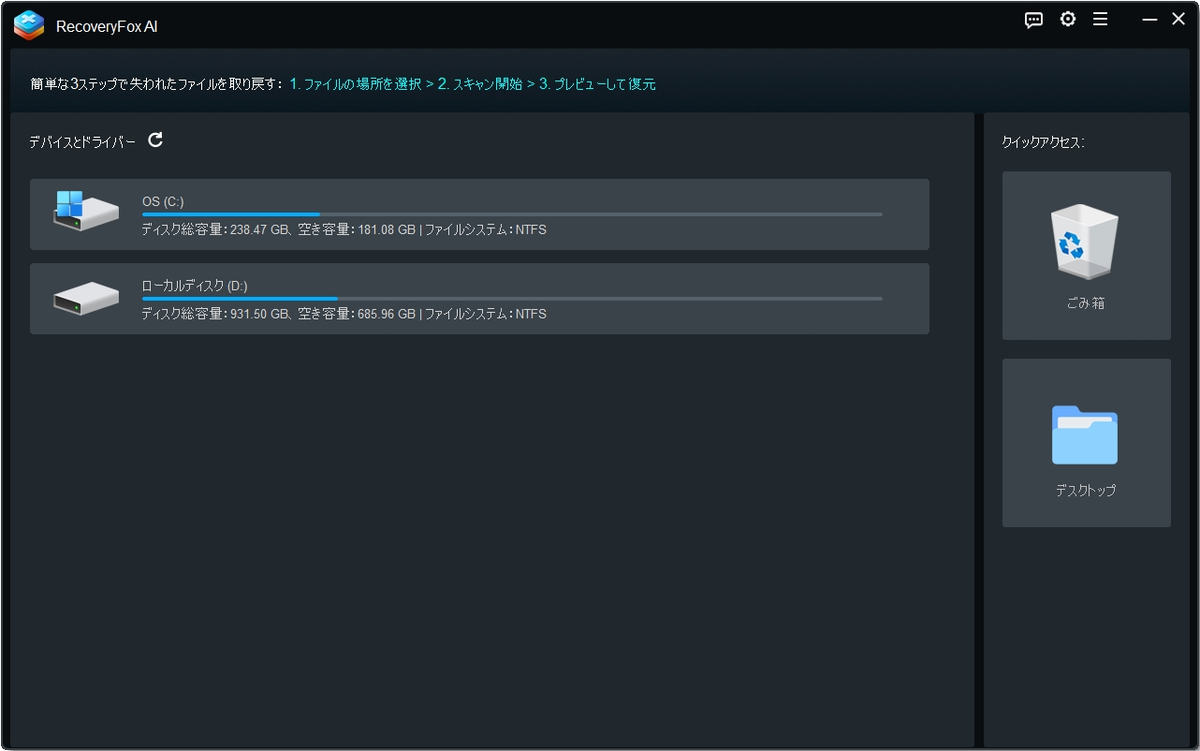
ステップ 2:クイックスキャンを実行
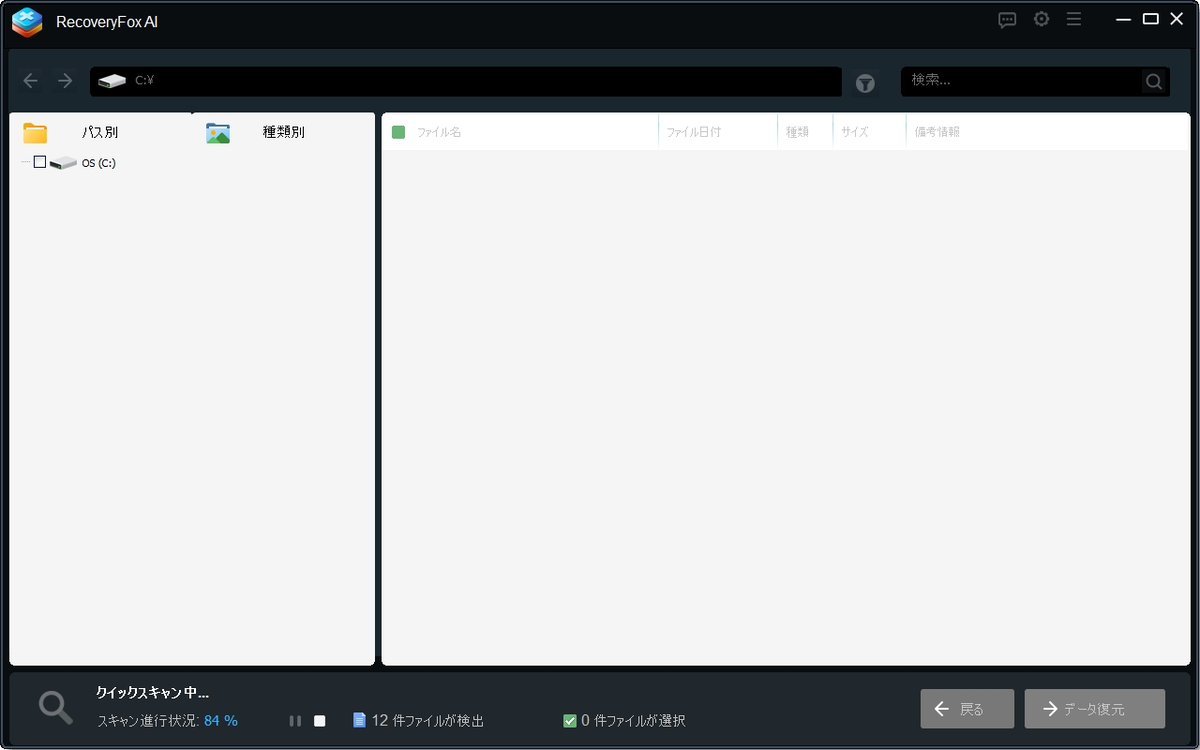
まずは「クイックスキャン」を実行します。素早く最近削除されたファイルを探します。
スキャンが終了すると見つかったファイル一覧が表示されます。ファイル名でフィルタ(.pptx/.ppt)して探します。
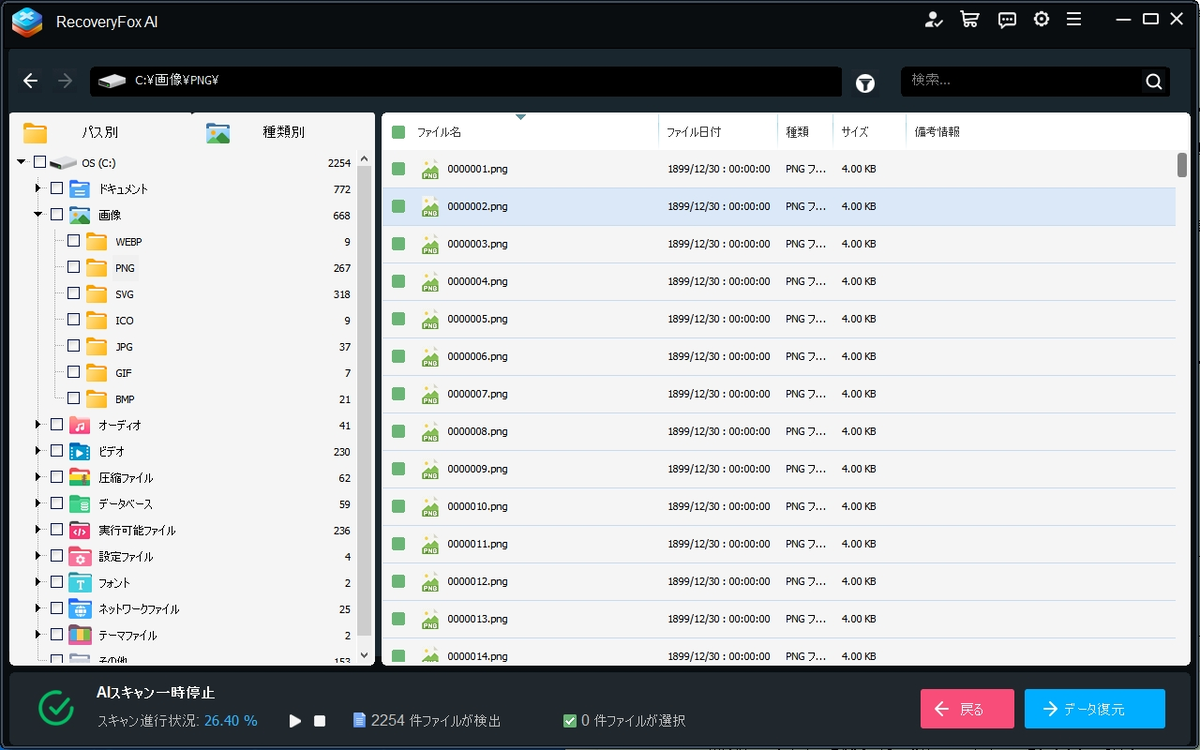
ステップ 3:見つからない場合は「AIスキャン」を実行
クイックスキャンで見つからない場合、AIスキャンを実行します(時間がかかりますが断片化したファイルやフォーマット直後の復元に有効)。
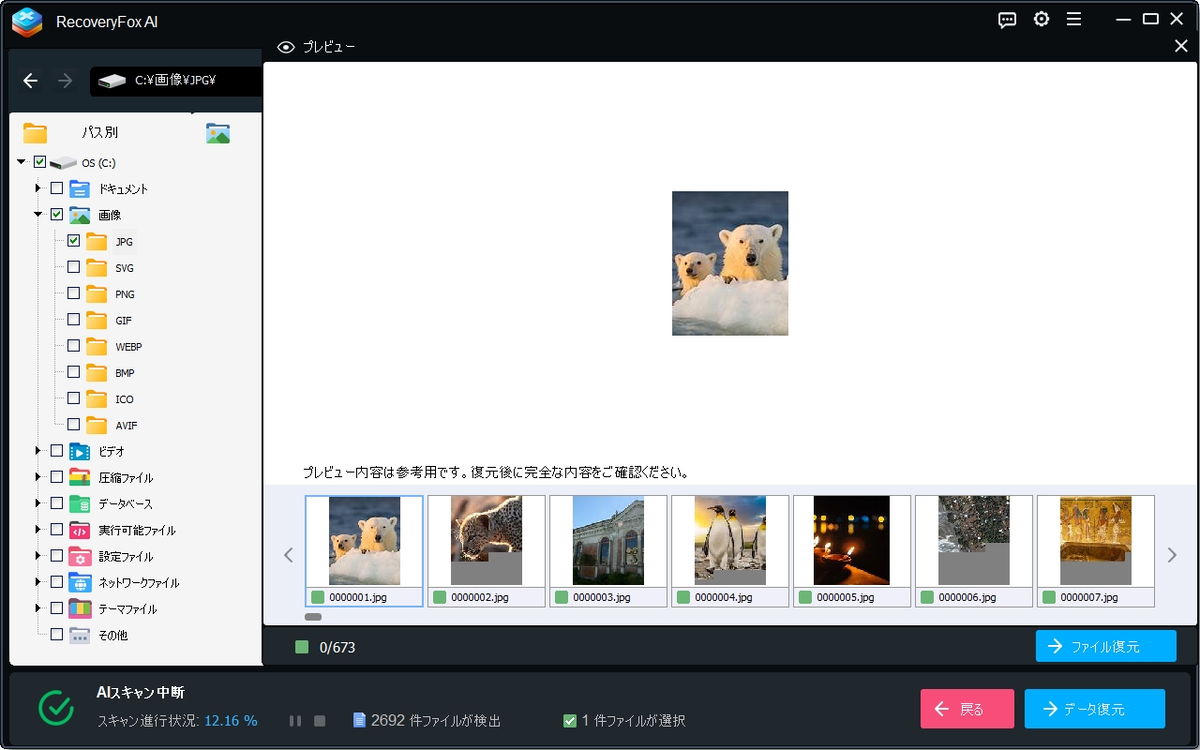
ステップ 4:プレビューでファイルを確認
スキャン結果から該当のPowerPointを選択し、プレビュー機能で中身を確認します。スライドのサムネイルやテキストの確認ができれば、そのファイルを復元する価値が高いです。
ステップ 5:復元(Recover)を実行 — 保存先は必ず別ドライブへ
「データ復元」を選択し、必ず別ドライブ(例:USB外付け)を復元先に指定します。元のドライブへ保存すると上書きのリスクがあります。
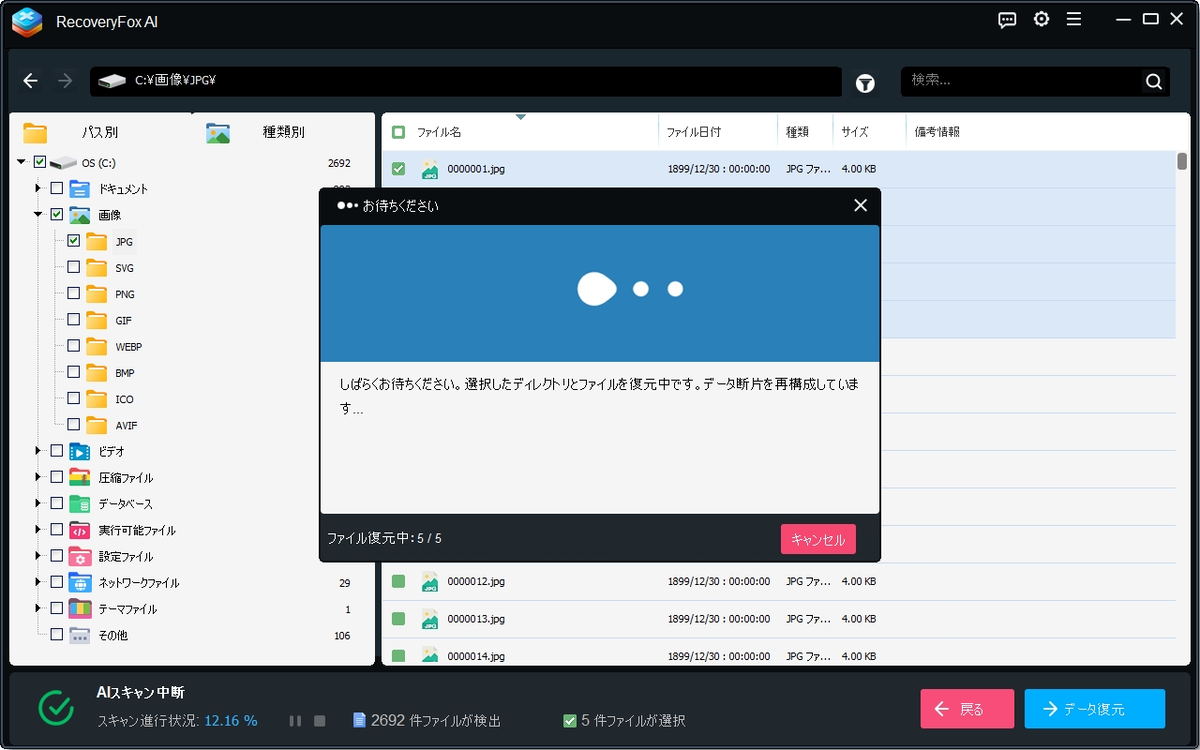
ステップ 6:復元後の確認
復元したファイルを開き、スライドや図表、アニメーション、ノートが正しく復元されているかを確認します。メタデータ(作成日時・更新日時・フォルダ構造)が重要な場合、それらも確認してください。
まとめ(要点の再確認)
まずは「ゴミ箱」「PowerPointの内蔵回復機能」「OneDrive/SharePointのバージョン履歴」を確認しましょう。これらは無料ですぐに試せます。
それでも見つからない場合、RecoveryFox AIのようなデータ復元ソフトを利用する選択肢があります。RecoveryFox AIは多くのファイル形式をサポートし、スキャン→プレビュー→復元の流れで使いやすく設計されています。ただし復元先は必ず別ドライブに指定し、ソフトの仕様(スキャンは無料で復元は有料等)を事前に確認してください。
最後:重要ファイルは日頃からバックアップ(クラウド+ローカル)を習慣化して、同じトラブルを繰り返さないようにしましょう。
