「あれ、さっき削除したファイルが見つからない…」「ゴミ箱を空にしてしまった」「Shift+Deleteで完全削除してしまった」──焦りますよね。この記事では、初心者でもわかる言葉と手順で、「最近削除した項目」と「完全削除(ゴミ箱を空にした・Shift+Delete・フォーマット等)」の違い、復元の可能性、失敗を避けるための注意点、そしてRecoveryFox AIを使った具体的な復元手順(スクリーンショットなしでもそのまま実行できるように段階的に)をまとめます。公式情報と実践的なコツに基づいた安全なやり方で解説します。
- 「最近削除した項目」と「完全削除」の違い
- 復元が可能な理由(仕組みの簡単説明)
- 復元前の重要な注意点(失敗を避ける必須ルール)
- RecoveryFox AI とは(特徴・対応環境)
- RecoveryFox AIを使った基本の復元手順(初心者向け)
- スキャンオプションの使い分け:クイックスキャン vs AI(ディープ)スキャン
- 復元後のチェックとファイルを失わないための習慣
- まとめ
「最近削除した項目」と「完全削除」の違い
まず用語の整理を簡単にします。
最近削除した項目:Windowsの「ごみ箱」に入っている状態、または「最近使ったファイル」「最近削除フォルダ」などOSが一時保管している場合があります。まだファイルの実データ領域は上書きされていない可能性が高いです。
完全削除:Shift+Deleteでごみ箱を経由せず削除、またはごみ箱を空にした、あるいはドライブをフォーマットした場合がります。見かけ上は消えているが、データ領域が上書きされていなければ復元できる可能性があります。
重要:SSDではTRIMによる自動消去で復元が難しくなることがあります(後述)。これらは後の章で説明します。
復元が可能な理由(仕組みの簡単説明)
ファイルを削除すると、OSは通常そのファイルが使っていた領域を「空き」としてマークするが、データ自体のビット列が即座に消えるわけではないです。専用ツールはディスク上の「データの断片」を検出・再構築して、消えたファイルを取り出します。RecoveryFox AIのようなツールは、AIを使って断片からファイルヘッダーや構造を推測し、より高確率で復元を試みます。
復元前の重要な注意点(失敗を避ける必須ルール)
復元成功率を上げるために、必ず守るべきルールを先に挙げます。簡潔で重要です。
削除したドライブの使用をすぐにやめる — 新しいデータを書き込むと上書きされ、復元不可能になります。特に、復元対象のディスクにソフトをインストールしたり、ファイルを保存したりしないでください。
復元用ソフトは別ドライブにインストールする — 例えばCドライブのファイルを失ったら、RecoveryFox AI等は別のUSBや外付けドライブにインストールして使うのが安全です。
SSDの場合はTRIMの影響を理解する — SSDは自動で消去を速める TRIM 機能が働くと、データが物理的に消されて復元が難しくなります(復元が不可能になる可能性が高い)。可能なら電源を落として専門家へ相談します。
復元先は必ず別のディスクにする — 復元したファイルを同じドライブへ保存すると、元データ領域が上書きされる恐れがあります。
ハードウェア故障が疑われる場合は素人で分解しない — ガリガリ音がする、認識しない、S.M.A.R.T.で故障指標が高い等は物理故障の兆候です。まずは専門のデータ復旧業者へ相談します。
これらを守れば、復元の成功率を大きく上げられます。
RecoveryFox AI とは(特徴・対応環境)
RecoveryFox AIはWonderFoxが提供する、AIを活用したデータ復元ソフトです。公式情報によれば、画像・動画・音声・ドキュメントなど多数のファイル形式に対応し、HDD・SSD・USB・SDカードなど幅広いデバイスの復元をサポートします。
主なポイント(公式/レビュー情報より)
・Windows向けのツール(公式情報ベース)。
・Quick Scan(最近削除向け)と AI(Deep)Scanの二段構え。
・スキャン→プレビュー→復元のシンプルなワークフロー(初心者向け設計)。
RecoveryFox AIを使った基本の復元手順(初心者向け)
ここからは実時にRecoveryFox AIを使って復元する手順を、初心者にも分かりやすく段階を追って説明します。先に述べた「復元前の注意点」を守りながら進めてください。
事前準備(重要)
・復元したいファイルが入っていたドライブは操作を最小限に。可能ならすぐにPCの電源を切る。
・復元先(復元後に保存する先)は別の外付けドライブを用意する。
・RecoveryFox AIのインストーラーは別ドライブにダウンロードして、そこからインストールする(復元対象ドライブにはインストールしない)。
ごみ箱(最近削除)の復元 — 一番簡単なケース
まずはごみ箱を確認:ごみ箱内にあれば、右クリック→「元に戻す」で復元可能(OS標準)。RecoveryFoxを使う必要はない。
ごみ箱に見当たらない場合:RecoveryFox AIのクイックスキャンを使う
RecoveryFox AIを別ドライブにインストールして起動。
「スキャンする場所」を選択(通常は復元したいファイルが元々あったドライブ)→クイックスキャンを実行。
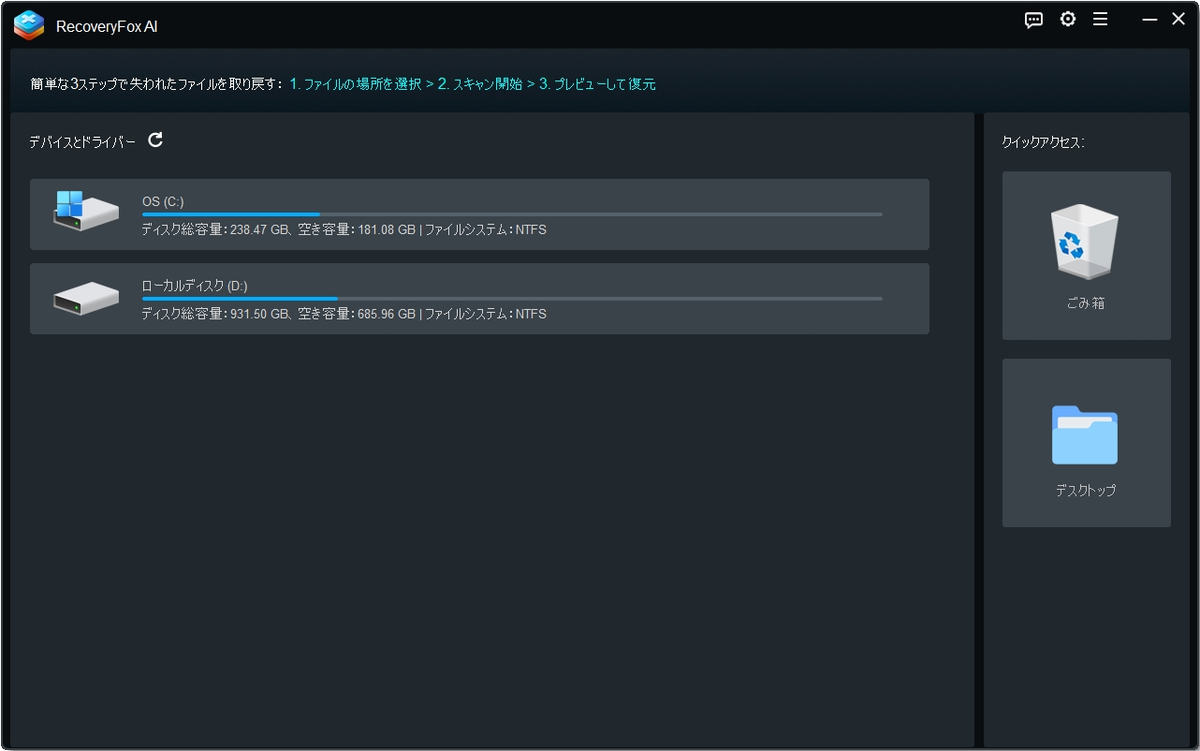
スキャン結果が一覧表示されるので、プレビューでファイルを確認。必要なファイルにチェックを入れて「データ復元」を選択。復元先は必ず別ドライブに指定。
完全削除(Shift+Delete・ゴミ箱を空にした)やフォーマット後の復元
電源を切らずにすぐ行動(ただし新しいファイルを書き込まない)。
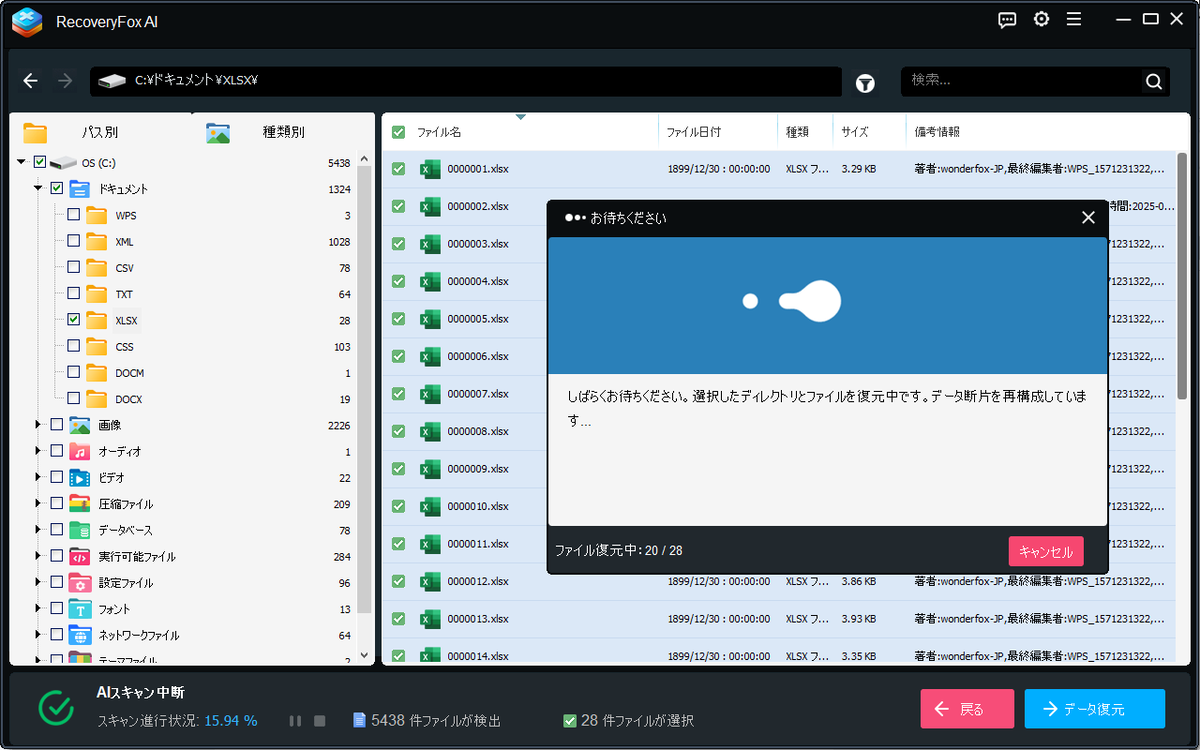
RecoveryFox AIを起動し、該当ドライブを選択。今回はAIスキャンを選択する(時間はかかるが深く探せる)。
スキャンが終わったら、プレビューで見つかったファイルを確認。完全削除されたファイルでも、ファイルヘッダーなどが残っていれば復元可能。
復元は外付けドライブに保存。保存後にファイルが開けるか確認する。画像・動画はプレビューで内容をチェック、ドキュメントは開いて文字化けがないか確認。
外付けドライブ/SDカード/USB メモリの復元
手順は上とほぼ同じだが、外付けデバイスはPC接続したままスキャン。外付けが読めない場合、まず別のUSBポートやカードリーダーを試す。物理的に認識しない場合は専門業者へ相談。
スキャンオプションの使い分け:クイックスキャン vs AI(ディープ)スキャン
RecoveryFox AIは主に二つのスキャンモードを提供します。場面ごとの使い分けを覚えておくと効率的です。
クイックスキャン(Quick Scan):削除して間もないファイルやゴミ箱→即時復元したいときに有効。短時間で結果が出る。
AI(Deep/Smart)スキャン:フォーマット後、長期間経過、破損や断片化したファイルを探すときに使う。AIが断片を解析して再構築を試みるため時間がかかるが見つかる可能性が高い。
実践:まずはクイックを試して見つからなければAIスキャン、という流れが無駄がないです。
復元後のチェックとファイルを失わないための習慣
復元が成功したら、次の点を確認・実施してください。
ファイルの整合性チェック:画像なら開く、動画なら最後まで再生、ドキュメントなら文字化けがないか確認。
バックアップを作る:復元後はすぐに別メディアやクラウドへバックアップ。二重保護が安心。
原因の再発防止:誤削除が多ければ「ごみ箱の永続化設定」や自動バックアップ(クラウド/外付け)を設定。
ログを保存:復元作業のログ・スキャン結果を保存しておくと、後で同様の問題が起きた時参考になる(RecoveryFoxはスキャン結果の保存機能がある場合がある)。
まとめ
短くまとめると:
・まず落ち着く → 使っていたドライブの操作を止める。
・RecoveryFox AIは初心者向けで「スキャン→プレビュー→復元」の流れが分かりやすい(スキャンとプレビューは無料で試せる)。
・クイックスキャン→見つからなければ AI(Deep)スキャンの順で試す。
・復元先は必ず別ドライブ。インストールも復元対象ドライブ以外へ。
・物理故障や上書き、SSDのTRIMは復元成功率を下げる。専門家の判断が必要なケースもある。
