スマホやパソコンで大切な写真をついうっかり「完全に削除」してしまった——そんなとき、あきらめるのはまだ早いです。本記事では「完全に削除した写真復元」をテーマに、初心者でもわかるように復元の基礎知識・復元できる仕組み・安全な操作手順を丁寧に解説します。特に「RecoveryFox AI」というソフトを使った実践的な対処法(ダウンロードから復元まで)を画像付きでステップごとに説明します。万が一に備えての注意点やよくある失敗例、代替手段、FAQも網羅しています。
- なぜ写真が「完全に削除」されても復元できるのか(基礎知識)
- 復元可能性を上げるための重要な注意点(最優先)
- RecoveryFox AIとは(概要と対応範囲)
- RecoveryFox AIを使った写真復元:準備と手順(Windows向け)
- よくあるトラブルと対処法(起こりうる失敗例)
- それでも復元できないときに試す追加手段(別ツール/プロへ依頼)
- データ復元に関するQ&A(初心者が気にする点)
- まとめ(安全に復元するための最短チェックリスト)
なぜ写真が「完全に削除」されても復元できるのか(基礎知識)
まず「完全に削除」とは何かを簡単に説明します。一般的にファイルを削除しても、OSは保存領域を「空き」としてマークするだけで、実データは当面そのまま残ります。新しいデータが上書きされるまでの間は、特別なツールで残存データを探し出して復元できます。
この仕組みを理解しておくと、「復元成功率」を上げるためにどんな操作を避けるべきか(=上書きを避ける)が明確になります。
復元可能性を上げるための重要な注意点(最優先)
復元の成否は時間とその後の操作に大きく左右されます。以下は絶対に守ってください:
削除したドライブ/デバイスにファイルを書き込まない:たとえば写真を消した同じSDカードや内蔵ドライブにソフトをインストールしたり新しい写真を保存したりすると、上書きされて復元不能になる可能性が高まります。最初にするべきは「操作を最小化する」ことです。
可能であれば対象ドライブを取り外す(外付けやSDカードなら特に有効):内蔵ドライブの場合はOSの使用を続けると自動で上書きされる恐れがあるため、別のPCに接続するか、ブート可能な環境でスキャンする方が安全です。
復元は読み取り専用のスキャン→別ドライブへ保存:多くの復元ソフトは「スキャン(読み取り)」と「復元(書き込み)」を分けています。復元したファイルは必ず別のドライブ/外付けHDDに保存してください。
これらの基本を守るだけで復元成功率は大きく改善します。
RecoveryFox AIとは(概要と対応範囲)
RecoveryFox AIはWonderFoxが提供するAI搭載のデータ復元ソフトです。Windows向けに設計され、HDD / SSD / USBメモリ / SDカード等の外部ストレージから消えた写真や動画、ドキュメントをスキャン・復元できます。AIを用いた深掘りスキャンにより、断片化したファイルやフォーマット後のデータも検出することを目指しています。
サポートされるファイルシステム:NTFS、FAT32、exFAT等。
対応OS:主にWindows(現時点でmacOS対応がない旨を報告しているレビューがあるため、Macユーザーは注意)。
公式のサポートページやナレッジベースが用意されており、操作ガイドやFAQが参照できます。
重要:公式サイトからダウンロードし、正規版/公式チャネルを使うのが安全(サードパーティの配布サイトや怪しいインストーラーは避けてください)。
RecoveryFox AIを使った写真復元:準備と手順(Windows向け)
以下は初心者向けに分かりやすくまとめた、RecoveryFox AIによる復元手順です。
準備(必ず守ること)
・ターゲットのデバイスに新しいデータを書き込まない。
・復元先(保存先)として別のドライブや外付けHDDを用意する。
・PCがWindowsであることを確認する(RecoveryFox AIは主にWindows対応)。
ダウンロードとインストール
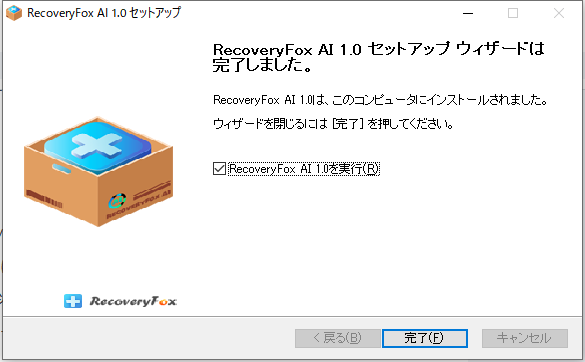
公式サイト(https://www.wonderfox.jp/?hatena_cljr12)からRecoveryFox AIをダウンロードします(必ず公式または信頼できる配布元を使う)。
ダウンロードしたインストーラーを復元対象ドライブ以外にインストールします(例:Cドライブと対象がDドライブならCへ)。
インストール後、ソフトを起動します。
ステップ1:デバイスの選択
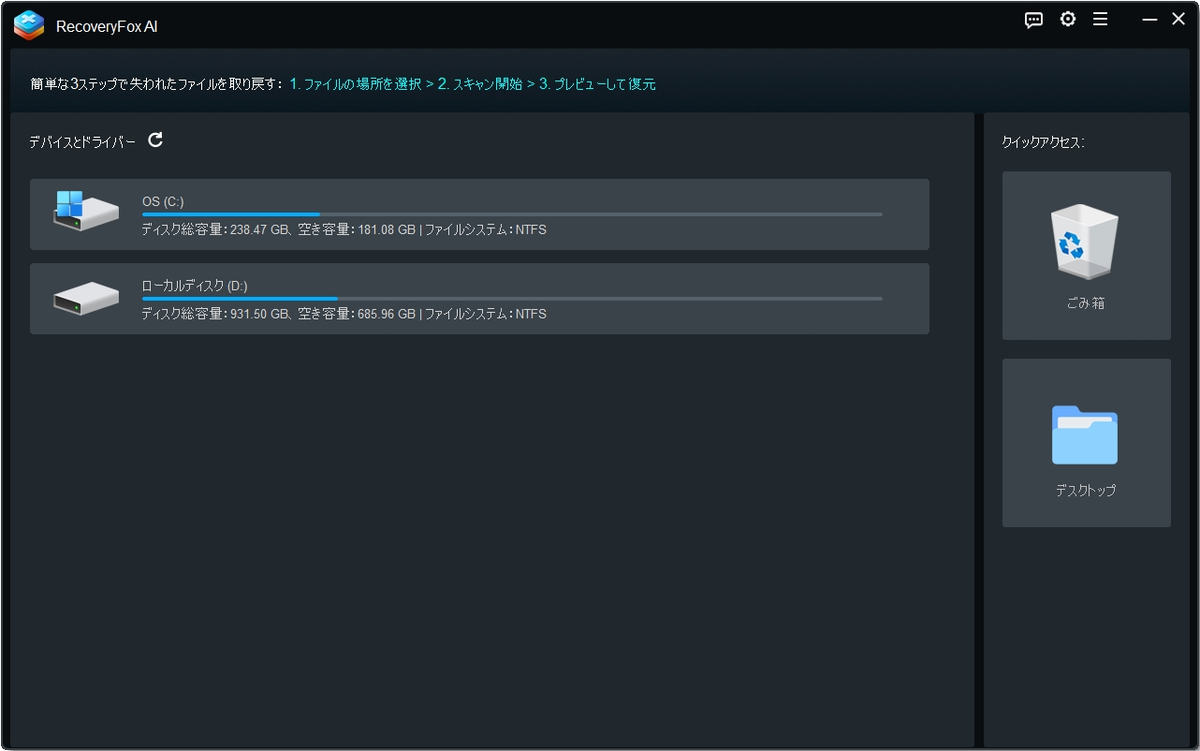
ソフトを開くと接続されているドライブ一覧が表示されます。
写真を削除したドライブ(例:SDカード、外付けHDD、内蔵ドライブ)を選択します。表示名や容量で識別してください。
ステップ2:スキャンタイプの選択
まずはクイックスキャンを実行し、短時間で復旧可能なファイルを検出します。
クイックスキャンで見つからなければ、深度スキャン/AIスキャンを実行します。時間はかかるが、より深くディスクを解析して断片化したファイルも探します。スキャン時間はドライブ容量に依存します。
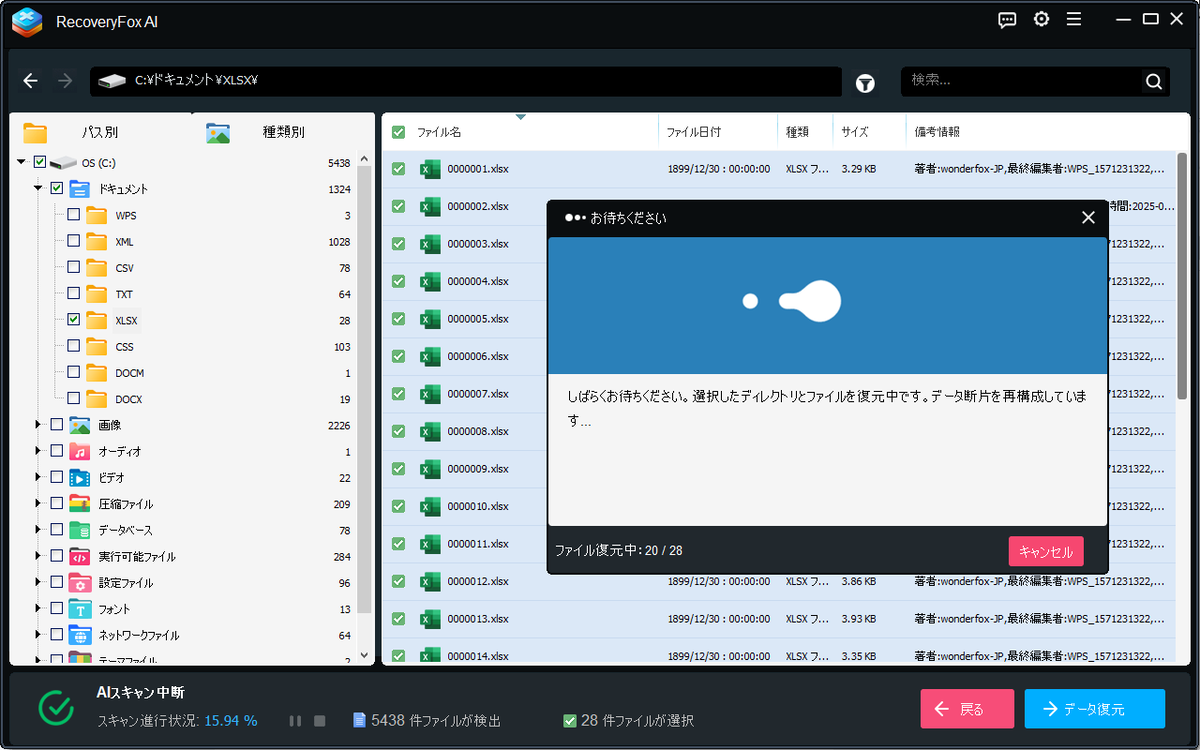
ステップ3:プレビューと復元
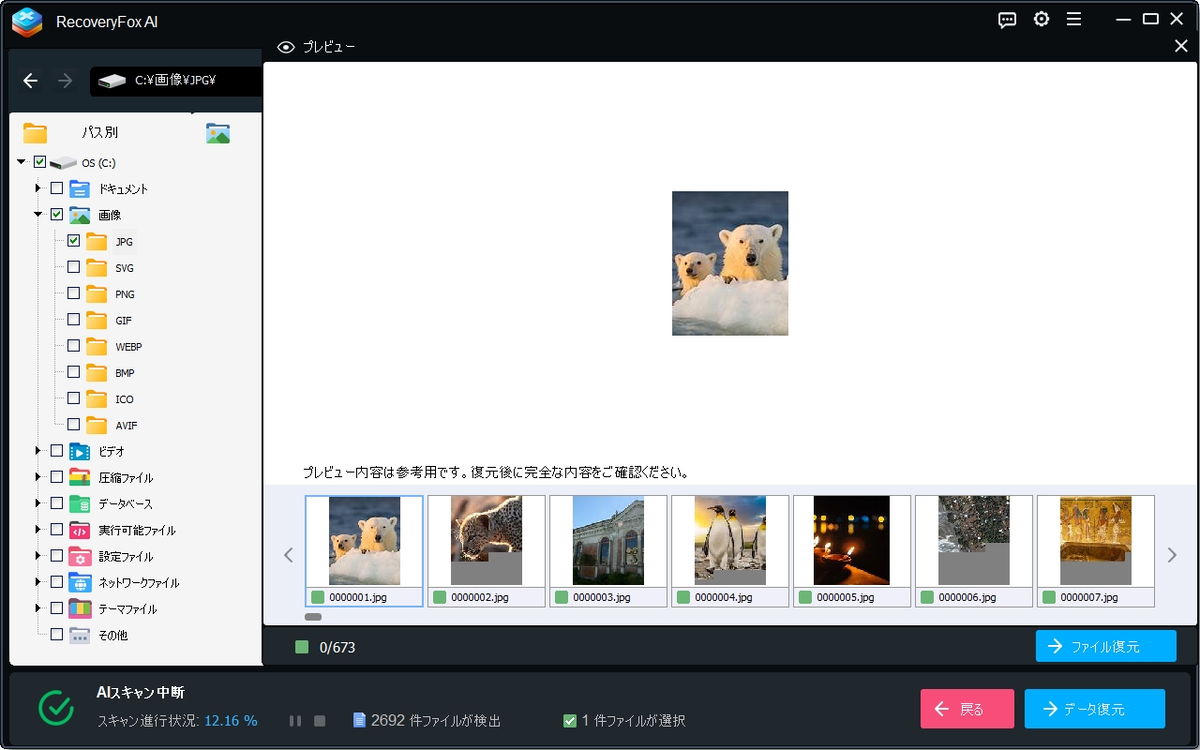
スキャンが完了すると見つかった写真の一覧とプレビューが表示されます(サムネイルで確認できる場合が多い)。
復元したい写真を選んで「データ復元」ボタンをクリックします。復元先は必ず元のドライブ以外を指定してください。
ステップ4:復元後の確認
保存先で写真を開いて正常に表示されるか確認します。ファイル名やメタデータが失われる場合もあるため、内容を確認のうえバックアップを取り直してください。
よくあるトラブルと対処法(起こりうる失敗例)
実務で遭遇しやすい問題とその対処をまとめます。
トラブルA:スキャンが途中で止まる/エラーが出る
対処:別のUSBポートに差し替える、ケーブルを交換する、異なるPCで試す、またはターゲットドライブに物理的ダメージがないかチェックします。ソフト側の一時的な不具合は公式サポートやナレッジベースを確認します。
トラブルB:プレビューが表示されない/破損ファイルばかり出る
対処:深度スキャン(AIスキャン)を試す。プレビューできないが復元可能な場合があるので、別名で復元して開いてみてください。サードパーティのビューアで開けるケースもあります。
トラブルC:復元ファイルが開けない(破損)
対処:ファイル断片の結合不良や上書きの可能性があります。別の復元ツールでスキャンをかける、または専門のデータ復旧サービスを検討してください(物理障害が疑われる場合は早めに専門業者へ)。
トラブルD:ソフトがWindowsのみ対応でMacユーザーが使えない
対処:MacユーザーはBoot Campや仮想環境を使うと一部動作するが、推奨されません。Mac専用の復元ソフトや専門業者を利用してください。
それでも復元できないときに試す追加手段(別ツール/プロへ依頼)
別のソフトを試す:Recuva、Disk Drill、PhotoRecなどツールごとに検出アルゴリズムや得意分野が違うため、複数試す価値があります。
専門のデータ復旧サービスに依頼:物理障害(カチカチ音、認識しない等)の場合は早めに専門家へ。デバイスを自力で開けると修復可能性が下がるので避けてください。
バックアップの見直し:クラウド(Google Photos、iCloud等)や別デバイスに自動バックアップしていなかったか再確認しましょう。意外とそこに残っていることがあります。
データ復元に関するQ&A(初心者が気にする点)
Q1:完全に削除(ゴミ箱からも消した)写真でも復元できますか?
A:はい、多くの場合は可能です。ただし、上書きされていると復元できないです。早めにスキャンを開始することが肝心です。
Q2:復元率はどれくらいですか?完全保証はありますか?
A:ツールや状況(上書きの有無、ファイル破損、物理障害)により異なります。一般に「完全保証」はできないです。AIスキャンや深度スキャンで検出率は上がりますが、100%ではありません。
Q3:RecoveryFox AIは安全ですか?ウイルスや余計なソフトが入る心配は?
A:公式サイトからダウンロードする限り、余計なソフトやウイルスの混入は避けられます。第三者サイトや怪しい配布元は避けてください。公式のサポートページも利用可能です。
Q4:スマホ(iPhone / Android)の写真はどうやって復元するの?
A:スマホ内部のストレージから直接復元するのは制限があります。AndroidはSDカードやUSB接続(USBデバッグなどでマウント)で復元できる場合があります。iPhoneはバックアップ(iCloudやiTunes)からの復元が最も確実で、物理的な内部復旧は難易度が高いです。専門業者に相談するのが確実です。
まとめ(安全に復元するための最短チェックリスト)
最後に、復元を試すときの最短チェックリストを示します。これだけ守れば成功率がぐっと上がります。
・デバイスに新しいデータを書き込まない(最優先)。
・別のPCまたは外付けドライブを用意する。
・公式サイトからRecoveryFox AIをダウンロードして、対象ドライブ以外にインストールする。
・クイックスキャン → 見つからなければAIスキャンを順に実行する。
・復元は必ず別ドライブへ保存する。
・うまくいかなければ別ツールを試すか、早めに専門業者へ相談する。
