
大事なフォルダをうっかり削除してしまった!そんなときでも慌てなくて大丈夫です。本記事では、初心者でも分かるように「まずやるべきこと」「Windows標準の復元方法」「RecoveryFox AIを使った実践的な復元手順」「復元が難しいケースと対処法」を、順を追って丁寧に解説します。RecoveryFox AIはAIを活用したデータ復元ソフトで、スキャン・プレビュー機能を備え、誤削除したフォルダやその中のファイルを見つけやすくしてくれます(Windows対応)。この記事を読めば、可能な限り安全にフォルダ復元を試せます。
- なぜ「フォルダ削除」で復元が必要になるのか
- 最初にやるべき3つのこと(最重要)
- Windowsの標準機能で試す(無料でまず確認)
- RecoveryFox AIで復元する:準備と実行(ステップバイステップ)
- 復元できない・見つからないときの原因と対処(SSD/TRIM含む)
- まとめ(重要ポイントのおさらい)
なぜ「フォルダ削除」で復元が必要になるのか
フォルダを削除すると、通常は中に入っていたファイルも一緒に削除されます。誤って重要な資料や写真の入ったフォルダを削除してしまうと、業務や思い出に深刻な影響が出ることがあります。幸い、削除直後であれば復元できる可能性は高いです。ただし、使ったストレージ(HDD/SSD)、その後に書き込みを行ったかどうか、OSの設定(TRIM)によって復元可能性が大きく変わります。
最初にやるべき3つのこと(最重要)
フォルダを誤削除したと気づいたら、まず以下を行ってください。これだけで復元成功率が大きく上がります。
操作をやめる(最重要):削除したドライブにファイルを書き込むと、上書きされ復元できなくなる可能性が高まります。新しいファイル作成やソフトのインストールは絶対にやめてください。
ゴミ箱を確認する:一番簡単でまずやるべき方法です。ゴミ箱にある場合は右クリック→「元に戻す」で復元できます。
別の復元手段を検討する(標準機能→専用ソフト):Windowsの「以前のバージョン」や「ファイル履歴(File History)」で復元できるか確認します。できなければ専用の復元ツール(今回はRecoveryFox AIを例に)でスキャンしてみます。
Windowsの標準機能で試す(無料でまず確認)
まずは追加ソフトを入れずに試せる方法を順に説明します。
ゴミ箱をチェック
デスクトップのゴミ箱アイコンをダブルクリック。
削除したフォルダがあれば選択→右クリック→「元に戻す」。
「以前のバージョン」を使う(復元ポイントやシャドウコピーが有効な場合)
フォルダを以前に置いていた親フォルダを右クリック。
「プロパティ」→「以前のバージョン」タブを開く。
利用可能なバージョンが表示されれば選択→「復元」またはコピーして別の場所へ保存。
注意:この機能は事前にシステム保護が有効であることが前提です。無効だった場合は候補が表示されないです。
Windowsの「ファイル履歴(File History)」を確認
設定 → 更新とセキュリティ → バックアップ → 「ファイル履歴」でバックアップが有効か確認。
有効なら対象フォルダ・ファイルの履歴から復元可能。
これらの方法で見つかればまずそれを優先してください(安全で簡単です)。見つからない場合は専用復元ソフトを使います。
RecoveryFox AIで復元する:準備と実行(ステップバイステップ)
ここではRecoveryFox AIを使った具体的手順を詳しく説明します。RecoveryFox AIはAIスキャンやプレビュー機能を備え、Windows向けのユーザーフレンドリーなデータ復元ソフトとして評価されています(試用でスキャン・プレビュー可能で、復元はライセンス購入が必要な場合があります)。事前に以下を確認してください。
注意(必ず守る)
復元したいデータがあるドライブにはソフトをインストールしないでください。別のPCか外付けドライブを使う、もしくはインストーラをUSBに保存して別ドライブでインストールする手順をおすすめします。多くの検証レビューや公式マニュアルでも「インストール先に注意」するよう明記されています。
ダウンロードとインストール(安全に)
公式サイトまたは信頼できる配布サイトからRecoveryFox AIのインストーラをダウンロードします(公式を優先)。
インストール時に インストール先を必ず復元対象ドライブ以外 に指定します(例:Cドライブが問題ならDドライブや外付けUSBにインストール)。
インストール後、ソフトを起動します。
基本操作の流れ(概観)
RecoveryFox AIの基本ワークフローは次の通りです。
・復元対象ドライブを選択
・クイックスキャン、そしてAI(深)スキャンを実行
・スキャン結果から該当フォルダ・ファイルをプレビューで確認
・復元(保存先は必ず別ドライブ)
※ AIスキャン(深い解析)は時間がかかるが見つかる可能性が高くなります。
詳しい手順(実際にやる)
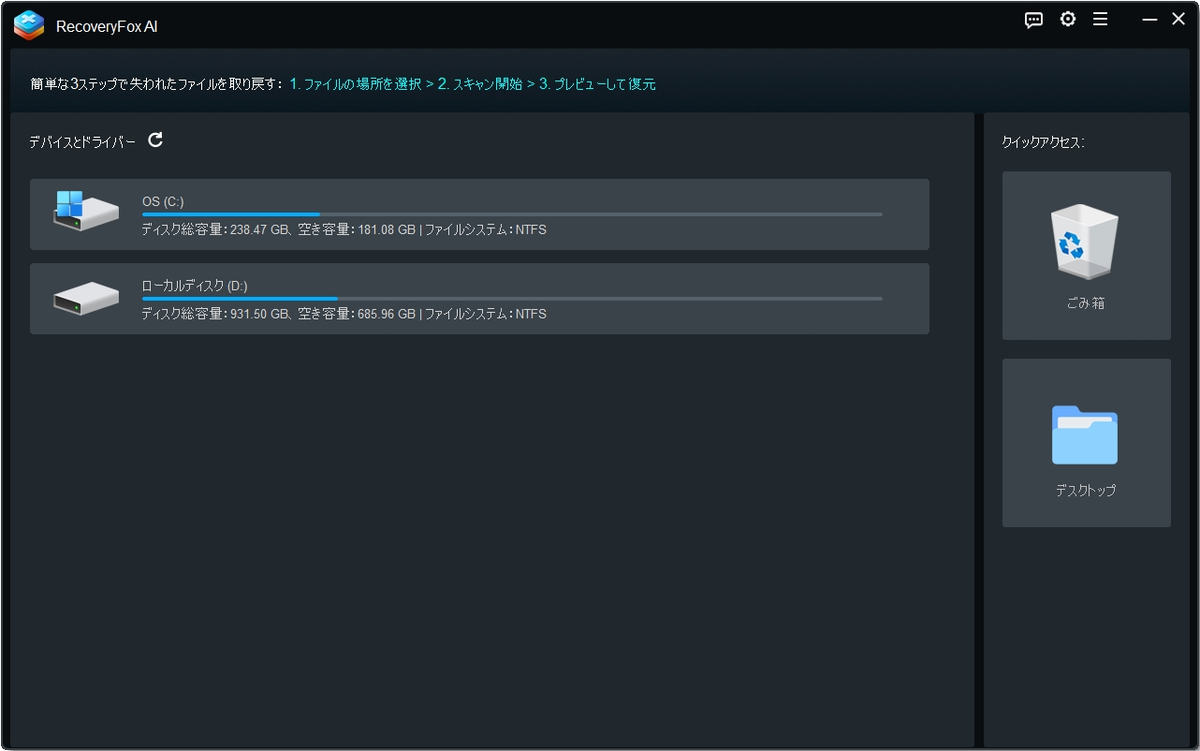
ステップ 1 — ドライブを選ぶ
RecoveryFox AIを起動。
メイン画面で「ドライブ」から、フォルダを削除したドライブを選択します。外付けUSBやSDカードならそれも選択できます。
ステップ 2 — スキャン方式を選ぶ
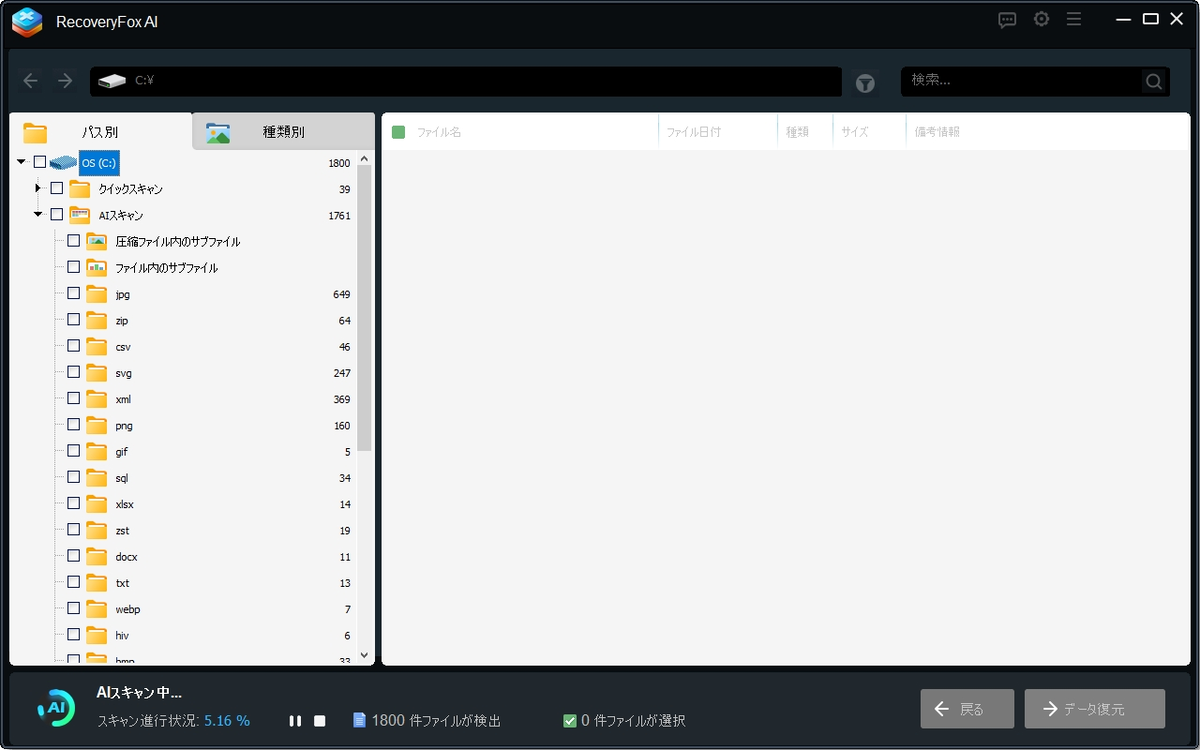
クイックスキャン(高速):まずこちらを実行して短時間で候補を出します。
AIスキャン(深掘り):クイックで見つからなければAI/ディープスキャンを実行します。断片化したデータやフォルダごとの復元可能性を高めます。
ヒント:クイック→見つからなければAIスキャン、の順がおすすめです。
ステップ 3 — スキャン結果の確認(プレビュー)
検出されたファイル・フォルダは種類別・パス別に表示されます。
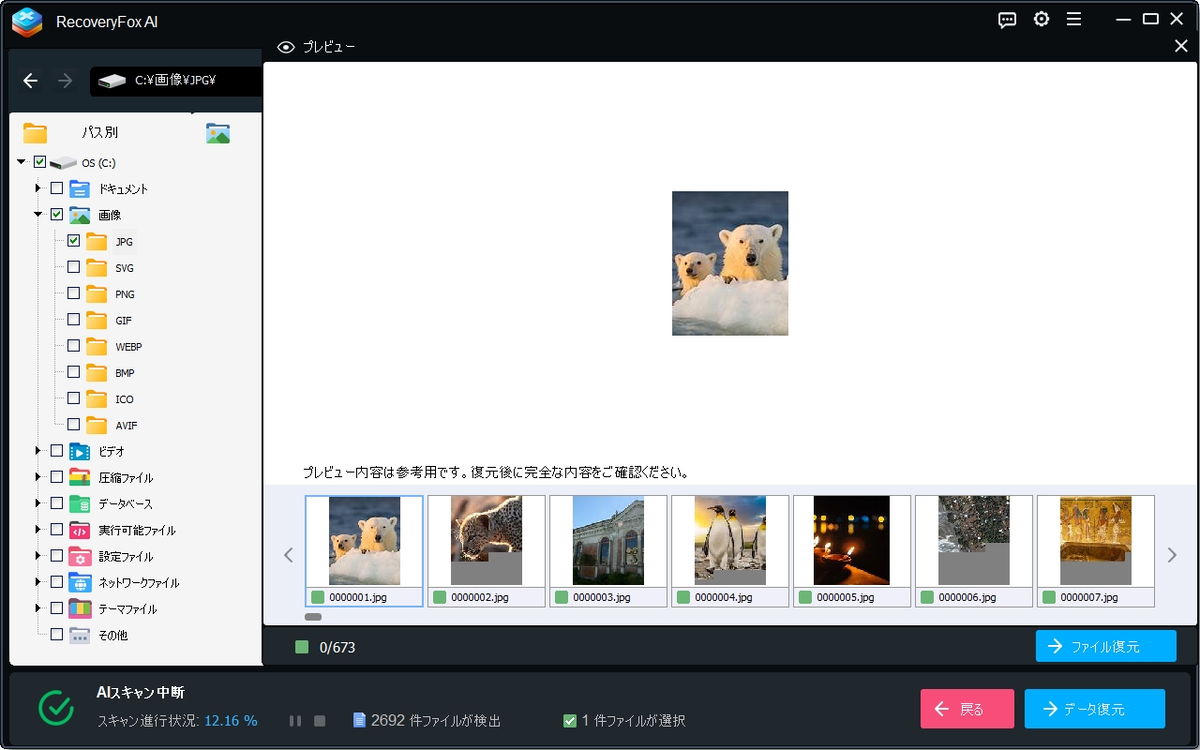
見つかったフォルダを展開し、内包するファイルをプレビューして内容を確認します(画像・文書はサムネイル/プレビュー可能)。このプレビューは「復元前に中身を確認」するのに便利です。
ステップ 4 — 復元(保存先の選択)
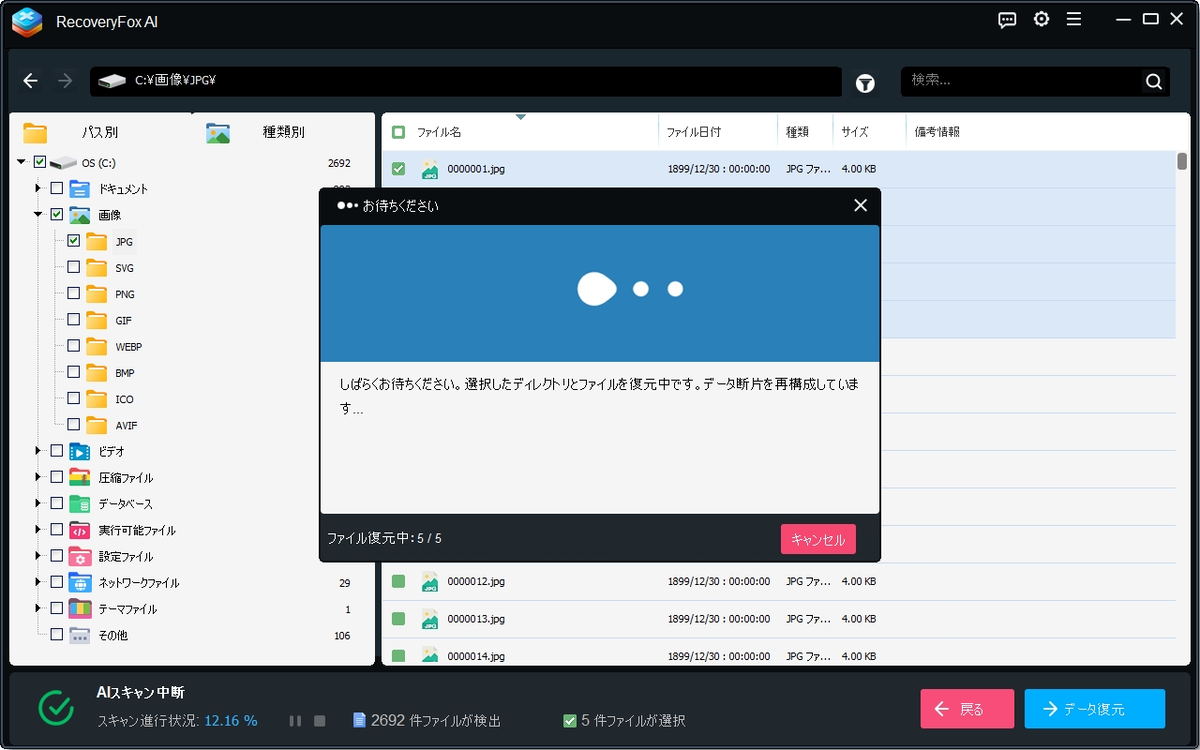
復元したいフォルダ(またはファイル)にチェックを入れます。
「復元」ボタンをクリックし、復元先は必ず別ドライブを指定します(例:外付けUSB、別の内蔵ドライブ)。これを守らないと復元作業中にデータが上書きされて失敗する恐れがあります。
ステップ 5 — 完了確認
復元が終わったら、復元先フォルダで中身を確認しましょう。ファイル名が元と完全一致しないことがあるが、内容が戻っていれば成功です。
復元できない・見つからないときの原因と対処(SSD/TRIM含む)
フォルダが見つからない原因は複数あります。主なものと対処法を説明します。
原因 A:上書き(最も一般的)
削除後にドライブへ新しい書き込みが行われると、元のデータ領域が上書きされます。復元は困難になります。対策は「操作を停止」し、速やかに復元ソフトでスキャンすることです。
原因 B:SSD + TRIM による消去(現代のSSDでは特に厳しい)
SSDではOSがTRIMコマンドを送ることで、削除されたデータブロックをドライブ側で速やかに解放します。TRIMが働くと、通常の市販ソフトでは復元できないことが多いです(専門のフォレンジック業者でも困難な場合があります)。SSDで削除してしまった場合、成功率はHDDより低い点にご注意ください。
原因 C:フォーマットやパーティション操作
ドライブを再フォーマットしたりパーティションを弄った場合でも、完全に無理というわけではないですが、復元難度は上がります。深いAIスキャンやプロのサービスが必要になるケースがあります。
対処まとめ
HDDの場合:速やかに復元ソフト(RecoveryFox AIなど)で深いスキャンを試みる。復元先は別ドライブ。
SSDの場合:TRIMの影響で復元が難しいため、可能なら電源を切って専門業者へ相談する選択肢も検討する(重要データの場合)。
まとめ(重要ポイントのおさらい)
フォルダを誤って削除したら、まず操作を止めることが最重要。上書きが復元失敗の最大要因。
まずはゴミ箱・以前のバージョン・ファイル履歴を確認(無料で安全)。
RecoveryFox AIはWindows向けのAI搭載復元ツールで、スキャンとプレビューが可能。インストールは復元対象ドライブ以外へし、復元先も必ず別ドライブにすること。
SSD(TRIM)環境では復元が難しくなるため、重要データは早めに専門業者へ相談するのも検討する。
