「あの重要なエクセルを間違って上書きしてしまった…!」そんなとき、パニックになって余計な操作をしてしまうと復元の可能性がぐっと下がります。この記事では、まず手軽で安全な「標準の対処法」(Excel・Windows・OneDrive等)を試し、それでもダメな場合の「最終手段」として RecoveryFox AIを使った実践的な復元手順まで、初心者にも分かりやすく順を追って解説します。手順どおりに落ち着いて進めれば、復元の成功率を最大化できます。
- 上書きに気づいたら最初にやるべきこと(超重要)
- まず試す:Excel / Windows / クラウドの標準機能で復元する方法
- それでもダメなときの戦略(概念と注意点)
- RecoveryFox AIを使った実践的な復元手順(詳細)
- まとめ(最重要ポイントの振り返り)
上書きに気づいたら最初にやるべきこと(超重要)
上書き発覚直後にすることが復元成功率を大きく左右します。落ち着いて次の3点を最優先で実行してください。
そのドライブでの作業を即中止
上書きデータの領域に新しいデータを書き込むほど元データが消えてしまいます。ファイルをいじったり、ソフトをインストールしたり、保存を繰り返したりしないでください。
復元作業は別ドライブでする
復元ソフトをインストールしたり、復元先の保存先は必ず別の物理ドライブ(外付けHDD、USBメモリ、別パーティション)にしたりします。
まずは標準機能(手早く安全)を確認
Excelのバージョン履歴やOneDriveのバージョン履歴、Windowsの「以前のバージョン」機能は安全で短時間に確認できます。これらを先にチェックしましょう(次節で手順を詳述)。
理由:上書きや削除の後、上書き領域に新しいファイルが書き込まれると復元不可能になります。落ち着いて操作することが成功のカギです。
まず試す:Excel / Windows / クラウドの標準機能で復元する方法
Excelの「バージョン履歴」「保存されていないブックの回復」
Microsoftが公式に案内している方法です。Excel(Office)には次のような復元手段があります。基本的にまずここを確認してください。
保存されていないブックの回復(突然の終了や保存忘れの場合):Excelを開く → 「ファイル」→「情報」→「ブックの管理」→「保存されていないブックの回復」をクリック。表示された候補を開いて、必要なら「名前を付けて保存」。
バージョン履歴(クラウド保存や自動保存が有効な場合の古いバージョン):対象ファイルを開く → 「ファイル」→「バージョン履歴」 または「ファイル」→「情報」→「バージョンの管理」。一覧から目的の日時のバージョンを選んで開き、必要なら復元または別名で保存。
ヒント:ExcelのAutoSave(自動保存)を有効にしている場合や、ファイルがOneDrive等のクラウドにある場合、頻繁に保存されたバージョンが残っています。まずはここを確認するのが最も安全で確実です。
Windowsの「以前のバージョン(ファイル履歴/シャドウコピー)」
Windowsで「システムの保護」や「ファイル履歴」を有効にしていた場合、ファイルの「以前のバージョン」を復元できます。
手順:上書きされたファイル(またはフォルダ)を右クリック → 「プロパティ」 → 「以前のバージョン」タブを開く。利用可能なバージョンが一覧表示される場合、日時を確認して「開く」→ 必要なら「コピー先」または「復元」を実行。
補足:Shadow Copy(ボリュームシャドウコピー)は管理者の設定が必要な場合があります。自動で有効になっていない環境もあるため、普段から「ファイル履歴」や外部バックアップを設定しておくことが望ましいです。
OneDrive / SharePoint / Google Driveのバージョン履歴
クラウド同期を使っているなら、クラウド側にある古いバージョンを復元できます。OneDriveの例(公式手順):OneDriveのウェブ版にサインイン。対象ファイルを右クリック → 「バージョン履歴」を選択。表示されたバージョンから開いて確認し、「復元」または「ダウンロード」する。
ポイント:ファイルがクラウドにある場合、まずクラウドのバージョン履歴をチェックするのが最短で安全な方法です。
それでもダメなときの戦略(概念と注意点)
標準機能で見つからない場合、次の選択肢は次の2つです。
フリー/市販のデータ復旧ソフトを試す(自己責任)
メリット:手軽に試せる、体験版でスキャンとプレビューが可能なものが多い。
デメリット:ソフトの性能差がある。SSDや上書きの度合いによって復元不可。
専門業者に依頼する(ハードディスクが物理的に故障している場合や極めて重要なデータ)
メリット:高い成功率(ただし費用は高め)。
デメリット:費用・時間がかかる。個人情報の扱いに注意。
上書き(=元の領域に別データが書き込まれた)による損傷は、完全に元どおりに戻すのが難しい場合があります。とはいえ、近年のAI補完型復元ツールは「断片」をつなぎ合わせて部分的に復元できることがあるため、まずは信頼できるソフトでスキャンしてみる価値はあります。
RecoveryFox AIを使った実践的な復元手順(詳細)
ここからは、RecoveryFox AI(WonderFox製)を使った実践手順をステップごとに詳述します。RecoveryFox AIはWindows向けのAI搭載データ復元ソフトで、クイックスキャンとAI(ディープ)スキャン、プレビュー、読み取り専用操作などを備えています(製品ページ・マニュアルに基づく)。
準備(やってはいけないこと/安全対策)
重要:上書き発覚したドライブに新しいデータを書き込まない。
復元ソフトは必ず別ドライブにインストール(上書き発覚ドライブにインストールすると復元領域が上書きされるリスクあり)。
復元先として外付けHDDやUSBメモリを用意する(復元したファイルはそこに保存する)。
可能なら、ドライブ全体のイメージ(クローン)を作成してから復元作業をする(上級者向け/重要データの場合推奨)。
PCやドライブに異音などの物理的なトラブルがある場合、まず専門業者に相談する(自力でいじると状態が悪化する可能性)。
RecoveryFox AIの入手・インストール・体験版の扱い方
公式サイトからダウンロードします。
ダウンロードしたインストーラーは上書きドライブ以外に保存し、インストールも別ドライブでするのが安全です。インストール後、ソフトを起動して言語と基本設定を確認します。
体験版でスキャン→プレビューして目的のファイルが見つかったら、復元先を外部ドライブに指定してライセンスを購入して復元する、という流れが一般的です。多くのレビューや配布サイトでも同じ流れが推奨されています。
スキャン(クイック → AI/ディープ)手順
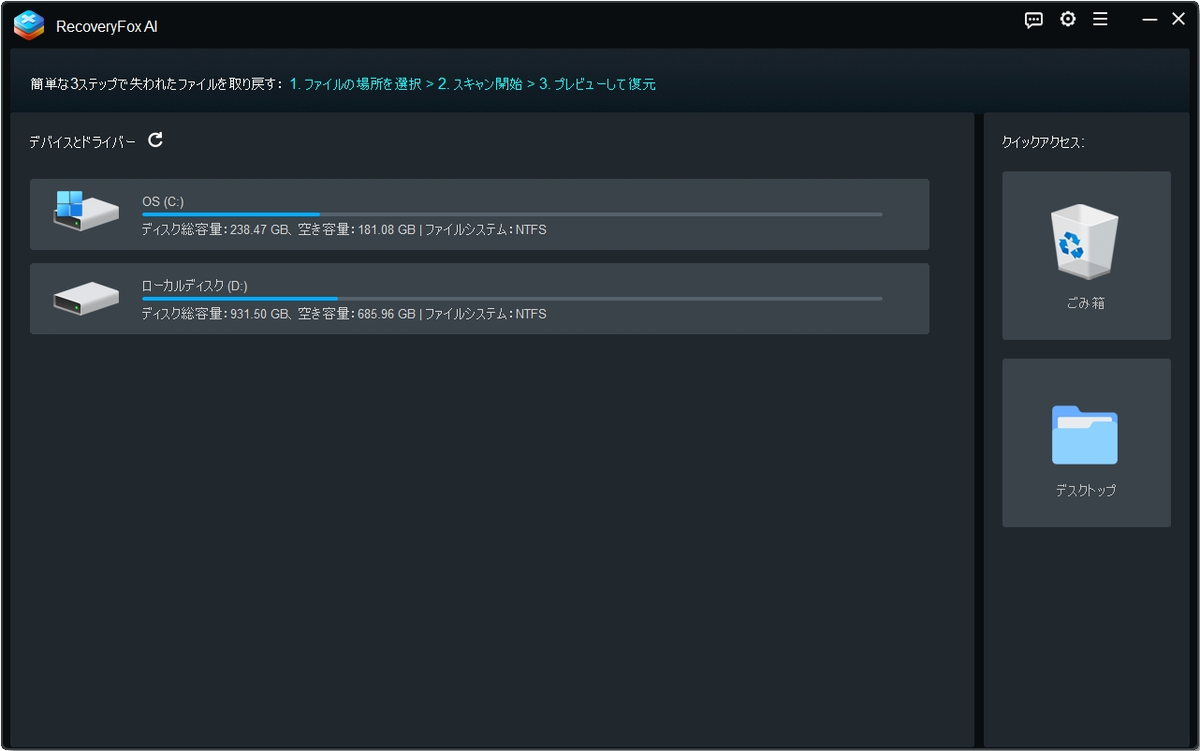
RecoveryFox AIを起動 → 「ドライブの選択画面」で上書きが起きたドライブを選択します。
まずはQuick Scan(クイックスキャン)を実行。最近削除・上書きした場合、ここで見つかることがあります。
クイックで見つからなければAIスキャンを実行します。これはドライブの全領域をより詳細に解析し、断片からファイルを再構築する処理です(所要時間はドライブ容量に依存して長くなる)。
スキャン中は他の重い処理を避け、スキャンが終わるまで待ちます(途中で結果がリアルタイム表示されるタイプのソフトもあります)。
検索・プレビュー・復元(Excelファイルの見つけ方)
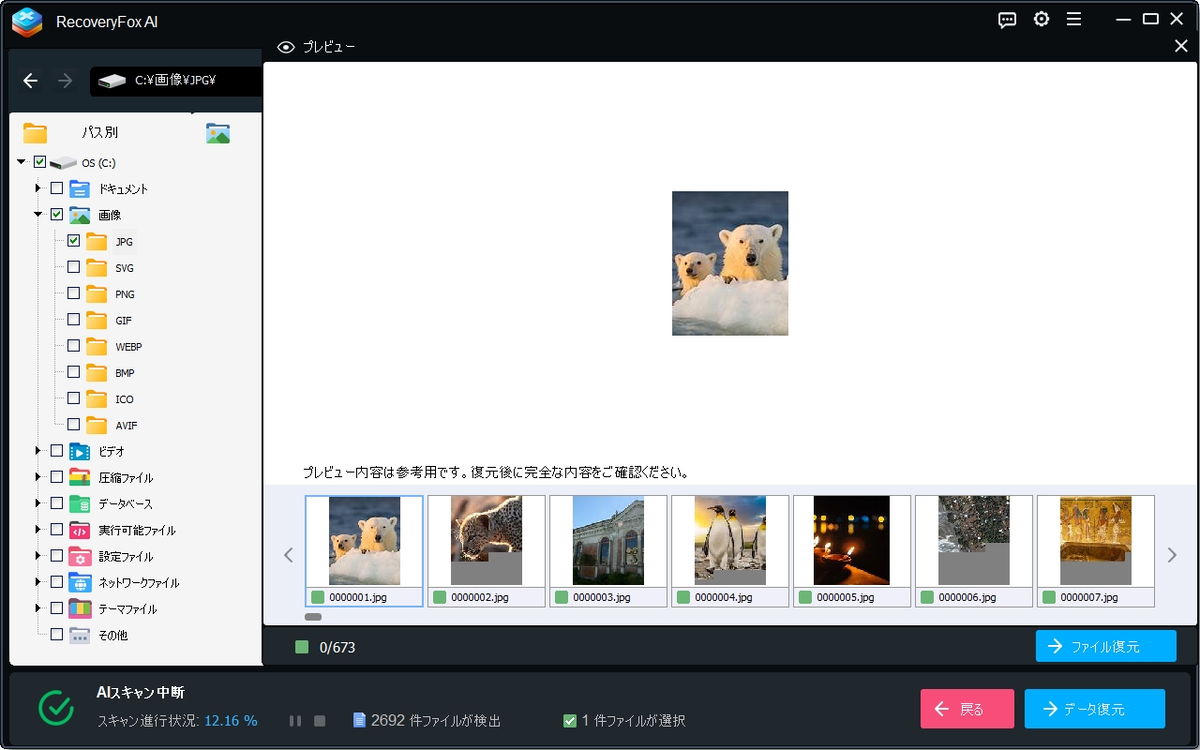
スキャン完了後、結果一覧で拡張子(.xlsx、.xls、.xlsm)でフィルタします。プロダクトの説明では検索・フィルタ機能があるため効率よく絞れます。
候補ファイルをプレビューして、中身(表の一部やセル)を確認します。プレビューで目的のデータが確認できれば復元の期待値は高まります。
復元するファイルにチェックを入れ、復元先を必ず別ドライブに指定して「データ復元」を実行します。
復元後、Excelで開いて値・数式・マクロ等を確認します。特にマクロや外部リンクがある場合、動作確認を忘れずにします。
実践ヒント:同じファイル名が大量に出ることがあります(断片ごとに見つかるため)。更新日時やプレビューで中身を確認して、本当に必要なものだけを復元してください。
復元後の確認ポイント
セルデータ・数式が期待どおりか。
グラフやマクロが正しく動くか(マクロはコードが欠けていると動作しないことがある)。
ファイル形式(.xlsx/.xlsm)が正しく認識されるか。
復元できたらすぐにセーブして別の場所にバックアップを作成する。
まとめ(最重要ポイントの振り返り)
まず落ち着くこと。上書きに気づいたら上書き発生ドライブでの書き込みを即停止します。
最初に試すのはExcel / Windows / OneDriveの標準機能(この順で手早く確認)で、Microsoftの公式手順に従うと安全です。
RecoveryFox AIのような専用ソフトは「次の一手」です。未登録版でスキャン・プレビューし、目的のファイルが見つかれば別ドライブへ復元する流れが一般的です。復元にはライセンスが必要な場合があります。
SSDはTRIMの影響で復元が難しいケースがあるため、SSDで上書きしてしまった場合は期待値を下げつつ早めに行動してください。
今後の対策として自動保存・ファイル履歴・クラウドのバージョン履歴・二重バックアップを必ず設定しておきましょう。
