作成途中のWordファイルが突然開かなくなったり、上書き操作で大事な文書を消したりしてしまった経験はないでしょうか?そんなとき、焦って不適切な操作を繰り返すと復旧率はむしろ下がってしまいます。本記事では、まずWindows標準機能やクラウドサービスでの復元方法を解説し、それでも戻らないケースで威力を発揮する「RecoveryFox AI」(提供元:WonderFox)の使い方を詳しくご紹介します。初心者の方でも迷わずステップを進められるよう、スクリーンショットイメージの説明も交えながら、データ復旧の基本から応用までをお届けします。
- Wordファイルが失われる・開けなくなる主な原因
- Windows標準機能を使った復元方法
- RecoveryFox AIによる本格復元ガイド
- データ復元を成功させるポイント
- よくある質問(FAQ)
- まとめ:大切な文書を二度と失わないために
Wordファイルが失われる・開けなくなる主な原因
誤って上書き保存:編集途中で「上書き保存」を何度も繰り返すうち、必要なバージョンを消してしまうケース。
保存ミス・操作中のエラー:作業中にPCがフリーズ→再起動した時、最新版が保存されず破損する。
ストレージ障害(HDD/SSD故障):物理的なディスク故障や論理的エラーでファイル構造そのものが壊れる。
ウイルス・マルウェア感染:悪意あるソフトがファイルを暗号化・削除してしまうランサムウェア被害。
上記の原因別に、まずはできるだけ軽微な対処から試し、ダメなら専用ソフトの出番です。
Windows標準機能を使った復元方法
ごみ箱からの復元
デスクトップの「ごみ箱」をダブルクリック。
消してしまったWordファイルを選択し、右クリック→「元に戻す」。元の保存場所に復活。
ポイント:ごみ箱を空にしてしまうとこの方法は使えなくなるので注意。
ファイル履歴/バックアップ機能の利用
Windowsに「ファイル履歴」や「バックアップと復元(Windows 7)」機能があります。事前設定が必要だが、以下の手順で過去のバージョンを掘り起こせます。
ファイル履歴の有効化:「Windowsキー」+「I」→「更新とセキュリティ」→「バックアップ」→「ファイル履歴でバックアップを自動的に実行する」をオンにします。
復元手順:復元したいフォルダを開き、上部の「履歴」タブをクリック→一覧から適切な日時のファイルを選び「復元」
注意:過去に有効化していないとデータがないため、常日頃からオンにしておくことが重要です。
クラウド同期(OneDrive/Google Drive)のバージョン履歴
Microsoft 365契約者ならOneDrive、G SuiteユーザーならGoogle Driveなど、クラウドで文書を管理している場合は各サービスの「バージョン管理」から復元可能です。
OneDrive:Web版OneDriveにサインイン、対象ファイルを右クリック→「バージョン履歴」、任意のバージョンを選んで「復元」
Google Drive:ブラウザでDriveを開く、対象ファイルを選択→「バージョン管理を表示」、復元したいバージョンの「復元」をクリック
メリット:自動バックアップが前提なので、操作ミスにも強い。別PCやスマホからでも復元でき、利便性が高い。
RecoveryFox AIによる本格復元ガイド
RecoveryFox AIとは?AI技術の強み
「RecoveryFox AI」(WonderFox社製)は、従来型のファイル復元ツールよりも高い成功率を誇るAIアルゴリズムを搭載します。断片化データも、機械学習モデルがパターンを解析して再構築します。
ポイント1:断片化対応
ディスク上で分散したデータ断片をAIが関連付け、元の順序を推測。
ポイント2:プレビュー精度
復元候補を事前にプレビューでき、不要ファイルをスキップ可能。
ソフトのダウンロード&インストール手順
公式サイト(https://www.wonderfox.jp/?hatena_cljr7)を開き、トップメニューから「RecoveryFox AI」を選択
「無料ダウンロード」ボタンをクリックし、セットアップファイルを保存
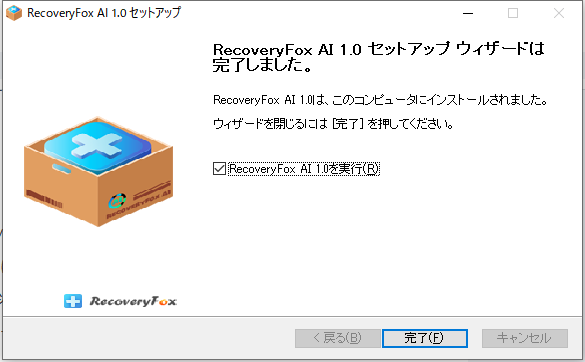
ダウンロード完了後、セットアップを実行。画面の指示に従い「次へ」→「同意する」→「インストール」
インストール完了後、デスクトップまたはスタートメニューから起動
スキャン実行とスキャンモードの選び方
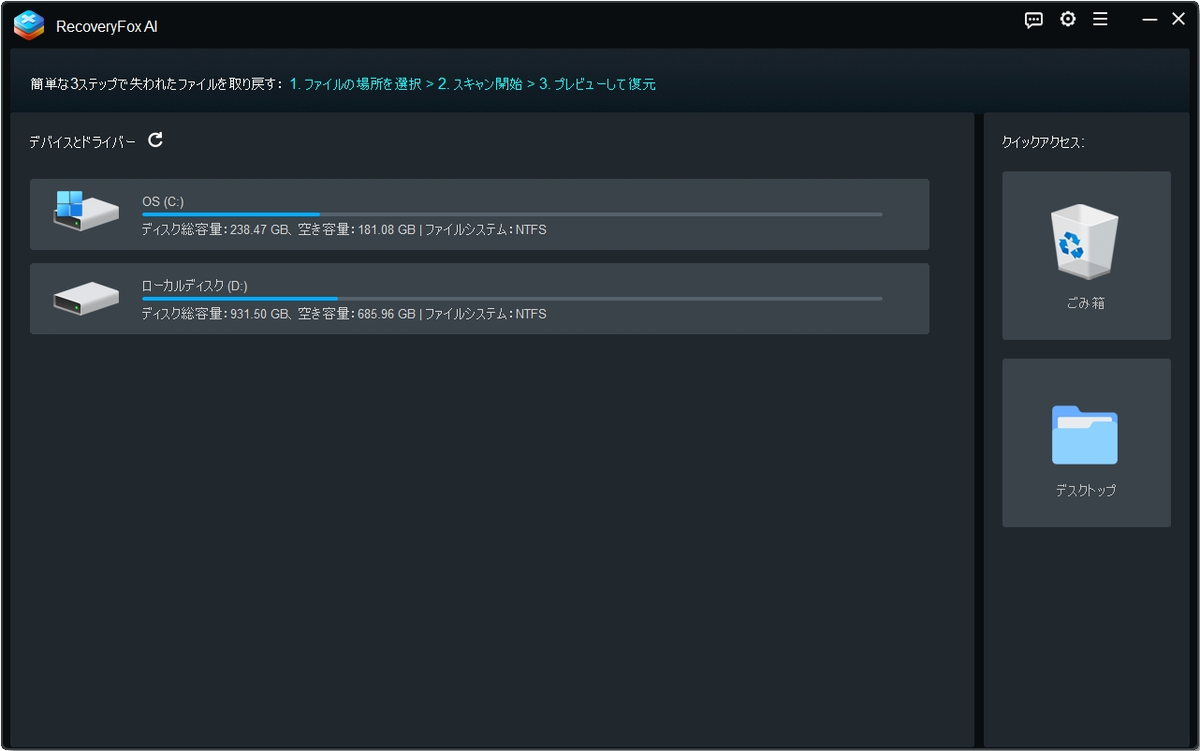
起動後、復元対象のドライブを選択
クイックスキャン:最近削除や上書きで失われた文書向け
スキャン時間:数十秒~数分
AIスキャン:ディスク障害や長期間前の削除データ向け
スキャン時間:数十分~数時間
※初回は「クイックスキャン」を試し、見つからなければ「AIスキャン」を実行する流れが効率的です。
プレビュー確認方法
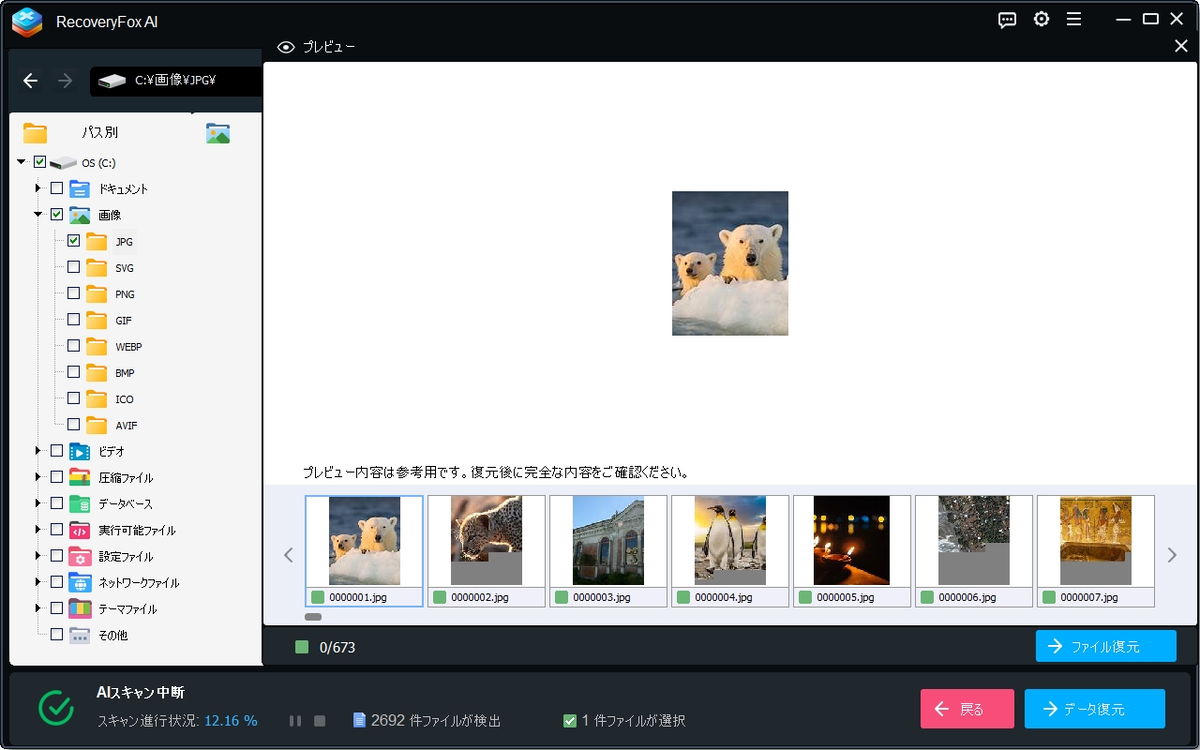
進捗バーが動くので、完了まで待機
「検出されたファイル一覧」がツリー表示される
復元したいファイルを右クリックすると、プレビュー可能
文書構造、文字化けの有無、画像の有無などを確認可能
復元データの保存先設定と注意点
プレビューで問題ないファイルにチェックを入れ、「データ復元」をクリック
保存先フォルダを指定
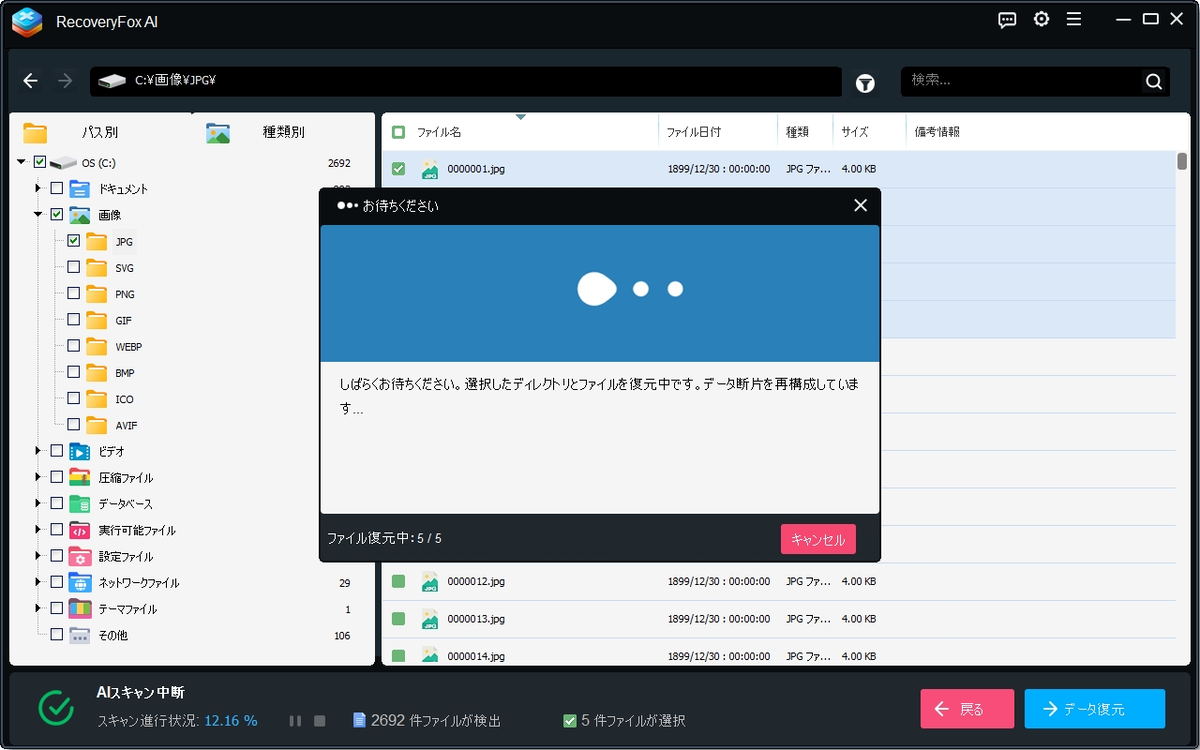
重要: 元のドライブと異なるディレクトリを指定し、上書きを防止
復元処理が完了したら、開いて内容を確認
トラブル回避ポイント:復元中はPCのシャットダウンや他ソフトの大規模処理を避ける。外付けHDDやUSBメモリを保存先にすると、システムドライブの負荷を軽減。
データ復元を成功させるポイント
上書き・追記を避ける操作
読込専用モードでバックアップを取る
復元前に失われた領域への新規保存を控える
外部メディアの活用術
復元先にUSBメモリ/外付けSSDを使い、作業ドライブを保護
定期的にバックアップディスクへミラーリング
定期バックアップの習慣化
無料ツール「FreeFileSync」などで自動同期設定
週に一度、重要フォルダをクラウド or 外部ドライブへ保存
よくある質問(FAQ)
Q1. Macでも使える?→現在はWindows対応のみです。MacユーザーはBoot Campや仮想環境でWindowsを動かす必要があります。
Q2. 復元したファイルが文字化けしている→別のスキャンモード(AIスキャン)を試し、ヘッダーの補完精度を上げてください。
Q3. 何回でもスキャンできる?→はい、何度でもスキャン可能です。ただし、同じドライブでの過度なスキャンはディスク負荷を増やすため、必要時のみ実行しましょう。
Q4. 復元率はどのくらい?→一般的に60~90%程度と言われます。ディスク障害の程度や上書き状況により変動します。
Q5. 複数ファイルを一括で復元できる?→はい、チェックボックスで複数選択し、一括復元が可能です。
Q6. 復元後にウイルススキャンをすべき?→復元時にファイルヘッダーが壊れている可能性があるため、念のためセキュリティソフトでスキャンしてください。
Q7. SSDの場合も大丈夫?→SSDのTRIM機能によってデータ消去されると復元困難になる場合があります。故障前にバックアップを。
Q8. どのくらい時間がかかる?→クイックスキャンは数分、ディープスキャンはディスク容量によって数十分~数時間。
まとめ:大切な文書を二度と失わないために
まずは軽微な方法から:ごみ箱/クラウド履歴→Windowsバックアップ→RecoveryFox AI
RecoveryFox AIで高度な復元:AIによるヘッダー補完&断片化解析で高い成功率
事前対策でリスクを最小化:定期的なクラウド同期・外部バックアップ・ファイル履歴の有効化
Wordファイルを失ったとき、最善なのは「慌てず正しい手順を踏む」ことです。本記事を参考にまずは無料プレビューを試し、大切な思い出や仕事データをしっかり取り戻しましょう。もしものときに備え、今すぐバックアップ体制を整えることをおすすめします。
