つい先ほど、誤って大切なファイルをゴミ箱から完全削除してしまった──そんな経験はないでしょうか?
この記事では、パソコンのデータ復元の基礎知識から、AI技術を搭載した高性能ソフト「RecoveryFox AI」を使った実践的な復元手順、さらに復元後の安全対策まで、初心者の方にもわかりやすく解説します。万一のデータ消失時でも、この記事を読めば自分一人で復旧作業に取り組めるようになります。
- データ復元の基礎知識
- データ消失の主な原因とリスク
- データ復元ソフトの種類と選び方
- RecoveryFox AIとは?機能・特徴を詳しく解説
- RecoveryFox AIのインストール
- RecoveryFox AIでデータを実際に復元する手順
- ケース別:よくあるトラブルと解決策
- 復元精度を上げるためのコツ
- データ消失を未然に防ぐバックアップ術
- まとめ:RecoveryFox AIで安心のデータライフを
データ復元の基礎知識
「削除」と「消去」の違い
削除:ファイルを選んで「削除」操作を行っても、実際のデータ領域は上書きされておらず、ファイルシステムのインデックスだけが更新されます。
消去(フォーマット):ディスク全体を再構築し、領域をゼロ埋めまたは乱数データで上書きするため、復元が非常に難しくなります。
なぜデータ復元が可能なのか
OSはファイルを削除しても中身を即座に消さず「参照情報」を消して見えなくするだけです。そのため、適切なツールで「参照情報」を再構築し、実データを読み取ればファイルを復元できます。ただし、新たなデータ書き込み(上書き)があると領域が失われるため、復元は早ければ早いほど成功率が高まります。
データ消失の主な原因とリスク
誤操作による削除
・誤ってゴミ箱を空にしてしまった
・キーボードショートカット(Shift+Delete)で完全削除
ハードウェア故障
・HDDの物理的な故障(異音、読み取り不能)
・SSDのコントローラー不良
ウイルス・マルウェア感染
・ランサムウェアによる暗号化
・マルウェアがファイルを破壊
システムクラッシュ
・OSアップデート失敗
・電源断によるファイルシステムの不整合
その他のトラブル
・パーティション削除
・外付けドライブの接続トラブル
これらのリスクを理解した上で、適切な復元ソフトやバックアップ体制を整えることが重要です。
データ復元ソフトの種類と選び方
データ復元ソフトに大きく分けて以下の種類があります。
無料ソフト:フリーで利用可能。基本的な削除ファイル復元が可能。コストゼロ。復元精度が低い・広告が多い場合あり。
有料ソフト:高度なアルゴリズム搭載。テクニカルサポートやアップデートが充実。復元率が高い・安心感あり。ライセンス費用がかかる。
オンライン型:ブラウザ経由の復元サービス。インストール不要。PC負荷なし・即利用可能。大容量データは時間がかかる。
AI搭載ソフト:機械学習によるパターン認識で高精度復元。複雑な構造でも対応可能。処理に時間がかかる場合あり。
選び方のポイント
対応ファイル形式:画像(JPEG/PNG)、文書(Word/PDF)、動画(MP4/AVI)など、自分が普段使う形式に対応しているか。
スキャン速度と精度:高速スキャンだけでなく、深度の高いAIスキャンを併用できるか。
日本語UI&サポート:英語のみのツールは初心者にはハードルが高く、日本語マニュアルやサポートのある製品がおすすめ。
無料体験版の有無:実際の復元精度を試せる体験版があると安心。
RecoveryFox AIとは?機能・特徴を詳しく解説
「RecoveryFox AI」は、WonderFox社が開発したAI(人工知能)技術搭載のデータ復元ソフトです。公式サイトからダウンロードできます。
主な機能
AIスキャンモード:従来のセクタースキャンに加え、機械学習でファイルパターンを予測し、断片化されたファイルも再構築
プレビュー機能:スキャン後に復元候補をサムネイル表示し、必要なファイルだけを選択可能
フィルタ機能:日時帯・ファイルサイズ・拡張子で候補を絞り込み
ディープスキャン:特に難易度の高い削除ケースでも深度の高い調査ができる
安全な読み取り専用モード:復元作業中に元ドライブへの書き込みを一切行わず、上書きリスクを回避
システム要件
OS:Windows 11/10/8.1/8/7/Vista、Windows Server 2022/2019/2016/2012/2008/2003
CPU:1 GHz以上、x86又はx64ビットのIntel/AMDプロセッサ
メモリ:4GB以上(8GB以上を推奨)
容量:1 GB以上(ソフトインストール用)
RecoveryFox AIのインストール
公式サイトの「RecoveryFox AI」ページにアクセス
「無料ダウンロード」をクリック
ダウンロードした「recoveryfoxai.exe」を実行
インストーラーの指示に従い、使用許諾契約に同意
インストール先フォルダを選択し、「インストール」をクリック
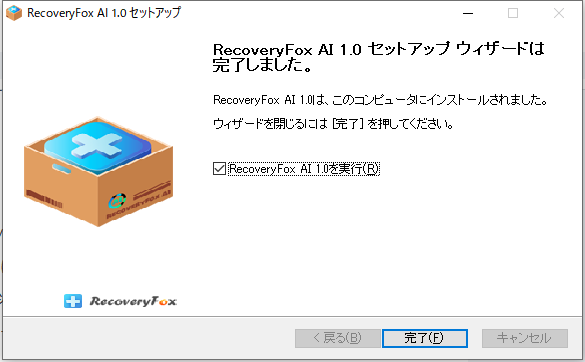
完了画面で「完了」をクリックし、ソフトを起動
RecoveryFox AIでデータを実際に復元する手順
スキャンモードの選択
高速スキャン(クイックスキャン):削除直後のファイル探索に最適。短時間で結果を得られる。
AIスキャン(フルスキャン):複雑に断片化された場合でも高い復元率を実現。時間はかかるが精度重視。
スキャン手順
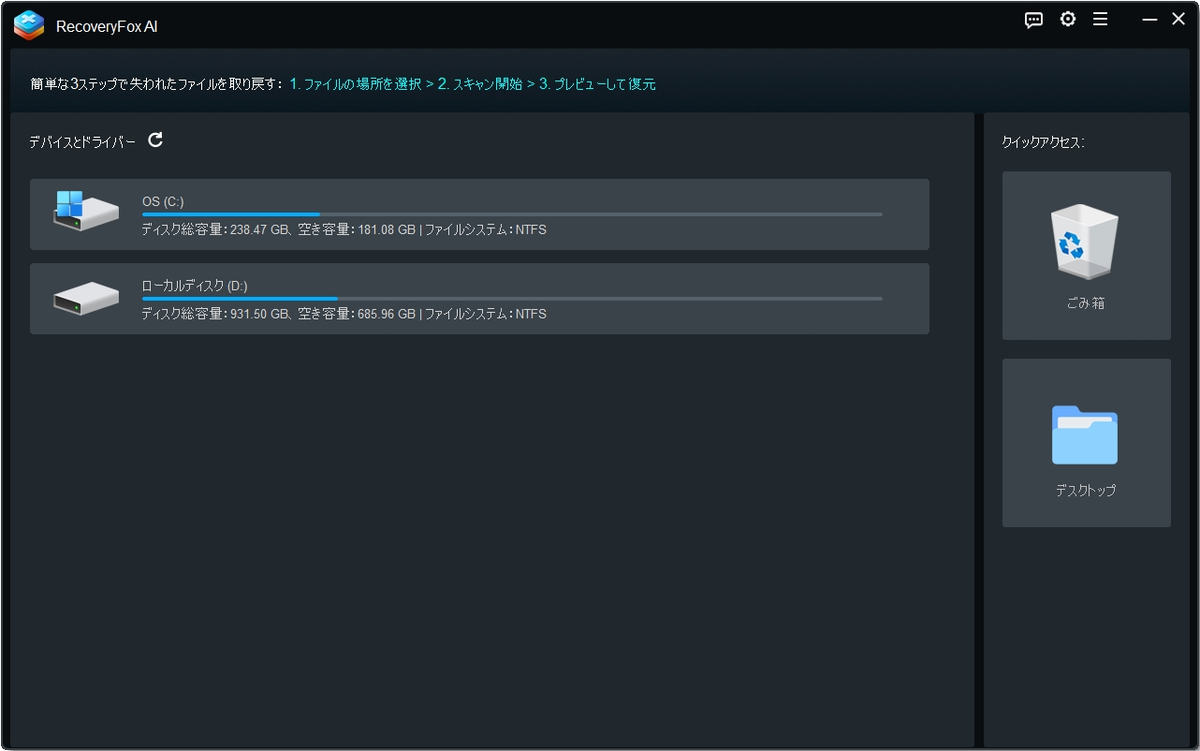
ソフトのメイン画面で復元したいドライブ(Cドライブ、外付けUSBなど)を選択
進捗バーが100%になるまで待機
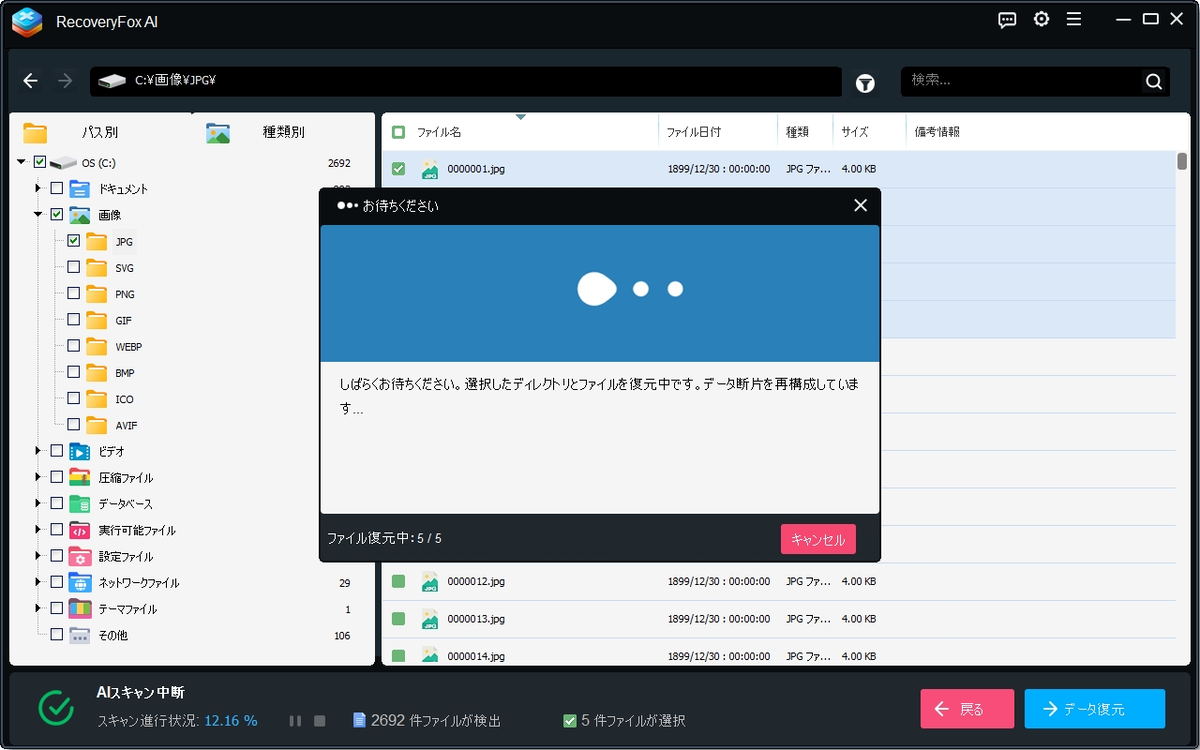
スキャン結果がフォルダツリー形式で表示される
プレビューと復元
左ペインで「画像」「ドキュメント」「オーディオ」などカテゴリを選択
右ペインにサムネイルまたはファイル名が一覧表示
気になるファイルを右クリックし、プレビューウィンドウで中身を確認
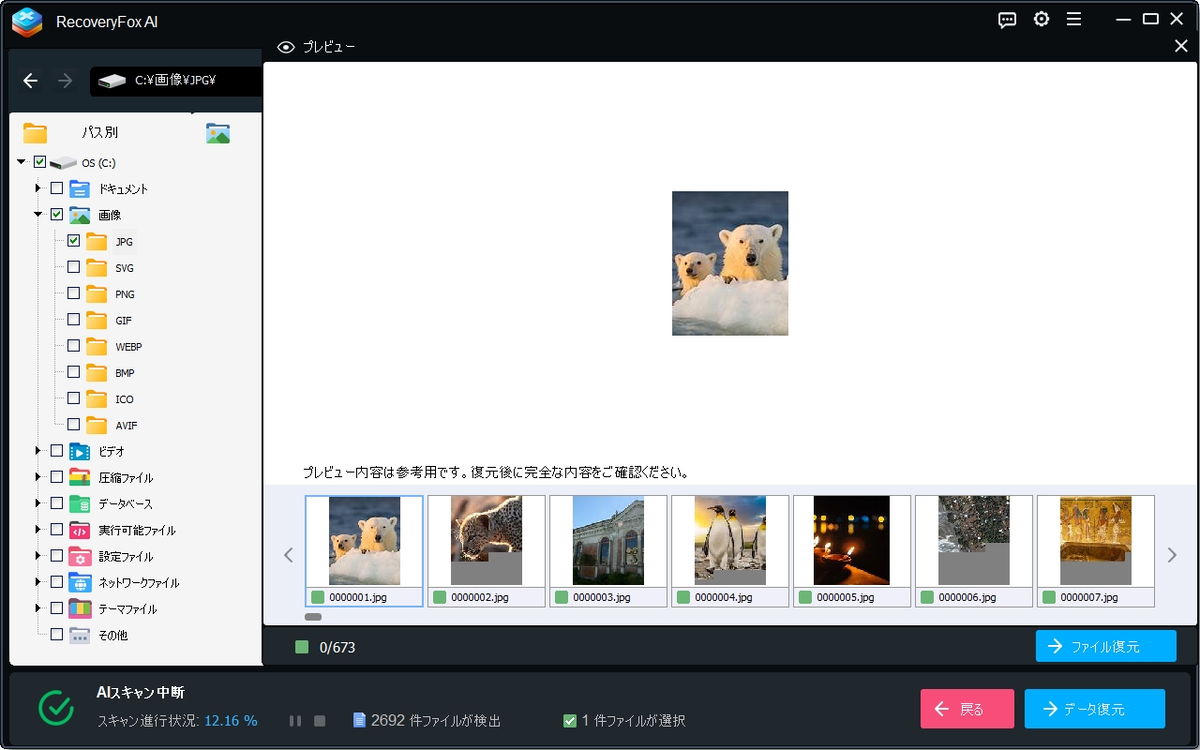
復元したいファイルにチェックを入れ、画面右下の「データ復元」ボタンをクリック
復元先のフォルダを指定(元のドライブ以外を推奨)し、「OK」をクリック
復元完了メッセージが表示されたら、指定先フォルダを開いて確認
ケース別:よくあるトラブルと解決策
スキャンが途中で止まる:ドライブエラー・接続不安定。OS標準のディスクチェックを実行し、再スキャン。
復元したファイルが開けない:ヘッダー破損等。「AIスキャン」モードで再スキャン。
大容量ファイルがリストに表示されない:クイックスキャン不足。フルスキャン(AIスキャン)を選択。
ライセンス認証が通らない:キー入力ミス・ネット不通。再度コピー&ペースト、またはVPNをオフにして試行。
日本語ファイル名が文字化けして復元される:環境依存のエンコーディング。ソフトのオプション→「言語設定」でUTF-8モードを有効に設定。
復元精度を上げるためのコツ
作業前にPCの電源を落とさない:途中でスキャンが止まる恐れがあるため、電源管理を「高パフォーマンス」に設定。
復元先は別ドライブに:元データの上書きを防ぐため、必ず別の物理ドライブやUSBに指定。
スキャン中は他ソフトを終了:CPU・メモリをスキャンに集中させ、速度と精度を向上。
定期的にバックアップを取得:復元が難しいケースに備え、普段から外付けHDDやクラウドにバックアップ。
データ消失を未然に防ぐバックアップ術
3-2-1ルール
3つのコピーを:オリジナル+バックアップ2点以上
2種類のメディアに:外付けHDD、クラウド、USBメモリなど
1つはオフサイト(別場所)に:災害対策として別住所やオンライン保存
おすすめバックアップ方法
Windows標準の「バックアップと復元」
クラウドストレージ(OneDrive/Google Drive/Dropbox)
Acronis True Imageなどイメージバックアップソフト
まとめ:RecoveryFox AIで安心のデータライフを
・「削除」と「消去」の違いを理解し、早めの対応が復元成功の鍵
・RecoveryFox AIはAIスキャン+プレビュー機能で高精度かつ簡単操作
・初心者でも迷わない日本語UIと無料体験版でまずは試してみよう
・復元後は別ドライブ保存・定期的バックアップで二度と失わない体制を
万一のデータ消失時も、今回ご紹介した手順どおりに進めれば、ご自身で大切なファイルを取り戻せる可能性が高まります。ぜひ「RecoveryFox AI」を活用し、パソコンのデータ復元を安心・安全に実施してください。
