1ヶ月ほど前に自作キーボードの 沼 世界に足を踏み入れ、苦労しながらも先日Keyball6を完成させることができました!

今回は作成に合わせて揃えたものや完成までに苦労した点をまとめます。
Keyball61を買おうと思ったきっかけ
今までHHKB BTを使っていてそこそこ満足していたのですが、
- 分割されてないキーボードだと仕事中に取れる姿勢が限られるので、姿勢を楽にする目的で分割キーボードに興味が出てきてた
- キーボードを新調するなら、トラックボールがセットになってるものが欲しかった
というわけでこの条件に合うキーボードを探したところ、Keyball61と出会いました。
Keyball61は自分で組み立てが必要な自作キーボードなわけですが、関西Kaggler会などの場で自作キーボードの話を聞いていて心理的なハードルが下がっていたことからチャレンジしてみることにしました。
準備編
兎にも角にも必要なものを揃えないと始まりません。
初めての自作キーボード作成だったこともあり、色々買いました。
キーボード本体
「Keyball61を作るぞ!」と決めた時は白銀ラボでも遊舎工房でも売り切れだったので、入荷通知のメールを登録してしばらく待ちました。
数週間かかるのも覚悟しましたが1週間ほどで入荷メールをいただいたので速攻で確保しました。
売り切れない内に確保。
— すえ (@sue1242) 2023年12月16日
キースイッチも大体目星をつけた。
あとはキーキャップどうしようかな。
(今日はそこまで吟味する時間がなかった) https://t.co/4Ce6NreWxJ pic.twitter.com/3YS9dEGLzW
このブログの執筆時点ではそこそこ在庫があるようです。
【委託】Keyball61shop.yushakobo.jp
ビルドガイドのもある通りこのキットだけではキーボードは完成しないので、以下のもの用意しました。
キースイッチ
キーの押し心地を決める重要なパーツです。
遊舎工房に立ち寄った際に色んなスイッチを押して試せるコーナーがあったのでそこで実際に触った上でこちらに決めました。
Gateron Silent スイッチshop.yushakobo.jp 親指用にはこちらを購入。
Tecsee Medium Switch / Tactileshop.yushakobo.jpキーキャップ
キーボード全体の見た目を左右する重要なパーツです。
結構迷ったんですが、グラデーションがいい感じで文字の部分が光が透過するようになっているこちらのキースイッチを見つけて即決しました。
NEW OEM Gradient Engraved Keycap (BLUE)shop.yushakobo.jpKey Micro White
接続をUSB Type-Cで行いたかったのと、こちらの動画で触れられていた「USB Type-C版のPro Micro厚み問題」が気になり、少しお高いですがKey Microを採用することにしました。
本体基板と色を揃えられるのは良き。
お高いのを採用した分、後述のピンソケットのハンダ付けミス時に「ミスった部品を買い直す」選択を取れず、苦労してKey Microからピンソケットを引っぺがしたのは今となっては良い思い出。
youtu.beTRSケーブル
左右のキーボードを繋ぐのに必須です。
端子がL字で色がキーキャップに合わせて青系のものを探した結果、こちらになりました。
トラックボール
昔使っていたLogicool M570から剥ぎ取りました。
キーキャップと同じ青系の色なので、違和感なく馴染んでいます。USBケーブル
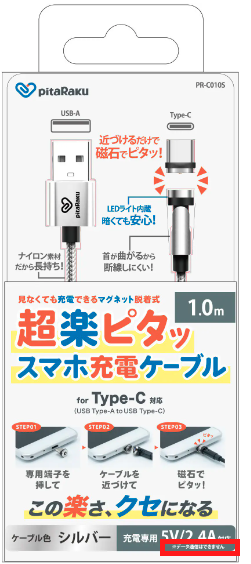
マグネット式で脱着したかったので、こちらを購入しました。
マグネット式のケーブルは「データ通信非対応」のものが多いので、ちゃんと対応しているものを用意しましょう。
LED
なくてもキーボードとしては動作するので必須ではないのですが、せっかく自作するならということでつけました。
秋月電子通商が安くて納期が早いのでおすすめです。
納期が長くても良い方は、AmazonやAliExpressなどで探すともっと安いところが見つかると思います。 akizukidenshi.comテンティング関係
キーボードは傾けて使う派なので「何か良いものはないか」と探し回った結果、こちらの動画で紹介されているミニ三脚に辿り着きました。
傾け方の自由度が高いのでおすすめです。
youtu.be
道具類
元々家にあったこちらのハンダごてにC型のこて先をつけて作業しました。
20Wほどのものなので昇温に時間がかりますが、LEDのハンダ付け以外は十分こなせます。
後述の温度調整できるものよりもこて先が大きいので部品に熱が伝えやすいのが良き。
ハンダはこちらの鉛フリーのφ0.8mmのものを使用しました。
基本は上記のものでハンダ付けを進めていたのですが、ハンダ初心者が熱に弱いLEDを「温度調整できないハンダごて」で「鉛フリーのハンダ」でやるのは無理があったようでLEDをいくつか壊したため、温度調整できるハンダごてを追加で購入しました。
私が買ったものは以下のもので、USB Type-Cで給電できて取り回しが良く、65Wなので昇温が早いので使いやすかったです。
温度調整して以降はLEDが壊れることはほぼなくなったので、LEDのハンダづには温度調整できるハンダごては必須ですね。
https://a.aliexpress.com/_om2ev9a
温度調節できないコテでLEDのハンダづけしたら青だけ付かないLEDができてしまったので、温度調節できるハンダごてを購入。
— すえ (@sue1242) 2024年1月11日
今回はAliExpressを使ってみた。
今のが20Wに対してこちらは65Wなので、作業開始時の待ち時間低減も期待できそう。 pic.twitter.com/NhlWAw6USx
あとはハンダに必要はハンダごての台やフラックス、フラックス洗浄剤を買ってます。
あとはピンセットや精密ドライバーがなかったのでこちらを購入しました。
必要なものが収納に便利なポーチに入っているので、何かと便利です。
完成までの道のり
ハンダ付け自体が初めてだったので、結構時間がかかりました。
ハンダ付けし始めたの12/23、完成したのが1/21と1ヶ月ほどかかっています。
片面のダイオード取り付け完了。
— すえ (@sue1242) 2023年12月23日
換気しながらで寒くなってきたので、今日は一旦ここまで。 https://t.co/fudLIQISe2 pic.twitter.com/dldkgJM8bc
(まぁその間に統計検定準1級を受けたり年末年始を挟んでいるので、ずっと作業をしてたわけでもないですが)
慣れていない作業ということもあって色々失敗もしたので、これから作るひとの参考になるよう自分の失敗をつらつら書いていこうと思います。
失敗談1 Key Microのハンダ付け失敗
Key Microをハンダ付けする際に加減がわからず、スルーホールに刺したピンの周りにハンダが貯まらないのでドンドンハンダを足していったのですが、気づくとピンソケットの中にハンダが詰まりまくっていて大変なことになりました。
しかもKey Microの裏表を間違えるという有様。ビルドガイドはちゃんと読もう!
やらかしてしまったかも。
— すえ (@sue1242) 2023年12月28日
ピンソケットの穴にハンダが詰まって、ピンヘッドが刺さらなくなってしまった。。
この状態からのリカバリ、ハンダ吸引機がないと厳しいんかな。
(そのレベルなら新しいピンソケット買った方が早そう) pic.twitter.com/41Chxe2iKM
ハンダ吸い取り機を買ったりしてピンソケット取り外しを試みるもなかなかうまくいかず、最終的にはピンソケットをペンチで破壊してKey Microを救出しました。
ピンソケットを破壊しながら除去中。。 pic.twitter.com/mawI2g0TSb
— すえ (@sue1242) 2024年1月4日
お高いKey Micro救出のために結構な時間がかかったので「お高い基板じゃなければ諦めて基板ごと書い直す決心がつくのに。。」と思いながら作業したのはいい思い出ですw
失敗談2 ハンダ付けしたLEDが光らない問題
LEDが光らない原因は自分の場合は2パターンあって、「ハンダごての熱でLED自体が壊れてる」か「LEDに異常はないがハンダ付けをミスってる」でした。
どちらかというと後者が多い印象でした。
自作キーボードのLEDのハンダ付けムズイ。。
— すえ (@sue1242) 2024年1月15日
24番以降がどう頑張っても光らない。
23, 24のハンダをやり直してみたり、LED自体の故障を疑って別のに付け替えてみたが効果なし。
どうしたものやら。 pic.twitter.com/h9qs2DMmR4
後者を疑ってハンダ吸い取り線で余分なハンダを吸い取ると復活することが多かったです。
(見た目ではわからなかったが、隣合ったパッドのハンダが繋がってたか?)
それでもダメな時は前者を疑って新しいLEDにすると、だいたい治りました。
LED自体が壊れるのは、温度調整できるハンダごてにしてからはほぼなくなったので、最初から導入しておけばとは思いました。
ちなみに「光らないLED」ができてしまった時の対処としては、こちらのサイトで紹介されている「点灯していない LED の一つ前にある点灯している LED の DIN と、点灯していない LED の DIN をジャンパワイヤーなどで接続する」と良いというのが非常に役立ちました。
この結果から「どこが大丈夫でどこがダメか」の切り分けができるので、トラブルシュートに役立ちます。

それにしてもTRSケーブルで繋いだら光らなくなったり、突然たまに「玉切れした蛍光灯」みたいな光り方するのはホンマに謎。電気全然わからん。
分割キーボードのそれぞれにUSB-Cを挿した時はLEDが全部光ってたのに、間をTRSケーブルで繋ぐと全然光らなくなった。
— すえ (@sue1242) 2024年1月20日
この状態になって以降、それぞれにUSB-Cを挿しても写真と同じようにしか光らなくなってしまった。
なぜ。。 pic.twitter.com/UycbHVJNkr
我が家の自作キーボード、LEDがたまに「玉切れした蛍光灯」みたいな光り方をする(そして同時にその周りのLEDもおかしくなる)。
— すえ (@sue1242) 2024年1月24日
滅多にならないし放っておけば治るから、対処するかどうか悩み中 pic.twitter.com/qqciftbiaB
失敗談3 基盤のパターン破壊
熱で壊してしまったLEDを外す際に銅箔ごと剥がしてしまい、その場所にハンダ付けしても電気が流れないという事態に陥ってしまいました。
色々調べた結果「壊したパターンの場所をジャンパー線で繋ぐ」しかないようだったので、↓のように短く切ったジャンパー線をハンダ付けして事なきを得ました。
復活! pic.twitter.com/EBX1k5myQA
— すえ (@sue1242) 2024年1月20日
見た目がかなりイマイチですが、組み立てて仕舞えば見えない場所なので気にしない方向で。
失敗談4 買った部品の規格が合わない問題
これは色々やらかしました。
端子が太いTRSケーブルを買ってしまったり、
買うTRSケーブル間違えた pic.twitter.com/I7tzoeTZQU
— すえ (@sue1242) 2024年1月20日
データ通信非対応のUSBケーブルを買ってしまったり、
用意したキースイッチに対応していないキーキャップを買ってしまったり、
MBK Choc Low-Profile Keycapsshop.yushakobo.jp
などなど、無駄な買い物を結構してしまいました。
失敗談5 OLEDにハンダごてが接触
こちらの写真をご覧ください。

OLEDのハンダ付けの際に本体にハンダごてが当たってしまい、OLEDの右下が少し変色しています。
やらかした時はテンションが下がりましたが動作はするのでそのままにしています。
ピンホールのハンダ付けの際のハンダごての向きには注意しないといけなかったですね。
作ってみての感想
そんなこんなで色々苦労しましたが、なんとか完成しました。
Keyball61、やっと完成した pic.twitter.com/C9MgOMWp61
— すえ (@sue1242) 2024年1月21日
使ってみての感想としては、 - 姿勢が楽 - 1箇所で全ての操作が完結するのが最高 - キーマップを色々変更できるので、カスタマイズの幅が広い
特に姿勢は↓の写真のように椅子の肘置きの目の前にキーボードを置いて、肘置きに手首を乗せて操作するスタイルがかなり快適です。
もう猫背にならずに済みます。

ただキーボードの配列が変わった関係で、タイピング速度は落ちました(今は下よりマシです)。
新しい分割キーボード、慣れるのに時間かかりそう。。
— すえ (@sue1242) 2024年1月27日
お手軽3,000円コース【普通】で、
1,380円分 損でした…(速度:1.8key/秒、ミス:5key)
https://t.co/CLSzzlnY34 #寿司打
まぁ慣れの問題なので時間が解決してくれるでしょうし、この記事を書いている間にタイピング速度はマシになってきたように感じます。
あとはまだできてないですが、ファームを自分で書き換えてマウスカーソルの速度やスクロールの設定値だったりをカスタマイズするともっと便利になりそうです。
まだまだ未開の地があるので、これからも色々試してみるのが楽しみです。
.
そんなこんなではじめての自作キーボード作成記でした。
ここまでお読みいただきありがとうございます。
