概要
Raspberry Pi の OS Raspbian をインストールするとデフォルトで日本語の表示はできますが、入力することはできません。ここでは、日本語を入力するための設定をします。
この記事の目次
ibus-mozc のインストール
まずは、以下のコマンドで日本語入力環境を設定するためのパッケージをインストールします。ちなみに「 iBus 」とは Unix 系 OS のインプット部分を制御している仕組みだそうです。「 mozc 」は Google が公開している日本語入力システムだそうです。
$ sudo apt -y install ibus-mozc
インストールが完了したら、RaspberryPi を再起動します。
iBus 設定
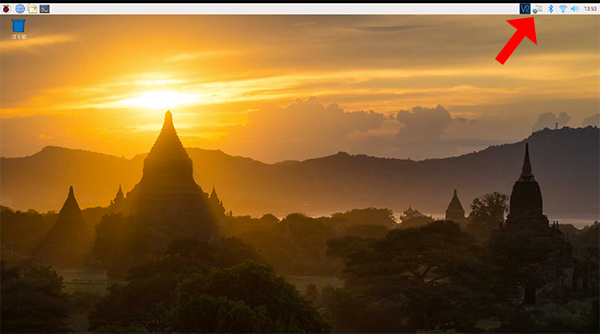
右上の「パソコン」アイコンをクリック。
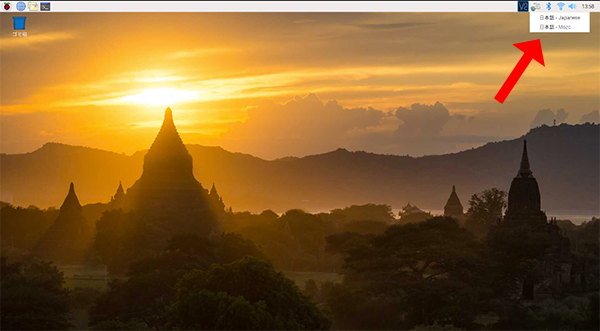
「日本語 - Mozc 」をクリック。
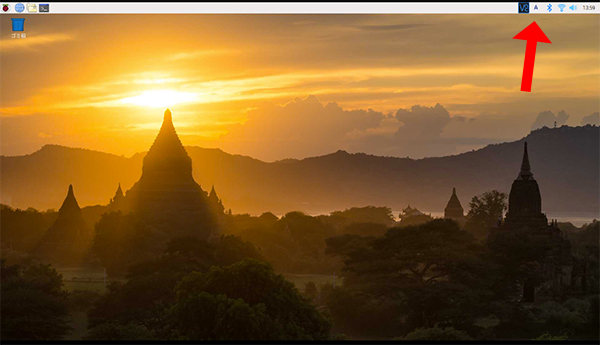
「 A 」アイコンクリック。
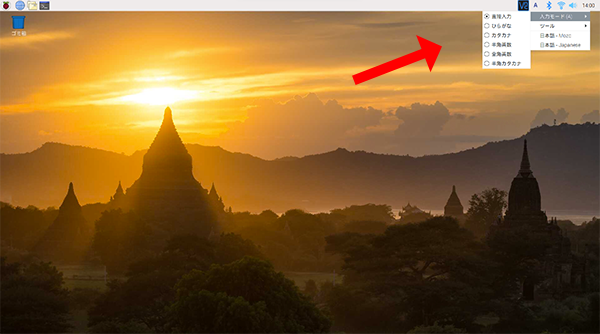
「入力モード」の「ひらがな」を選択。
これで設定は完了したので、テキストエディタなどを開いて日本語を入力してみてください。
以上です。
