概要
前回は、Mac の Chrome ブラウザから、Web Access で Windows 10 を動かしてみました。今回は、Raspberry Pi の Chronium ブラウザから Amazon WorkSpaces にアクセスしてみます。
Amazon WorkSpaces 記事 全体像
- その 1 -- Mac デスクトップ版で Windows 10 と Office を試してみる
- その 2 -- iPad アプリで Windows 10 と Office を試してみる
- その 3 -- Web Access で Mac から Windows 10 と Office を試してみる
- その 4 -- Web Access で RaspberryPi から Windows 10 と Office を試してみる ← 今ココ
- その 5 -- WorkDocs の設定
この記事の目次
ホスト
Raspberry Pi
- Raspberry Pi 3 Model B+
- 出版社/メーカー: RASPBERRY-PI
- メディア: エレクトロニクス
- この商品を含むブログを見る
メモリ: 1 GB
OS: Raspbian Kernel version 4.14
クライアント
Windows
ログイン
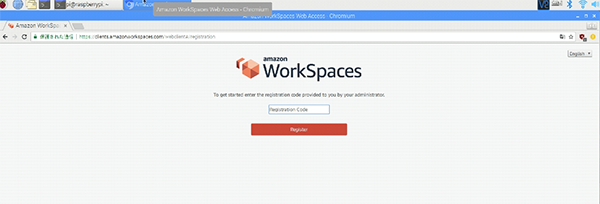
ログインするために、Chronium ブラウザを起動し、以下にアクセスします。
メールに記載された登録コードを入力し、「 Register 」ボタンをクリックします。
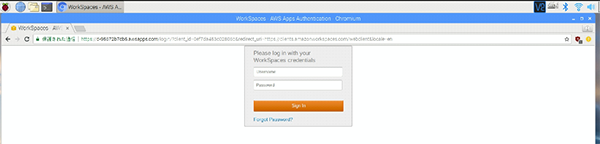
ユーザー名とパスワードをインプットし「 Sign in 」ボタンをクリックします。
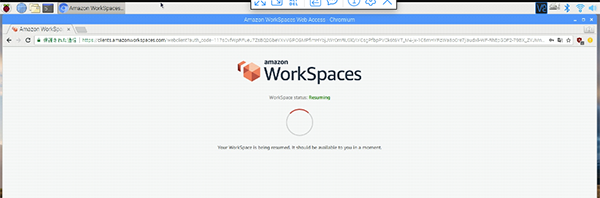
しばらくローディングの輪っかがぐるぐるしますので、待ちましょう。
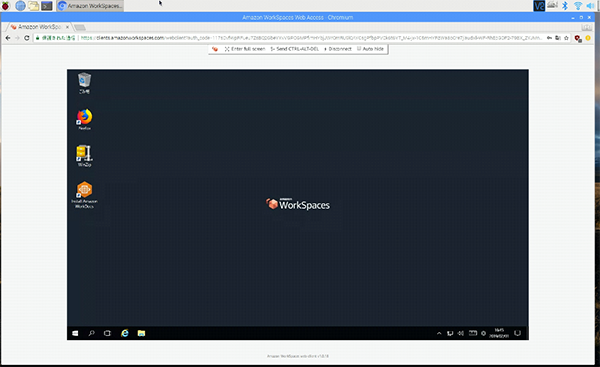
無事、Windows 10 がブラウザ上で起動しました。
Office
無事、Windows 10 が立ち上がったところで、次は Office を試してみます。今回は、Excel を起動させてみました。

Raspberry Pi のマシンパワーでは、ちょっと厳しいかもしれません。動きが遅いので、サクサク仕事ができそうもないレベルです。
以上です。
