概要
Amazon WorkDocs Companion というツールをインストールしてみます。ブラウザで WorkDocs のファイルを指定すると、ローカル(私の場合は Mac )にインストールされているアプリケーションが開いて、すぐに編集作業ができ、同期もしてくれるというものです。
Amazon WorkDocs 記事 全体像
- その 1 -- 導入
- その 2 -- Admin 設定
- その 3 -- ドライブアプリ
- その 4 -- モバイルアプリ
- その 5 -- Amazon WorkDocs Companion ← 今ココ
- その 6 --ユーザー削除
この記事の目次
参考サイト
ダウンロード
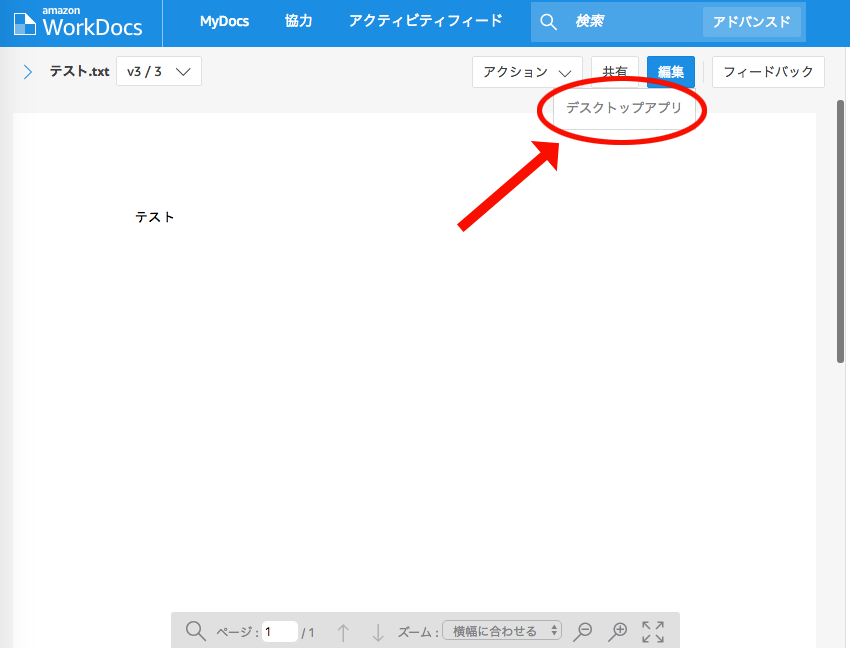
まずは、ブラウザで WorkDocs にログインし、アップロードされている適当なファイルを開きます。次に「編集」ボタンをクリックし、「デスクトップアプリ」をクリックします。
次に、ダウンロードのダイアログが表示されるので「ダウンロード」ボタンをクリックします。
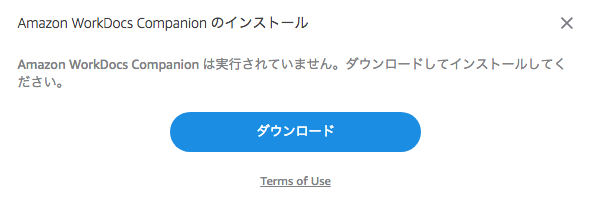
ドライブアプリをダウンロードした時と同じように、以下のサイトにアクセスし、関連アプリの「 Mac 」ボタンをクリックすることによって、アプリをダウンロードすることができます。
インストール
ダウンロードされた Amazon WorkDocs Companion.pkg をクリックします。
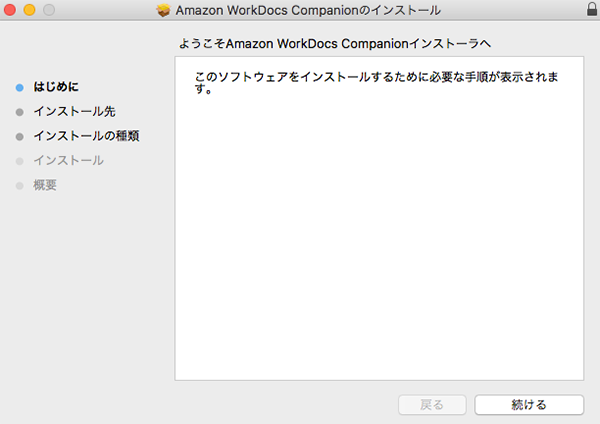
編集
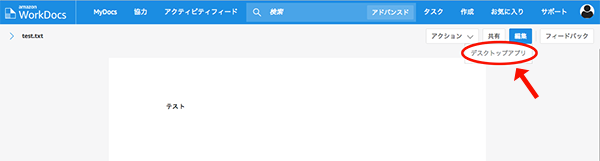
ブラウザで WorkDocs を開き、編集したいファイルを開きます。次に「編集」ボタンをクリックしてみてください。

「デスクトップアプリ」というのが表示されるのでこれをクリックします。
ダイアログが開いて、編集中に他のユーザーが変更できないようにするかどうか聞いてくるので「はい」を選択。
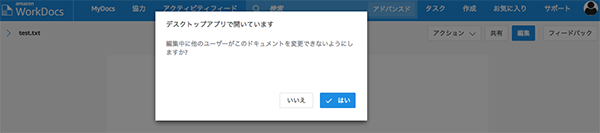
するとローカルにインストールしているテキストエディタ(私の場合は Atom )が開きました。テキストエディタで変更を加えてみます。

ブラウザで変更が反映されているかどうかリロードして確認してみます。
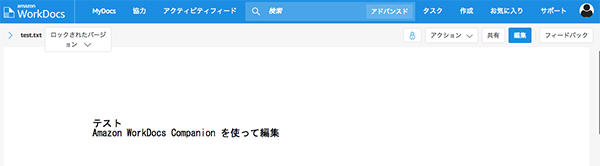
きちんと同期がとれてます。
削除
アラート
それほど便利だとは思えなかったので削除することにしましたが、Mac で通常のアプリケーションを削除するときの様に、ゴミ箱に入れようとしたのですが、以下の画像のアラートが出てきてしまいます。
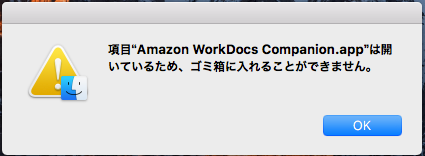
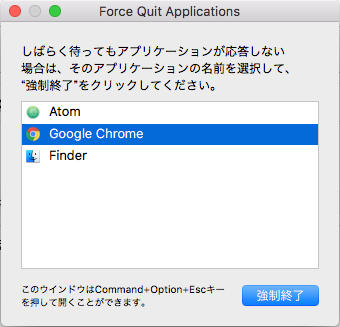
Mac の「りんごマーク」をクリックして「強制終了」でなんとかなるかと思いましたが、以下の画像の様に WorkDocs Companion が表示されません。
アクティビティモニター
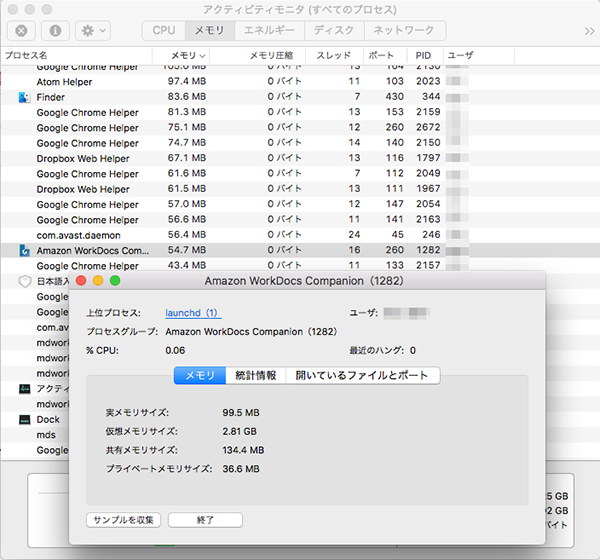
そんな時は、アクティビティモニターから強制終了させます。アクティビティモニターの画面で、Amazon WorkDocs Companion が表示されているはずなので、それをダブルクリックします。表示されたウィンドウの中の「終了」ボタンをクリックすると、アプリケーションが強制終了されます。あとは、通常のアプリケーションの削除と同じで、ゴミ箱に入れれば OK です。
以上です。
