概要
Amazon Lightsail で WordPress の2回目です。1回目はインスタンスを立ち上げて、ブラウザで動作確認をするところまででした。今回は、Mac のターミナルから SSH で Lightsail のインスタンスに接続してみます。
Amazon Lightsail で WordPress 記事 全体像
- その 1 -- トップページをブラウザで表示するまで
- その 2 -- SSH ← 今ココ
- その 3 -- インスタンス内の MySQL にアクセス
- その 4 -- ロードバランサー
- その 5 -- ダッシュボードにログイン
- その 6 -- HTTPS 化
- その 7 -- Amazon Polly
この記事の目次
Lightsail のコンソールから SSH
コンソール画面に表示されている WordPress のインスタンスのところにターミナルっぽいアイコンがあります。

そのアイコンをクリックすると、別窓が開いて SSH 接続を実行し、以下のような黒画面が登場します。
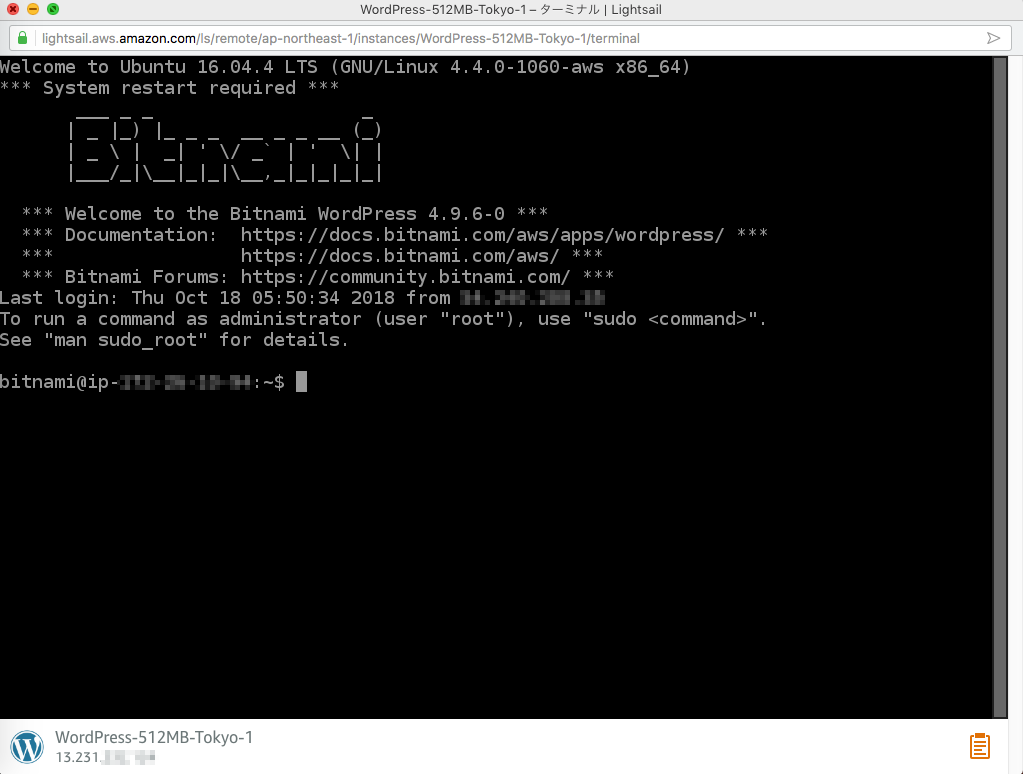
もちろん、このままこの黒画面で作業を行っても良いのです。ただ、設定ファイルの修正をする必要がある時、コピペを使えないので、ちょっぴり辛いです。そんな場面では、やはり外部の SSH クライアントから作業する方が、何かと都合が良いかと思います。
Mac のターミナルから SSH
秘密鍵のダウンロード
コンソール画面に表示されている WordPress のインスタンスのところにハンバーガーメニューがあります。
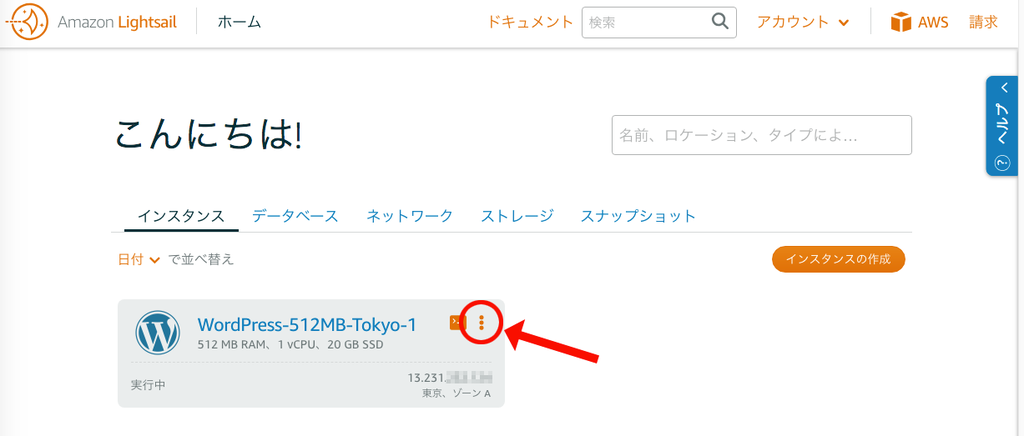
そのアイコンをクリックし、表示された「管理」をクリックします。

次に「アカウントページ」リンクをクリックします。

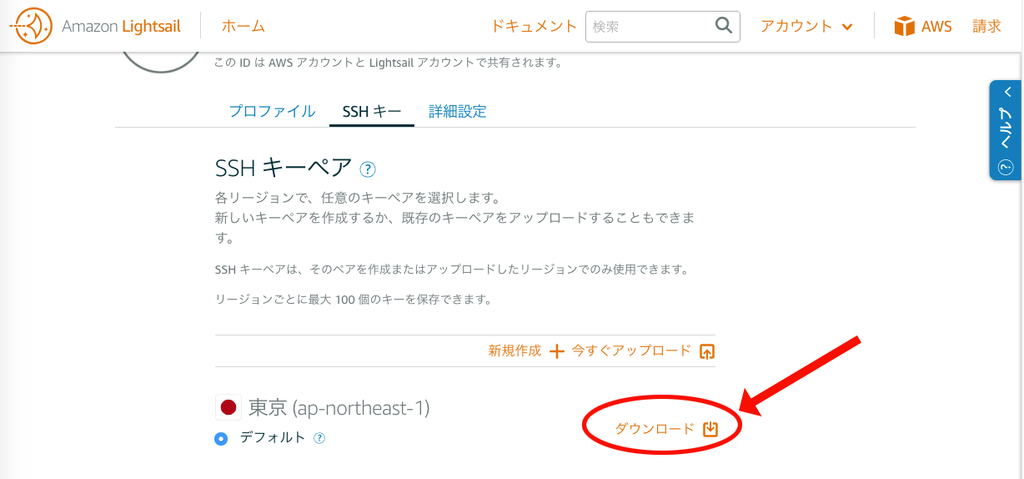
「ダウンロード」をクリックして、デフォルトの秘密鍵をダウンロードします。
秘密鍵のパーミッション変更
ダウンロードした秘密鍵(LightsailDefaultPrivateKey-ap-northeast-1.pem)を Mac の .ssh ディレクトリに移動します。パーミッションが 644 になっていたら、下記コマンドで 600 に変更しておきます。
chmod 600 ~/.ssh/LightsailDefaultPrivateKey-ap-northeast-1.pem
ターミナルから SSH
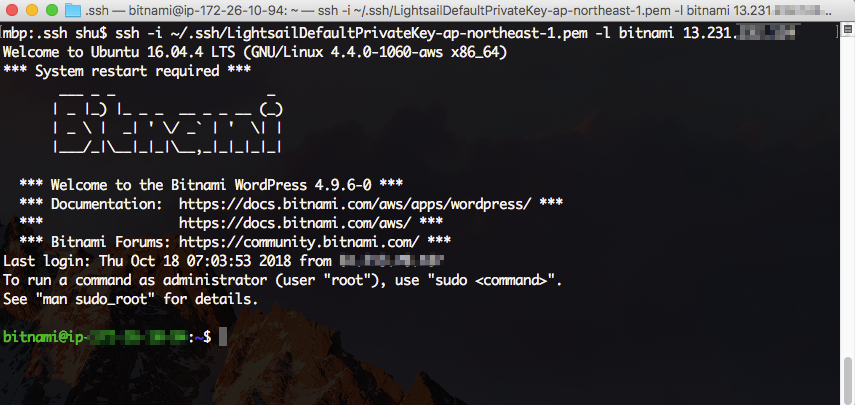
Mac のターミナルを起動し、以下のコマンドで SSH 接続します。
ユーザー名は「 bitnami 」、IP アドレスは Lightsail のコンソールに表示されている WordPress インスタンスの IPを使います。
ssh -i ~/.ssh/LightsailDefaultPrivateKey-ap-northeast-1.pem -l bitnami 13.231.XXX.XXX
以下のような画面が表示されれば、無事、接続完了です!