
・ESXi6.7上の仮想マシンにmacOS Catalinaをインストールしたい。
・具体的な手順を教えてほしい。
こういった疑問に答えます。
本記事の内容
この記事を書いている私は、某SIerに勤務しながら、
WEB系エンジニア・インフラエンジニアに憧れて、プログラミングおよびインフラ技術の勉強をしています。
こういった私が、解説していきます。
私が実機で試したコマンドや画像を載せて書いています。
記事の信頼性担保に繋がると思います。
- 本記事の内容
- ESXi6.7u3上の仮想マシンにmacOS Catalinaをインストールする手順
- まとめ
ESXi6.7u3上の仮想マシンにmacOS Catalinaをインストールする手順
前提条件
今回のESXi6.7には、あらかじめ下記の記事の手順でmacOS Unlocker3.0.0が適用してあります。
macOS Catalinaのインストール用ISOイメージファイルは、下記の記事の手順で作成しておきます。
ESXi6.7のデータストア上に、macOS Catalinaのインストール用ISOファイルをアップロード


ESXi6.7に新しい仮想マシンを作成


CD/DVDドライブに、データストアISOファイルを選択し、macOS CatalinaインストールISOファイルを選択


ハードウェア仮想化、パフォーマンスカウンタの設定


仮想マシンのパワーオン


言語の選択

ディスクユーティリティ
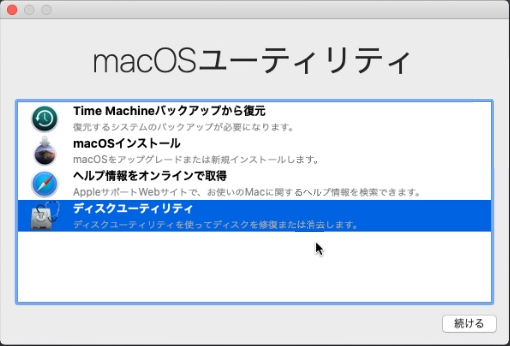
仮想ディスクの初期化


macOS インストール

macOS Catalinaインストール画面が起動

ソフトウェア使用許諾の同意

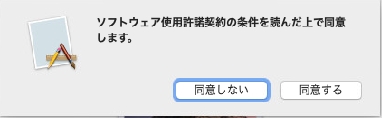
インストール先のディスク選択


一度、再起動

地域の選択

キーボード入力環境の選択

データとプライバシー

「今は情報を転送しない」を選択

Apple IDは「後で設定」にして「スキップ」


ソフトウェア使用許諾の同意


ローカルアカウント作成

エクスプレス設定

位置情報サービスは「使用しない」


時間帯を選択

「Mac解析をAppleと共有」のチェックは不要

スクリーンタイムは「後で設定」

Siriは無効にする


macOS Catalinaインストール完了


VMware Toolsインストール
CD/DVDドライブに、データストア上にアップロードしておいた「darwin.iso」をマウント

VMware Toolsをインストール


