・macOS Big Surのインストール用ISOファイルの作り方を知りたい。
こういった疑問に答えます。
本記事の内容
この記事を書いている私は、某SIerに勤務しながら、
WEB系エンジニア・インフラエンジニアに憧れて、プログラミングおよびインフラ技術の勉強をしています。
こういった私が、解説していきます。
私が実機で試したコマンドや画像を載せて書いています。
記事の信頼性担保に繋がると思います。
- 本記事の内容
- macOS Big SurのインストーラのISOイメージファイルの作り方
macOS Big SurのインストーラのISOイメージファイルの作り方
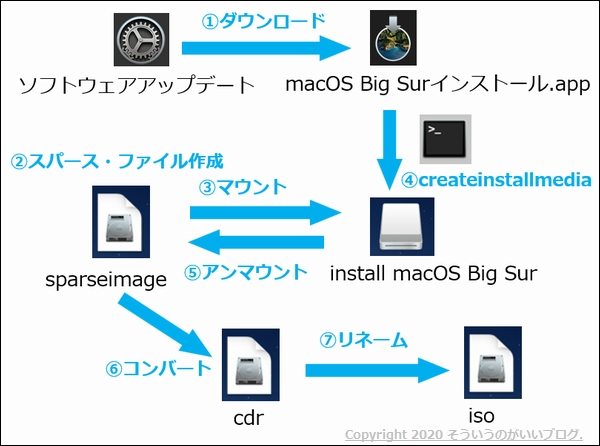
- macOS Big Surのインストーラをフルサイズでダウンロード
- スパース・ファイルの作成
- 作成したディスクをマウント
- マウントしたディスク上にインストーラを作成する
- ディスクをアンマウント
- 作成できたインストールディスクのスパース・ファイルをCDRファイルにコンバート
- CDRファイルをISOファイルにリネーム
- スパース・ファイルを削除
- 作成したISOファイルを、ファイルサーバ上にコピー
 | 最新 Apple Mac mini Apple M1 Chip (8GB RAM, 256GB SSD) |
手順①:macOS Catalina以前のマシンの「ソフトウェアアップデート」からインストーラをダウンロード
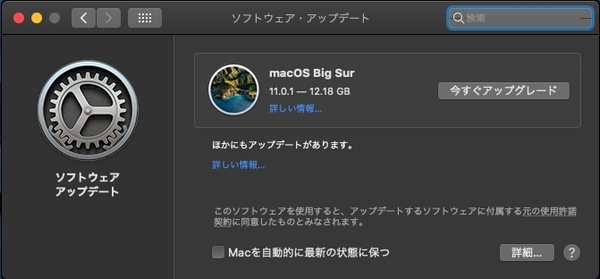
「今すぐアップグレード」をクリックすると、まずはインストーラがダウンロードされます。
インストーラの画面が表示された後に、[コマンド]+[Q] でインストールせずにダウンロードのみで終了することができます。
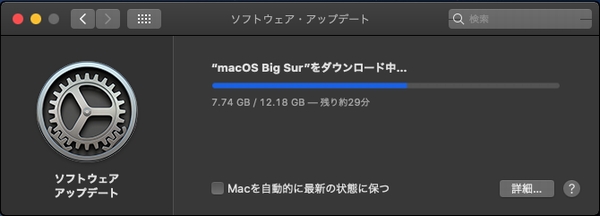
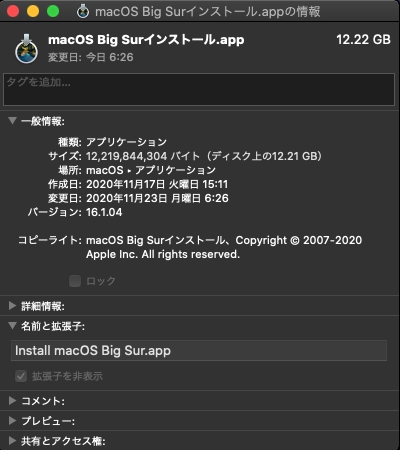
「macOS Big Sur」のインストーラは約12GBあるので、ダウンロードに30分くらいかかりました。
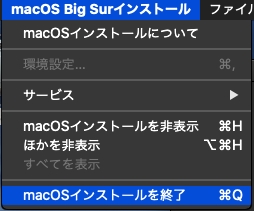
インストール画面が表示されたらインストーラを終了する
ダウンロードが完了すると自動でインストール画面が開きます。
今回はインストールは行わないので、「macOSインストールを終了」で終了させます。

注意(必要な空き容量)
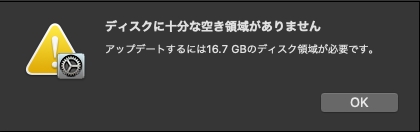
macOS Big Surのダウンロードには、少なくとも16.7GBの空き容量が必要のようです。
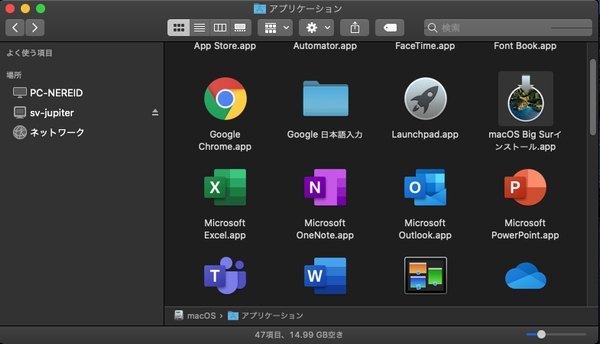
「アプリケーション」フォルダにある「macOS Big Surインストール.app」ファイルを確認
ターミナルでコマンド実行
ここからは、「ターミナル」でのコマンド操作になります。
難しそうに見えますが、一つずつ順番に解説していきます。

手順②:スパース・ファイルの作成
hdiutil create -o /tmp/bigsur -size 13g -layout SPUD -fs HFS+J -type SPARSE
ファイルサイズを節約できるSPARSE形式で、ディスクのファイルを作成します。
サイズは13GBで足りました。
$ hdiutil create -o /tmp/bigsur -size 13g -layout SPUD -fs HFS+J -type SPARSE
created: /tmp/bigsur.sparseimage
created: /tmp/bigsur.sparseimage と出力されればOKです。
手順③:作成したディスクをマウント
hdiutil attach /tmp/bigsur.sparseimage -noverify -mountpoint /Volumes/installBigSur
$ hdiutil attach /tmp/bigsur.sparseimage -noverify -mountpoint /Volumes/installBigSur
/dev/disk2              Apple_partition_scheme
/dev/disk2s1            Apple_partition_map
/dev/disk2s2            Apple_HFS                       /Volumes/installBigSur
手順④:マウントしたディスク上にインストーラを作成する
sudo /Applications/Install\ macOS\ Big\ Sur.app/Contents/Resources/createinstallmedia --volume /Volumes/installBigSur --nointeraction
$ sudo /Applications/Install\ macOS\ Big\ Sur.app/Contents/Resources/createinstallmedia --volume /Volumes/installBigSur --nointeraction
Password:  ★★★パスワードを入力
Erasing disk: 0%... 10%... 20%... 30%... 100%

Copying to disk: 0%... 10%... 20%... 30%... 40%... 50%... 60%... 70%... 80%... 90%... 100%
Making disk bootable...
Install media now available at "/Volumes/Install macOS Big Sur"
Install media now available at "/Volumes/Install macOS Big Sur"と表示されればOKです。
``--nointeraction``のオプションをつけないと以下のようなエラーになりました。
Erasing disk: 0%... 10%...
Error erasing disk error number (22, 0)
An error occurred erasing the disk.
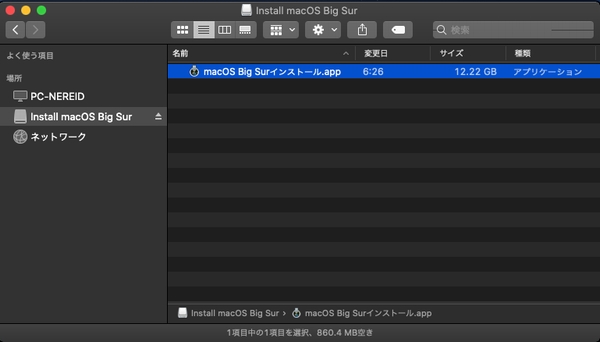
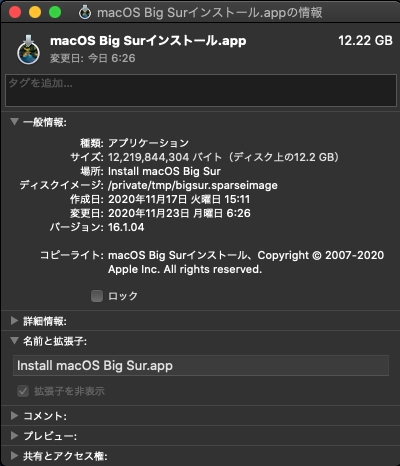
ディスクをFinderで開いてみると、中に「macOS Big Surインストール」というファイルが作成されているのが確認できます。
手順⑤:ディスクをアンマウント
hdiutil eject -force /Volumes/Install\ macOS\ Big\ Sur/
$ hdiutil eject -force /Volumes/Install\ macOS\ Big\ Sur/
"disk2" ejected.
"disk2" ejected.と表示されたらOKです。
``-force``をつけないと、以下のエラーになりました。
hdiutil: couldn't unmount "disk2" - リソースが使用中です
手順⑥:作成できたインストールディスクのスパース・ファイルをCDRファイルにコンバートする
hdiutil convert /tmp/bigsur.sparseimage -format UDTO -o ~/Desktop/installBigSur.cdr
$ hdiutil convert /tmp/bigsur.sparseimage  -format UDTO -o ~/Desktop/installBigSur.cdr
Driver Descriptor Map(DDM: 0)を読み込み中…
Apple(Apple_partition_map: 1)を読み込み中…
(Apple_Free: 2)を読み込み中…
disk image(Apple_HFS: 3)を読み込み中…
..............................................................................
経過時間: 27m 57.225s
速度: 7.9Mバイト/秒
節約率: 0.0%
created: /Users/●●●●●●●/Desktop/installBigSur.cdr
デスクトップ上にCDRファイルが作成できたらOKです。
(時間は30分くらいかかりました)

手順⑦:CDRファイルをISOファイルにリネーム
$ mv ~/Desktop/installBigSur.cdr ~/Desktop/installBigSur.iso
デスクトップ上にISOファイルが作成できました。サイズは約14GBでした。


手順⑧:スパース・ファイルを削除する
rm /tmp/bigsur.sparseimage
12GB以上もあるスパース・ファイルはもう不要なのでさっさと削除します。
(/tmp配下に作っているので、どうせOS終了時に自動で削除されますが)
$ rm /tmp/bigsur.sparseimage
手順⑨:作成したISOファイルを、ファイルサーバ上にコピー
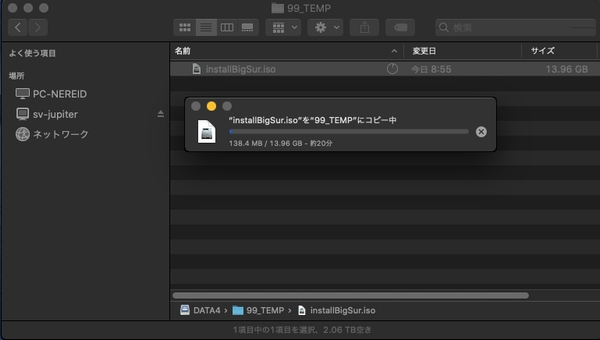
お疲れ様でした。以上で、macOS Big Surのインストール用のISOファイルを作成することができました。
参考サイト
| 最新 Apple Mac mini Apple M1 Chip (8GB RAM, 256GB SSD) |
