・Keychronのキーボードの注文方法を知りたい。
・具体的な手順を教えてほしい。
・英語のサイトで買い物するのが不安。
・配送されるまでの様子も知りたい。
こういった疑問に答えます。
本記事の内容
- Keychronのキーボードの注文方法(英語のサイトの記入方法)
- DHLで配達されるまでの様子

この記事を書いている私は、某SIerに勤務しながら、
WEB系エンジニア・インフラエンジニアに憧れて、プログラミングおよびインフラ技術の勉強をしています。
こういった私が、解説していきます。
私が実機で試したコマンドや画像を載せて書いています。
記事の信頼性担保に繋がると思います。
Keychronのキーボードの注文方法(英語のサイトの記入方法)
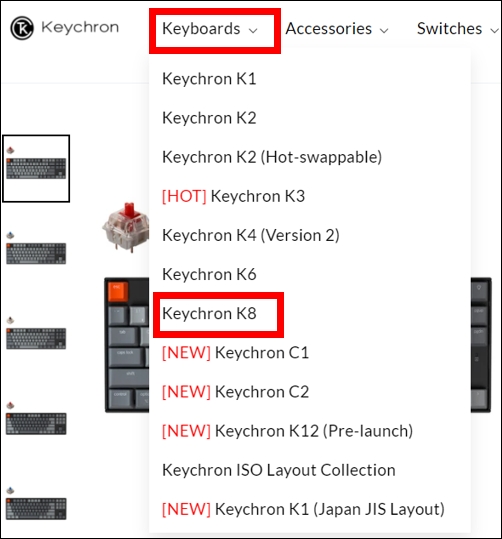
その①:Keychronのサイトで商品を選択
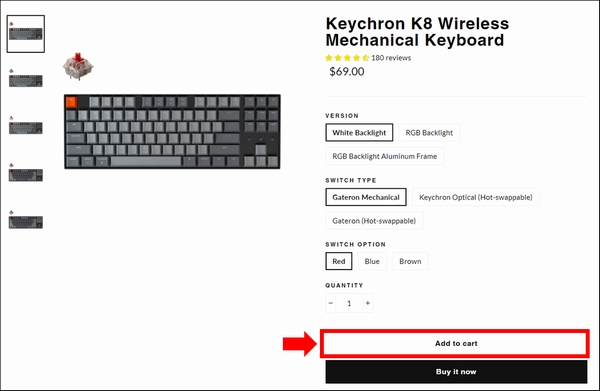
その②:バックライトの色、軸のタイプと種類、個数を選択
- VERSION: バックライトの色を「白」「RGB(カラフル)」「RGB(カラフル)アルミフレーム」から選択
- SWITCH TYPE: 軸のタイプ(Hot-swappableは取り外して軸が交換可能)
- SWITCH OPTION: 軸の種類を「赤軸」「青軸」「茶軸」から選択
- QUANTITY: 個数
「Add to cart(カートに追加する)」をクリックします。
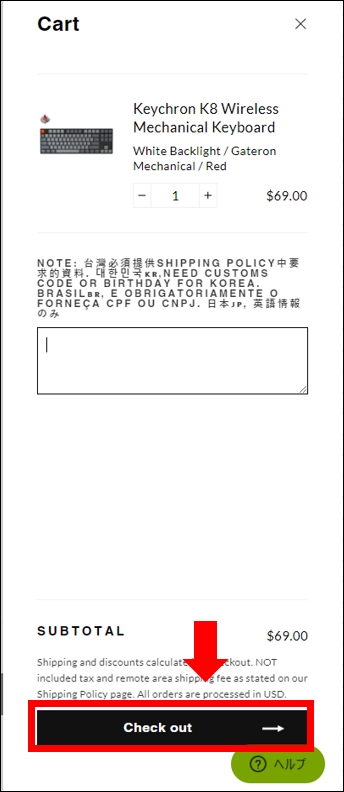
「Check out」をクリックします。
その③:配達先の情報を入力
英語なので、どのように記入すればよいのか悩むかもしれませんが、
以下の例のように記入すれば大丈夫です。
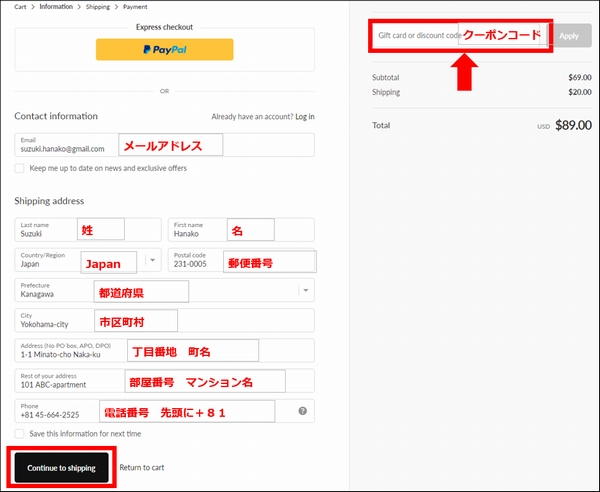
住所を日本語から英語に変換するサイトを利用すると簡単です。
クーポンコードを入力する場所がありますが、
以下のページからクーポンコードが取得できます。
10%割引になりますので、ぜひお使いください。
≫http://keychronwireless.refr.cc/satonaka2021
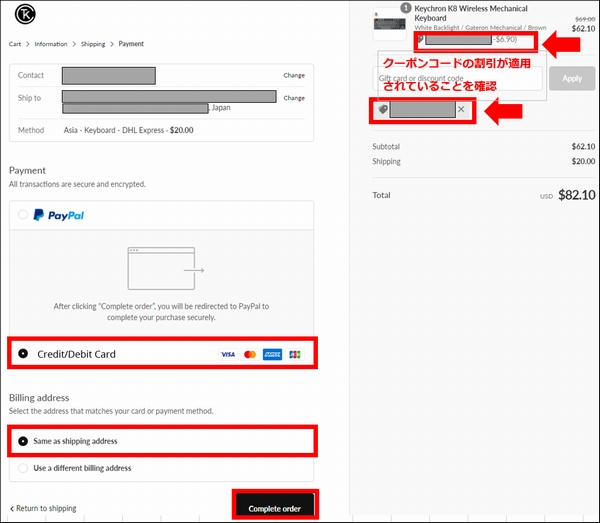
その④:入力内容の確認、支払情報(クレジットカード)の登録
「Credit/Debit Card」のところを選択すると、次の画面でクレジットカード番号を入力するページが表示されます。
(実際のクレジットカード番号を入力する画面は省略してます)
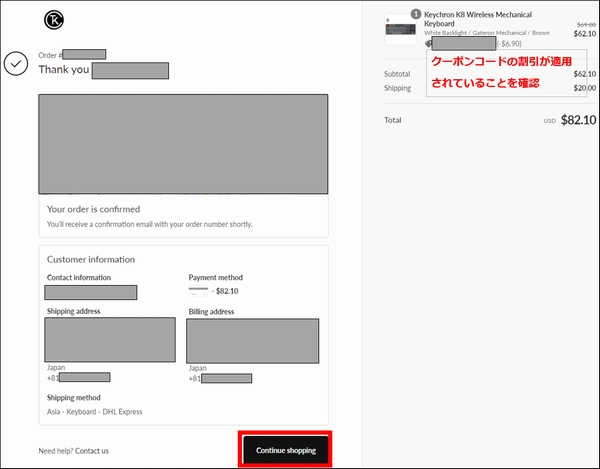
その⑤:すぐに注文確認のメールが届く
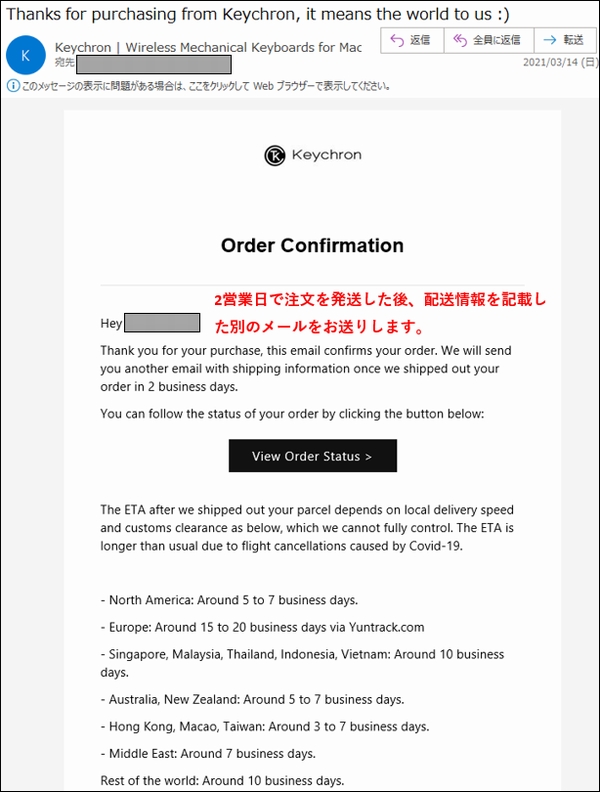
注文が確定すると、すぐに確認メールが届きます。
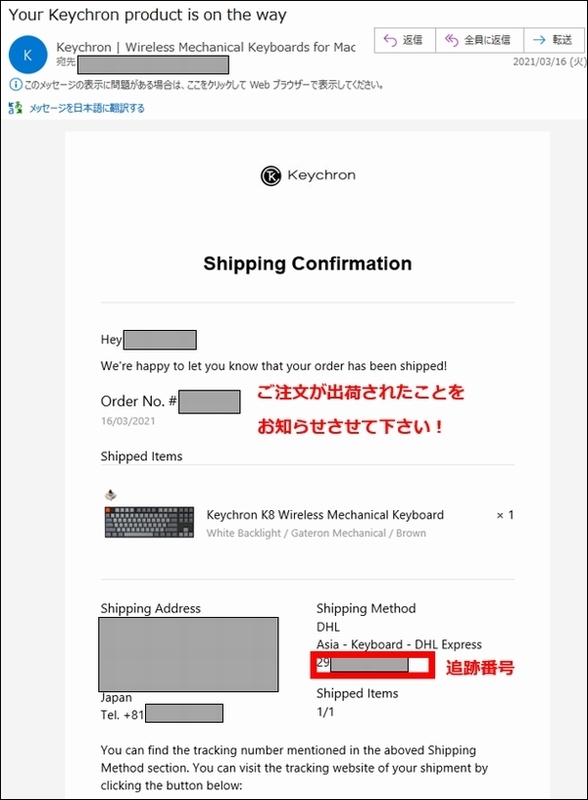
その⑥:発送完了のメールが届く
2営業日後に、発送完了のメールが届きます。
配送会社はDHLで、追跡番号もメールに記載されていました。
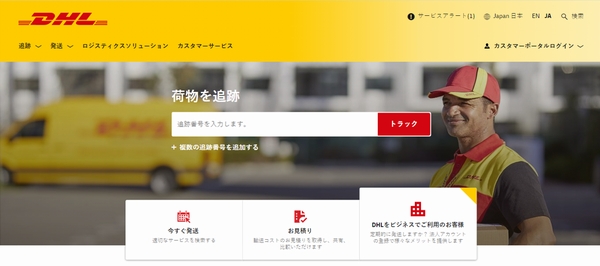
DHLのページで追跡番号で配送状況を確認することができます。
https://www.dhl.com/jp-ja/home.html
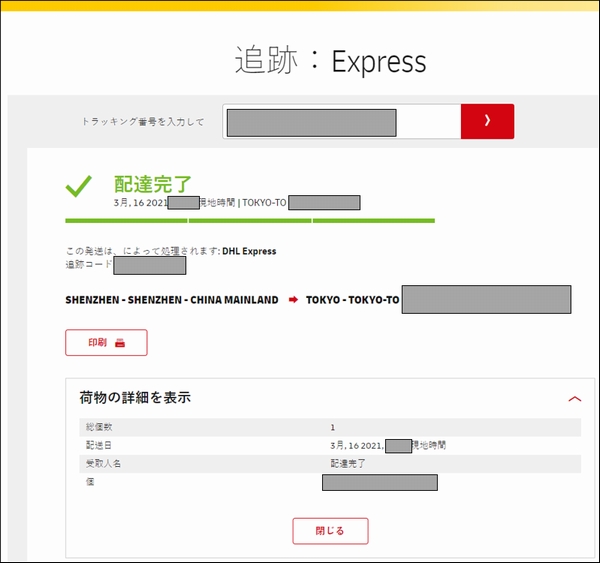
その⑦:キーボードが届いた!
日曜日の夜に注文して、水曜日に届きました。
思っていたよりも早くて驚きました。
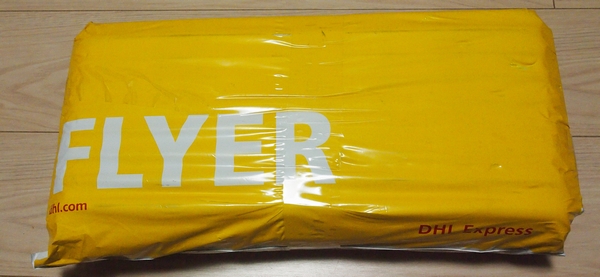
エアクッションで梱包されていました。
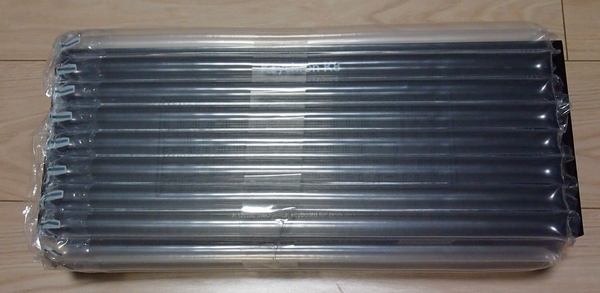
その⑧:キーボードを開封
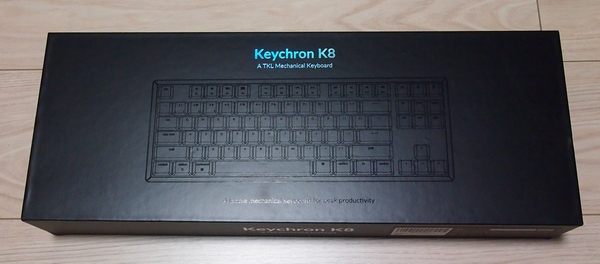
箱はこんな感じです。カッコいいですね。
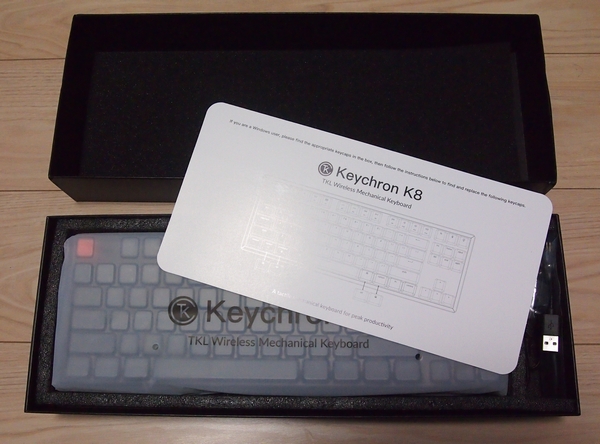
キーボードには透明なカバーがついてました。
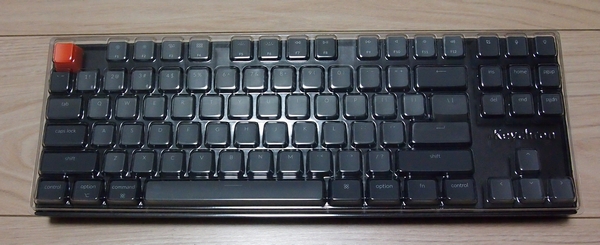
おお、カッコいい!
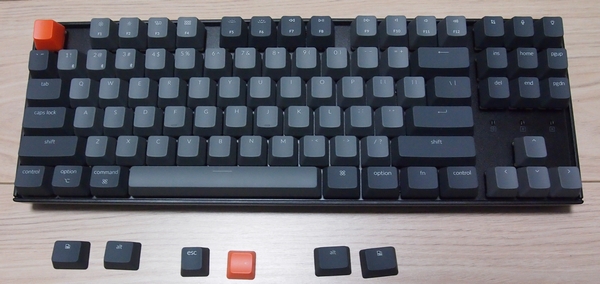
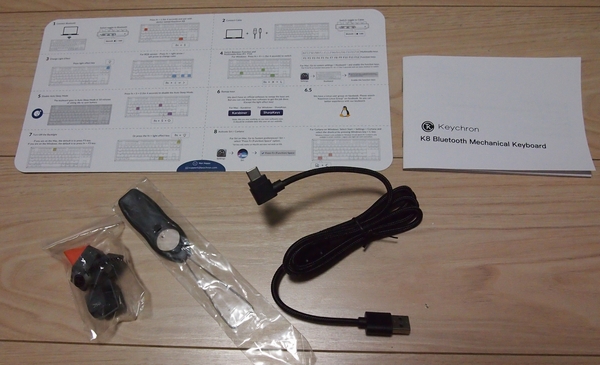
付属品はこんな感じです。
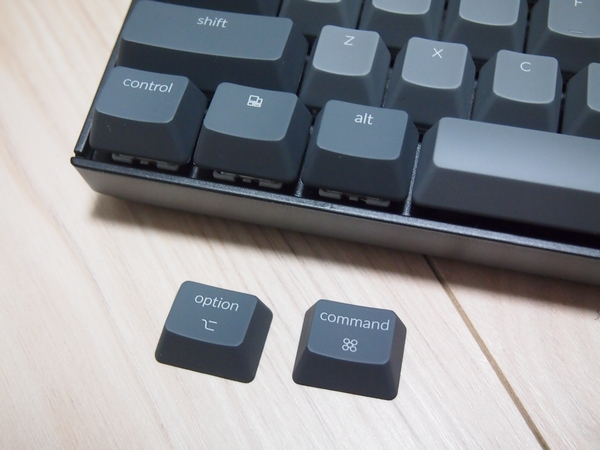
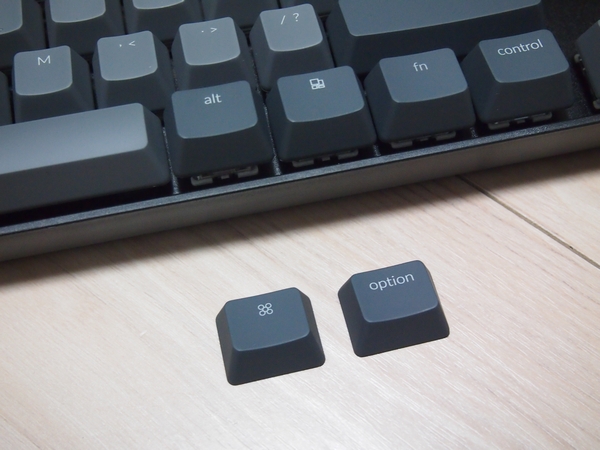
Windows用のキーに交換します。
電源を入れると、バックライトが光ります。
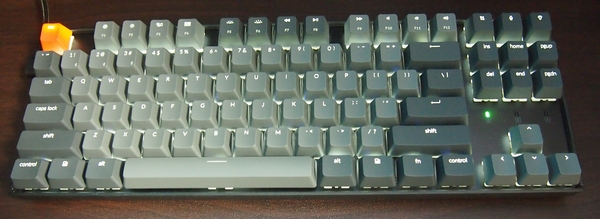
Keychronキーボードの魅力は、Youtubeの「やまかふぇ」さんの動画を見るとよく伝わってきます。
その⑨:Windows10 でキーボードの設定を「JIS」から「US」に変更
Windows10で、これまでJISキーボードを使っていた場合は、Keychronキーボードに変更したときは、USキーボードに設定変更が必要です。
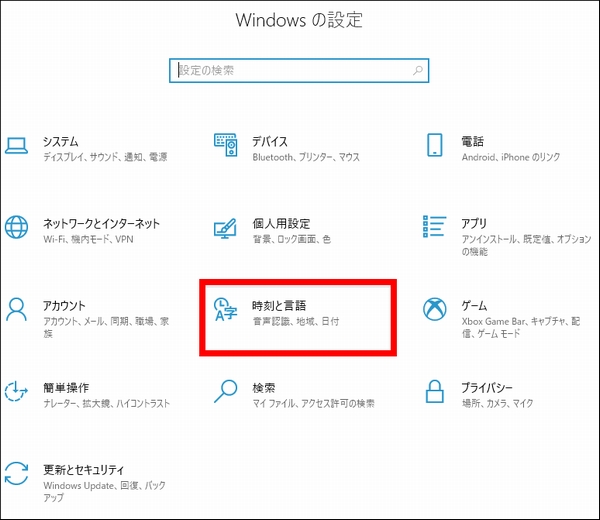
設定>時刻と言語
言語>日本語の「オプション」をクリック
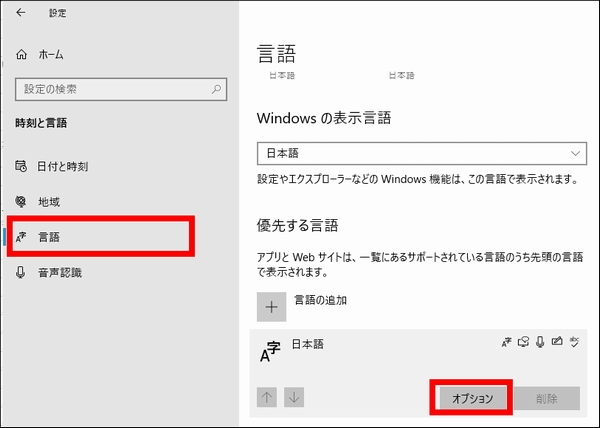
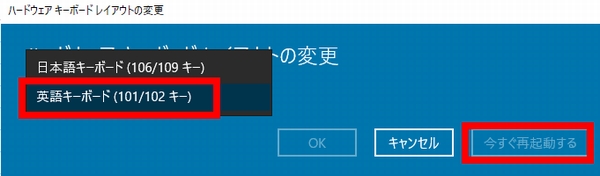
ハードウェアキーボードレイアウトの「レイアウトを変更する」をクリック

英語キーボードを選択。
Windowsの再起動が必要です。
その⑩:クレジットカードの請求明細
クレジットカードの請求明細は「KEYCHRON.COM」でした。

まとめ
Keychronのキーボードは、一度使うと、打鍵感の気持ちよさがたまらなくやみつきになります。
お得な10%OFFクーポンをぜひお使いいただき、Keychronキーボードの魅力を体験してみたください。
