
・CHUWIのミニPC「LarkBox X2023」の購入を検討しているので、詳しいレビューが見たい。
こういった疑問に答えます。
本記事の内容
- CHUWIのミニPC「LarkBox X2023」を買ってみた
CHUWIのミニPC「LarkBox X2023」を買ってみた
CHUWIのミニPC「LarkBox X2023」を購入しました。

≫CHUWI LarkBox X2023ミニPC第12世代インテルN100
Windows11 DDR5 12GB+512GB Mini PC
4コア/4スレッド 最大3.4 GHz
 | CHUWI LarkBox X2023ミニPC 第12世代インテルN100 Windows11 DDR5 12GB+512GB Mini PC 4コア/4スレッド 最大3.4 GHz WIFI6 4K@60Hz 出力DisplayPort BT5.2/RJ45*2/Type-A/Type-C/USB*4 /HDMI 静音性 小型デスクトップ 超小型miniパソコン2.5G |
仕様
梱包の様子
シンプルな箱ですが、けっこうしっかりと梱包されていました。


取扱説明書(日本語あり)
取扱説明書は、日本語を含む各国の言葉で書かれていました。


本体の外観
本体は白と黒のパンダみたいな見た目です。上面にファンの吹き出し口があります。

前面
- 電源ボタン
- オーディオプラグ
- USB(TypeA)が2個
- USB(TypeC)が1個

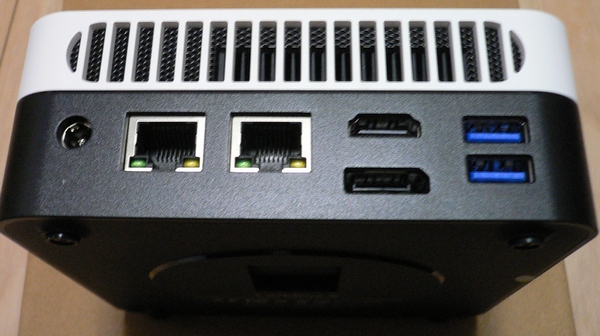
背面
- LANポートが2個
- HDMI
- DisplayPort
- USB(TypeA)が2個
- 電源プラグ
底面
技適マークつき。

付属品
- ACアダプタ一体型電源ケーブル
- VESAマウントとネジ一式

電源オンしてWindwos11が起動するまでの様子
スイッチオン!

Just a moment...

日本語を選択

キーボードの種類を選択


アップデートの確認
アップデートを確認しています。

最新バージョンを利用していることを確認しています。

PCをオンにしておいてください。

処理が完了するまでしばらくお待ちください。

自動で再起動
お待ちください・・・

ライセンス契約に同意

コンピューター名の登録(今はスキップ)

サインイン(はしない)

今回は、Microsoftアカウントではサインインせずに、ローカルアカウントを作成したいので、
この画面で、LANケーブルを抜線し、
左上の矢印ボタンで、前の画面に戻る操作をします。

ローカルアカウントを登録


プライバシー設定はすべて「いいえ」

準備してます。

これには数分かかる場合があります。

Windows11が起動
やったぜ!


| CHUWI LarkBox X2023ミニPC 第12世代インテルN100 Windows11 DDR5 12GB+512GB Mini PC 4コア/4スレッド 最大3.4 GHz WIFI6 4K@60Hz 出力DisplayPort BT5.2/RJ45*2/Type-A/Type-C/USB*4 /HDMI 静音性 小型デスクトップ 超小型miniパソコン2.5G |
