・Windows Server 2019でActive Directory環境を構築したい。
・Active Directoryのドメインに、別のWindowsサーバーを参加させたい。
・具体的な手順を教えてほしい。
こういった疑問に答えます。
本記事の内容
この記事を書いている私は、某SIerに勤務しながら、
WEB系エンジニア・インフラエンジニアに憧れて、プログラミングおよびインフラ技術の勉強をしています。
こういった私が、解説していきます。
私が実機で試したコマンドや画像を載せて書いています。
記事の信頼性担保に繋がると思います。
- 本記事の内容
- Windowser Server 2019でActive Direcory構築する手順(5)Windowsサーバーのドメイン参加
Windowser Server 2019でActive Direcory構築する手順(5)Windowsサーバーのドメイン参加
前回の記事
前回までの記事の手順で構築したActive Direcory環境で、別のWindowsサーバーをドメインに参加させます。
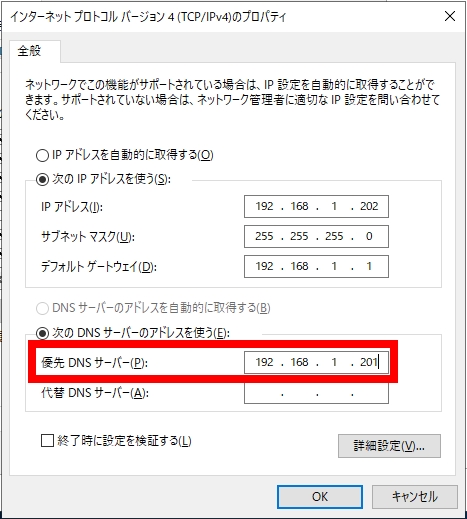
手順①:Windowsサーバーの優先DNSを変更
優先DNSサーバーをドメインコントローラー兼DNSサーバーのIPアドレスに変更
手順②:ドメインに参加
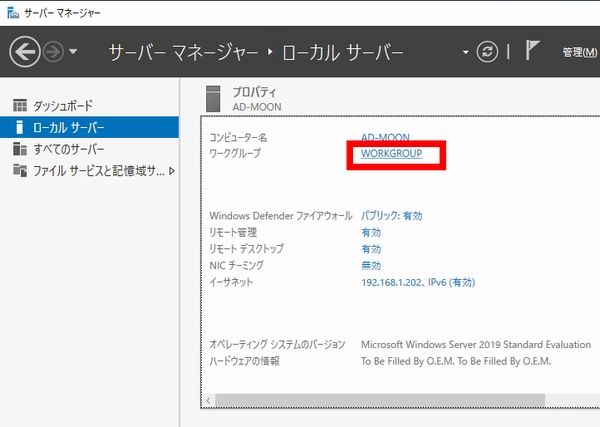
サーバーマネージャー>ローカルサーバーのプロパティ画面>ワークグループ「WORKGROUP」をクリック
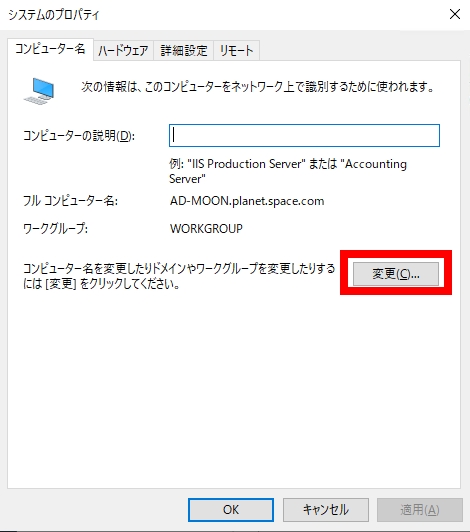
システムのプロパティ画面で「変更」をクリック
ドメイン名を入力

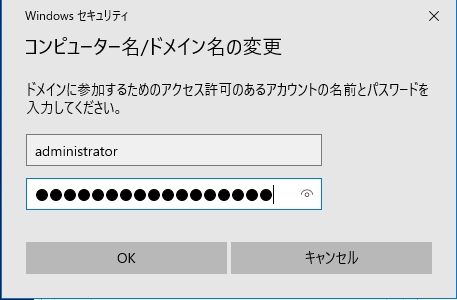
ドメインのAdministratorのパスワードを入力
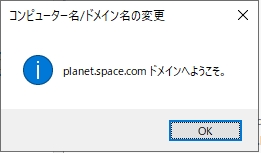
「ドメインへようこそ」が表示される
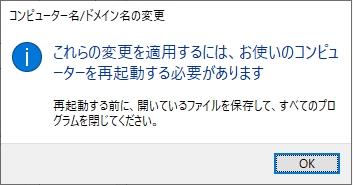
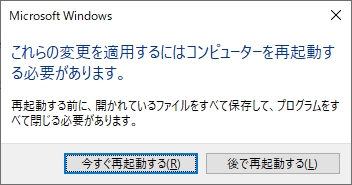
手順③:OS再起動

手順④:再起動後、ドメインのAdministratorでWindowsサーバーにログイン


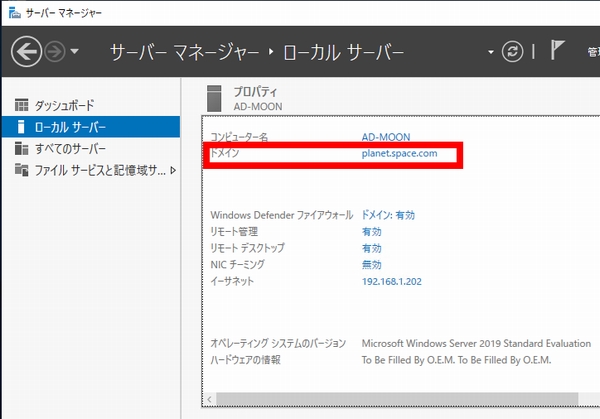
サーバーマネージャー>ローカルサーバーのプロパティ画面>ドメイン名が設定されたことを確認