
・Windows Server 2019でActive Directory環境を構築したい。
・ドメインにユーザーをCSVファイルで一括登録したい。
・具体的な手順を教えてほしい。
こういった疑問に答えます。
本記事の内容
この記事を書いている私は、某SIerに勤務しながら、
WEB系エンジニア・インフラエンジニアに憧れて、プログラミングおよびインフラ技術の勉強をしています。
こういった私が、解説していきます。
私が実機で試したコマンドや画像を載せて書いています。
記事の信頼性担保に繋がると思います。
- 本記事の内容
- Windowser Server 2019でActive Direcory構築する手順(9)ドメインにユーザーをCSVファイルで一括登録する手順
Windowser Server 2019でActive Direcory構築する手順(9)ドメインにユーザーをCSVファイルで一括登録する手順
今回の環境
以下のまとめ記事で記載した手順で、Windows Server 2019でActive Directory環境を構築済みの状態です。
Active Directory環境を運用していると、ドメインにユーザーを一括登録したい場合があると思います。
今回は、CSVファイルでユーザーの一覧を作成して、コマンドで一括登録する手順を紹介します。
手順①:グループの作成
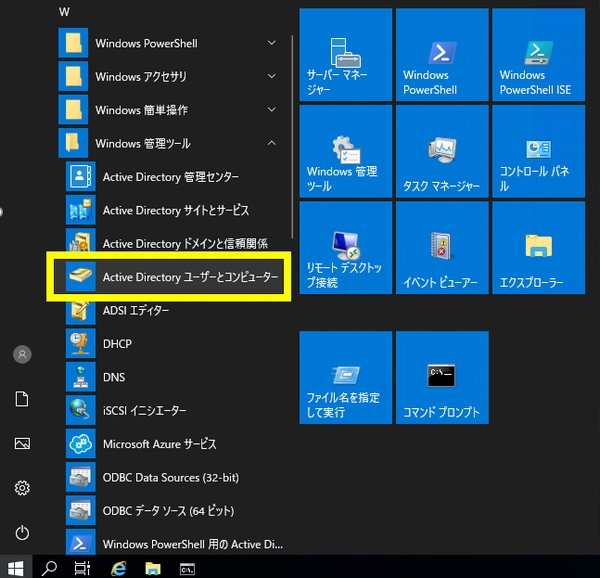
Windowsマーク>Windows管理ツール>Active Directoryユーザーとコンピューター
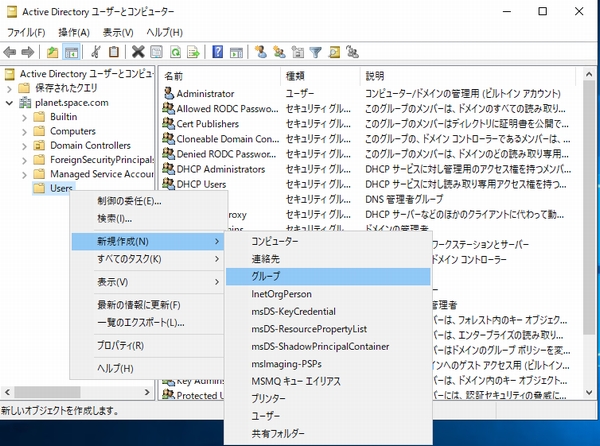
Usersを右クリック>新規作成>グループ
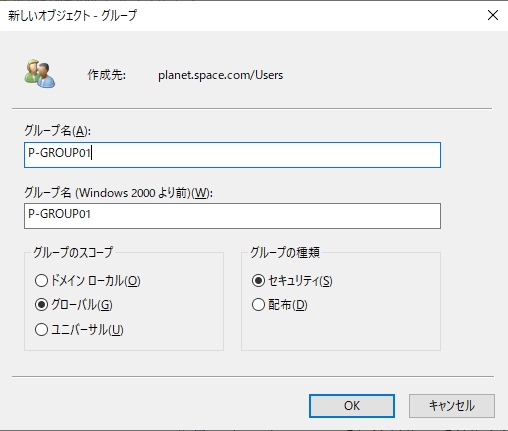
新しいオブジェクト - グループ画面でグループ名を入力
グループのスコープとグループの種類はデフォルトのまま。
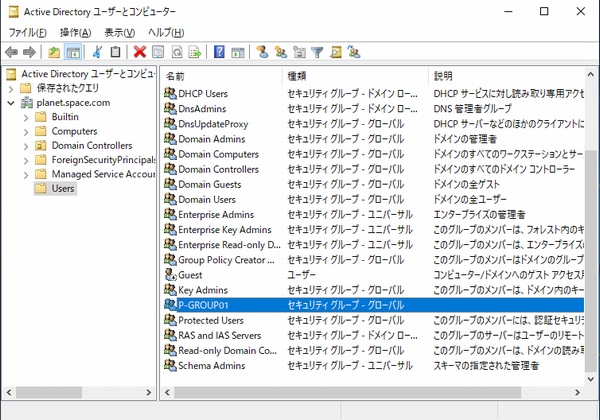
Users配下に新規のグループが作成できた
手順②:ユーザー一覧のCSVファイル作成
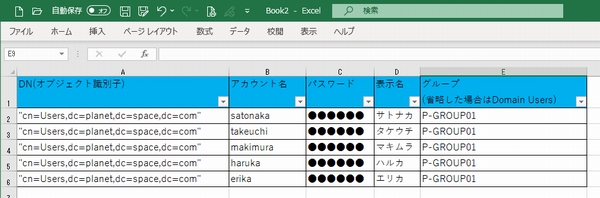
EXCELでユーザーの一覧を作成
| 列No | 項目 | 値 |
|---|---|---|
| 1 | DN(オブジェクト識別子) | "cn=Users,dc=planet,dc=space,dc=com" |
| 2 | アカウント名 | satonaka |
| 3 | パスワード | ●●●●●●● |
| 4 | 表示名 | サトナカ |
| 5 | グループ | P-GROUP01 |
※パスワードの列はマスキングして黒丸●表示にしています。
Tab区切りのCSVファイルに出力
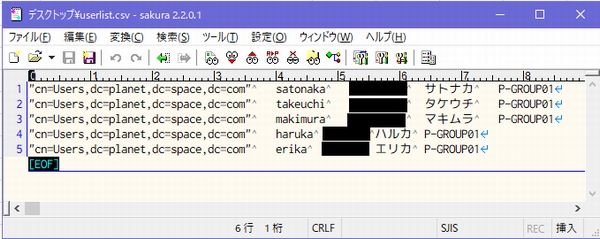
Tab区切りのCSVファイルに出力します。
項目ヘッダーは無しです。
手順③:ドメインコントローラー上にCSVファイルを格納
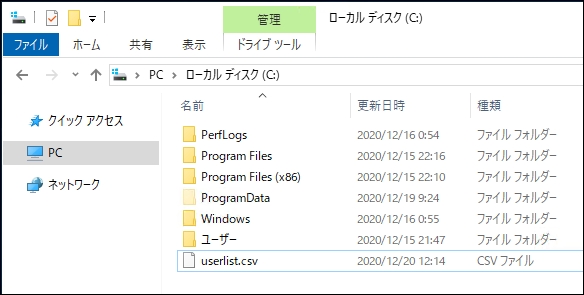
今回は、ドメインコントローラーのC:\ドライブの直下に置きました。
手順④:ユーザー一括登録コマンドを実行
for /f "tokens=1-5" %A in (C:\userlist.csv) do dsadd user "cn=%D,%A" -pwd %C -samid %B -upn %B@planet.space.com -display %D -memberof "cn=%E,cn=Users,dc=planet,dc=space,dc=com"
tokensはCSVファイルのカラム数です。C:\userlist.csvのファイル名、ファイルの場所は適宜変更してください。
コマンドを実行すると以下のように「成功」と表示されます。
Microsoft Windows [Version 10.0.17763.1637]
(c) 2018 Microsoft Corporation. All rights reserved.

C:\Users\Administrator>for /f "tokens=1-5" %A in (C:\userlist.csv) do dsadd user "cn=%D,%A" -pwd %C -samid %B -upn %B@planet.space.com -display %D -memberof "cn=%E,cn=Users,dc=planet,dc=space,dc=com"

C:\Users\Administrator>dsadd user "cn=サトナカ,"cn=Users,dc=planet,dc=space,dc=com"" -pwd ●●●●●● -samid satonaka -upn satonaka@planet.space.com -display サトナカ -memberof "cn=P-GROUP01,cn=Users,dc=planet,dc=space,dc=com"
dsadd 成功:cn=サトナカ,cn=Users,dc=planet,dc=space,dc=com

C:\Users\Administrator>dsadd user "cn=タケウチ,"cn=Users,dc=planet,dc=space,dc=com"" -pwd ●●●●●● -samid takeuchi -upn takeuchi@planet.space.com -display タケウチ -memberof "cn=P-GROUP01,cn=Users,dc=planet,dc=space,dc=com"
dsadd 成功:cn=タケウチ,cn=Users,dc=planet,dc=space,dc=com

C:\Users\Administrator>dsadd user "cn=マキムラ,"cn=Users,dc=planet,dc=space,dc=com"" -pwd ●●●●●● -samid makimura -upn makimura@planet.space.com -display マキムラ -memberof "cn=P-GROUP01,cn=Users,dc=planet,dc=space,dc=com"
dsadd 成功:cn=マキムラ,cn=Users,dc=planet,dc=space,dc=com

C:\Users\Administrator>dsadd user "cn=ハルカ,"cn=Users,dc=planet,dc=space,dc=com"" -pwd ●●●●●● -samid haruka -upn haruka@planet.space.com -display ハルカ -memberof "cn=P-GROUP01,cn=Users,dc=planet,dc=space,dc=com"
dsadd 成功:cn=ハルカ,cn=Users,dc=planet,dc=space,dc=com

C:\Users\Administrator>dsadd user "cn=エリカ,"cn=Users,dc=planet,dc=space,dc=com"" -pwd ●●●●●● -samid erika -upn erika@planet.space.com -display エリカ -memberof "cn=P-GROUP01,cn=Users,dc=planet,dc=space,dc=com"
dsadd 成功:cn=エリカ,cn=Users,dc=planet,dc=space,dc=com
手順⑤:登録結果の確認
Windowsマーク>Windows管理ツール>Active Directoryユーザーとコンピューター
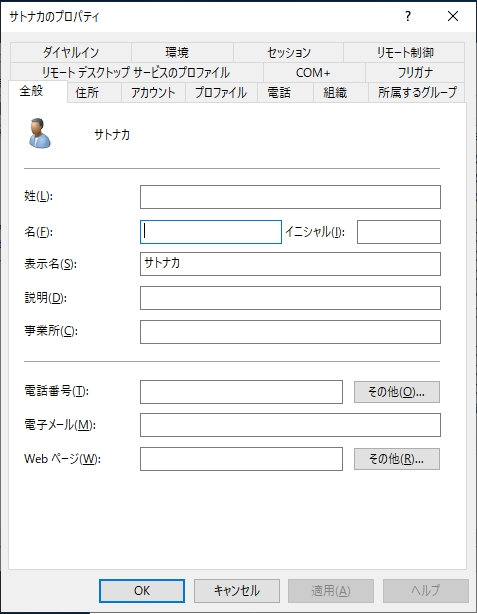
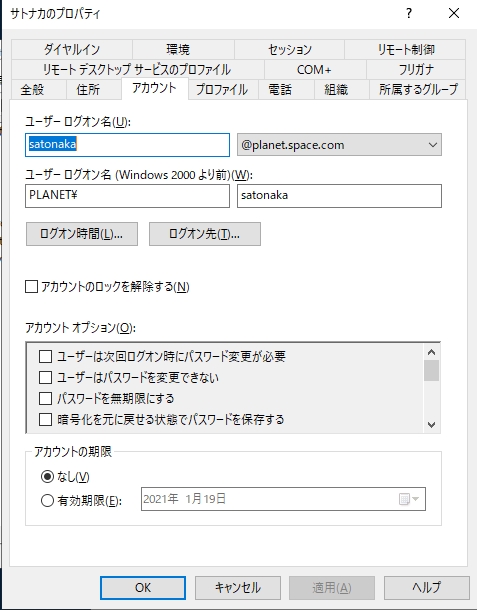
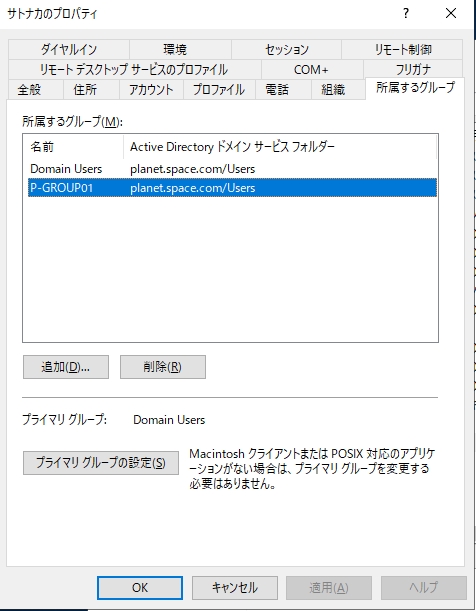
Users配下にユーザーが作成されていることを確認
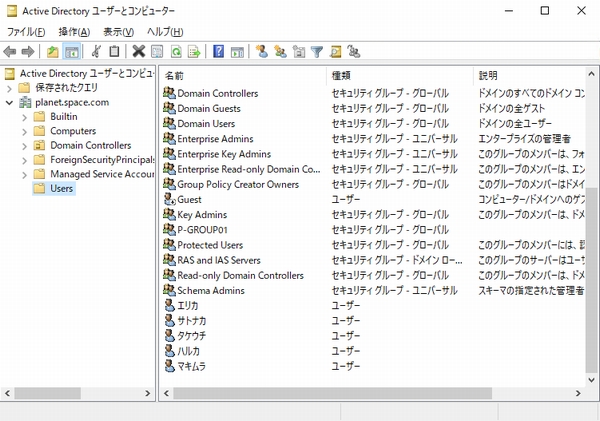
登録された内容を確認
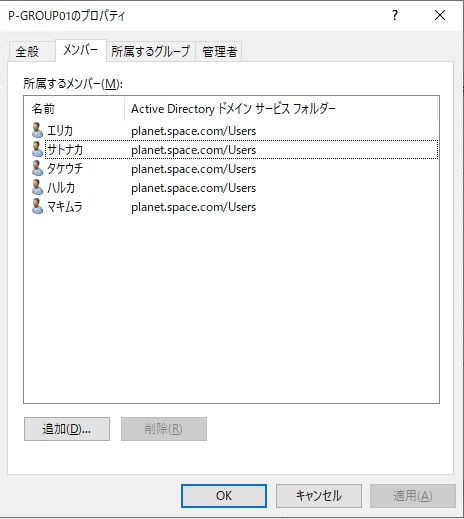
グループの方も確認
手順⑥:パスワードを無期限にして一括登録する手順
手順④のコマンドでは、パスワードの有効期限が設定されていますが、パスワードを無期限にして一括登録するには、コマンドにオプションを追加します。
for /f "tokens=1-5" %A in (C:\userlist.csv) do dsadd user "cn=%D,%A" -pwd %C -pwdneverexpires yes -samid %B -upn %B@planet.space.com -display %D -memberof "cn=%E,cn=Users,dc=planet,dc=space,dc=com"
-pwdneverexpires yes というオプションを追加すると、パスワードを無期限で一括登録することができます。
実際にコマンドを実行すると以下のようになります。
Microsoft Windows [Version 10.0.17763.1637]
(c) 2018 Microsoft Corporation. All rights reserved.

C:\Users\Administrator>for /f "tokens=1-5" %A in (C:\userlist.csv) do dsadd user "cn=%D,%A" -pwd %C -pwdneverexpires yes -samid %B -upn %B@planet.space.com -display %D -memberof "cn=%E,cn=Users,dc=planet,dc=space,dc=com"

C:\Users\Administrator>dsadd user "cn=サトナカ,"cn=Users,dc=planet,dc=space,dc=com"" -pwd ●●●●●● -pwdneverexpires yes -samid satonaka -upn satonaka@planet.space.com -display サトナカ -memberof "cn=P-GROUP01,cn=Users,dc=planet,dc=space,dc=com"
dsadd 成功:cn=サトナカ,cn=Users,dc=planet,dc=space,dc=com

C:\Users\Administrator>dsadd user "cn=タケウチ,"cn=Users,dc=planet,dc=space,dc=com"" -pwd ●●●●●● -pwdneverexpires yes -samid takeuchi -upn takeuchi@planet.space.com -display タケウチ -memberof "cn=P-GROUP01,cn=Users,dc=planet,dc=space,dc=com"
dsadd 成功:cn=タケウチ,cn=Users,dc=planet,dc=space,dc=com

C:\Users\Administrator>dsadd user "cn=マキムラ,"cn=Users,dc=planet,dc=space,dc=com"" -pwd ●●●●●● -pwdneverexpires yes -samid makimura -upn makimura@planet.space.com -display マキムラ -memberof "cn=P-GROUP01,cn=Users,dc=planet,dc=space,dc=com"
dsadd 成功:cn=マキムラ,cn=Users,dc=planet,dc=space,dc=com

C:\Users\Administrator>dsadd user "cn=ハルカ,"cn=Users,dc=planet,dc=space,dc=com"" -pwd ●●●●●● -pwdneverexpires yes -samid haruka -upn haruka@planet.space.com -display ハルカ -memberof "cn=P-GROUP01,cn=Users,dc=planet,dc=space,dc=com"
dsadd 成功:cn=ハルカ,cn=Users,dc=planet,dc=space,dc=com

C:\Users\Administrator>dsadd user "cn=エリカ,"cn=Users,dc=planet,dc=space,dc=com"" -pwd ●●●●●● -pwdneverexpires yes -samid erika -upn erika@planet.space.com -display エリカ -memberof "cn=P-GROUP01,cn=Users,dc=planet,dc=space,dc=com"
dsadd 成功:cn=エリカ,cn=Users,dc=planet,dc=space,dc=com
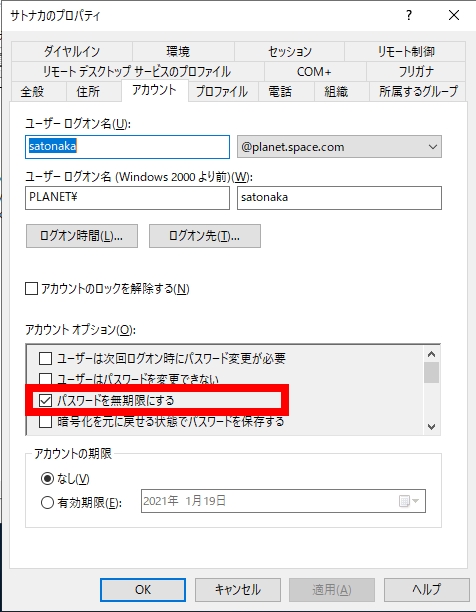
手順⑦:パスワードを無期限で登録されたことを確認
手順⑧:作成したユーザーで端末にログインできるかテスト
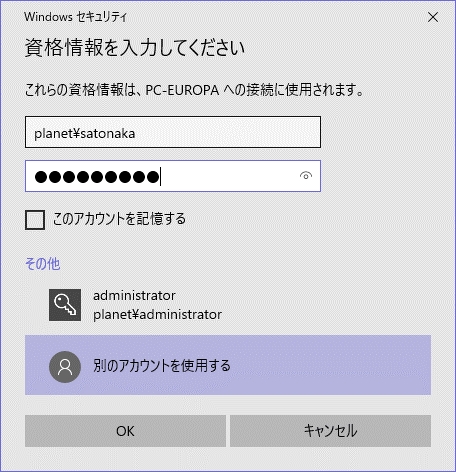
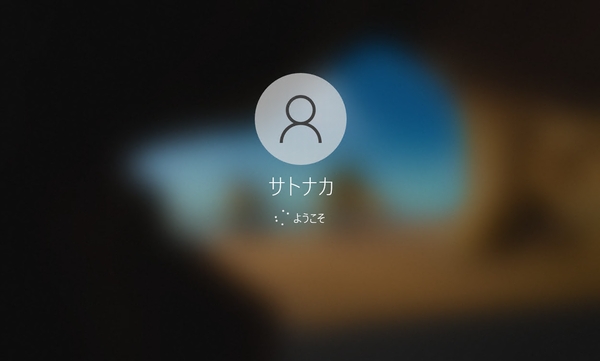
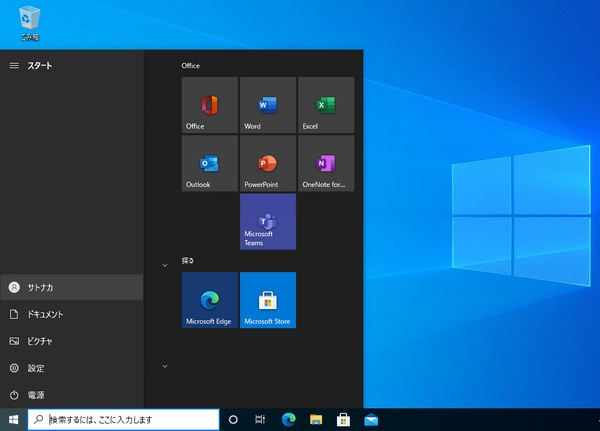
作成したユーザーでWindows10クライアント端末にログインすることができました。
