・Windows Server 2019 インストール後の初期設定のやり方を知りたい。
・具体的な手順を教えてほしい。
こういった疑問に答えます。
本記事の内容
- Windows Server 2019 インストール後の初期設定の手順
この記事を書いている私は、某SIerに勤務しながら、
WEB系エンジニア・インフラエンジニアに憧れて、プログラミングおよびインフラ技術の勉強をしています。
こういった私が、解説していきます。
私が実機で試したコマンドや画像を載せて書いています。
記事の信頼性担保に繋がると思います。
- 本記事の内容
- 前回の記事
- Windows Server 2019 インストール後の初期設定の手順
前回の記事
Windows Server 2019 インストール後の初期設定の手順
設定①:コンピューター名の変更
サーバーマネージャー>このローカルサーバーの構成
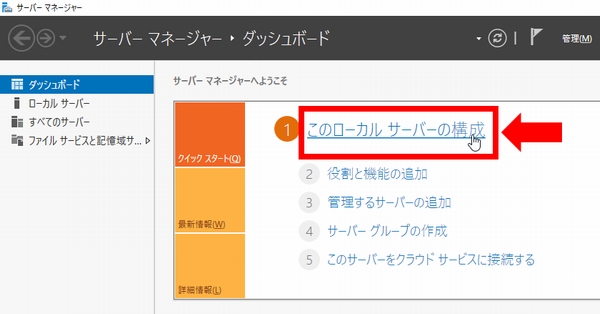
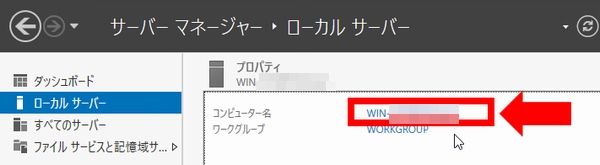
ローカルサーバー>コンピューター名 「WIN-xxxxxx」をクリック
システムのプロパティ>変更 をクリック

コンピューター名を変更して「OK」をクリック
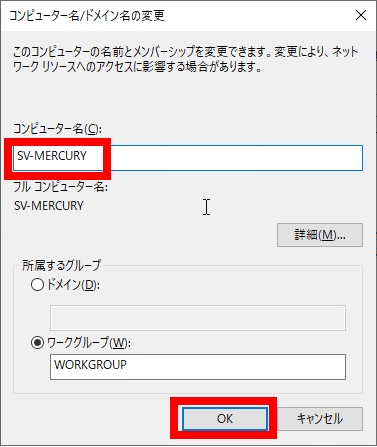
再起動
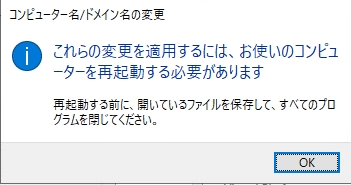
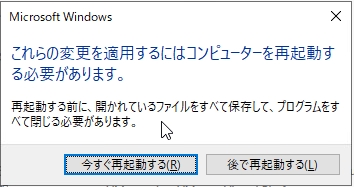
再起動後、コンピューター名が変更されていることを確認
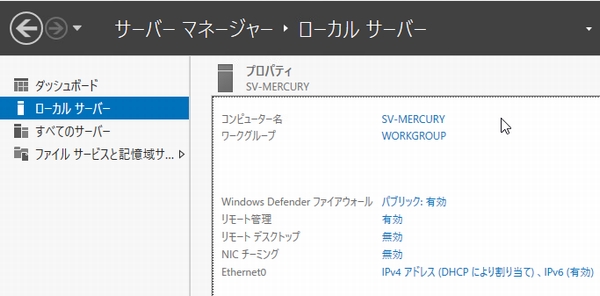
設定②:IPアドレスの変更
ローカルサーバー>Ethernet0>IPv4アドレス(DHCPにより割り当て)、IPv6(有効)をクリック

Ethernet0 をクリック
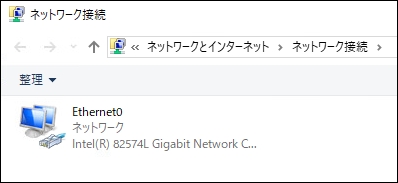
プロパティをクリック
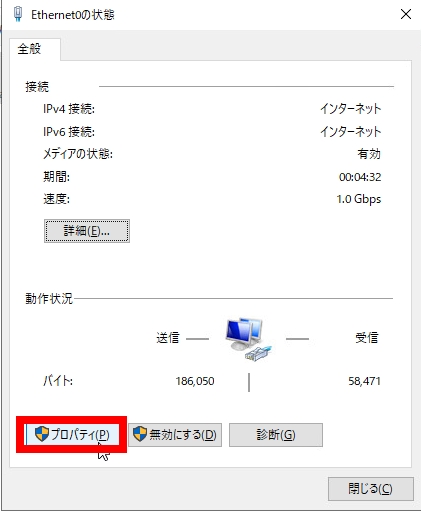
インターネットプロトコルバージョン4 (TCP/IPv4) を選択して「プロパティ」をクリック

IPアドレス、サブネットマスク、デフォルトゲートウェイ、DNSサーバー、のアドレスをそれぞれ入力
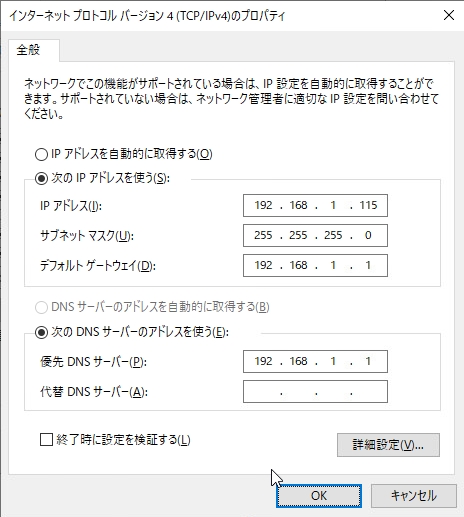
変更後の確認
[Windows]マークを右クリックして、「ファイル名を指定して実行」を表示して、
「cmd」を入力

コマンドプロンプト画面が表示されたら、以下コマンドを実行。
ipconfig /all

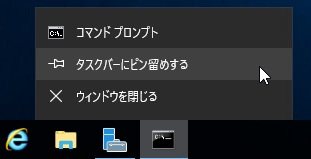
設定③:コマンドプロンプトを「タスクバーにピン留めする」
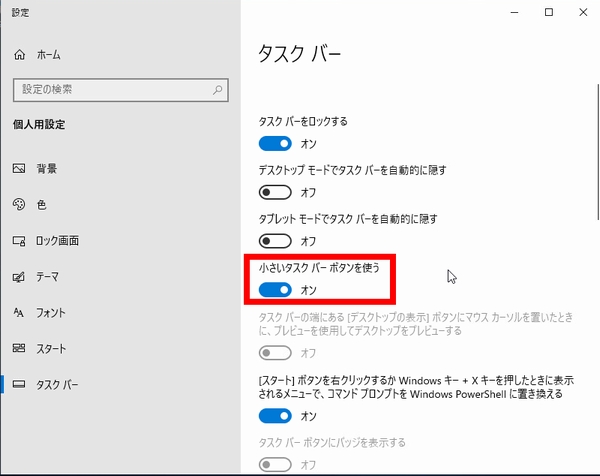
設定④:タスクバーの設定で「小さいタスクバーボタンを使う」を「オン」にする

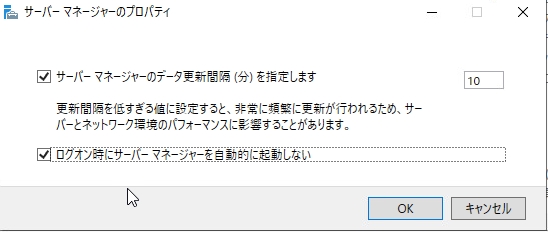
設定⑤:ログオン時にサーバーマネージャーが起動しないようにする
サーバーマネージャー>管理>サーバーマネージャーのプロパティ
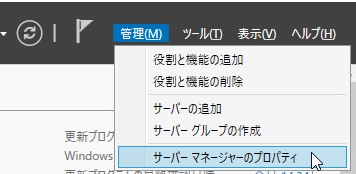
「ログオン時にサーバーマネージャーを自動的に起動しない」にチェックを入れる
設定⑥:ファイル名拡張子を表示

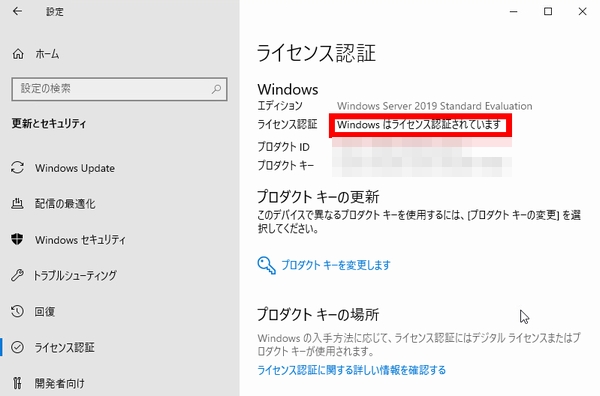
設定⑦:ライセンス認証
Windows Server 2019の評価版の場合は、インターネットに接続した環境であれば、
自動的に認証済の状態になっていました。
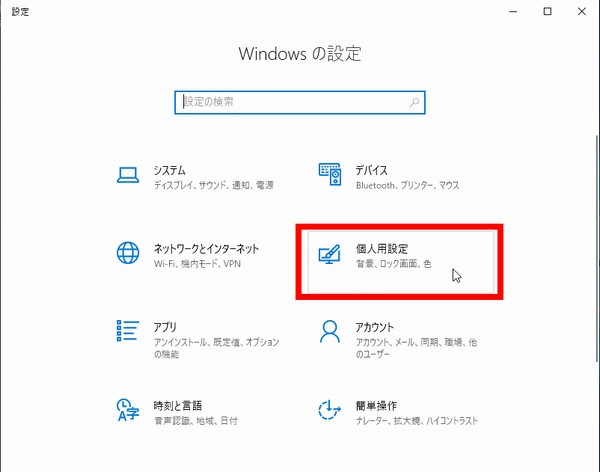
設定⑧:システムアイコンのオン/オフの切り替え
設定>個人用設定
システムアイコンのオン/オフの切り替え
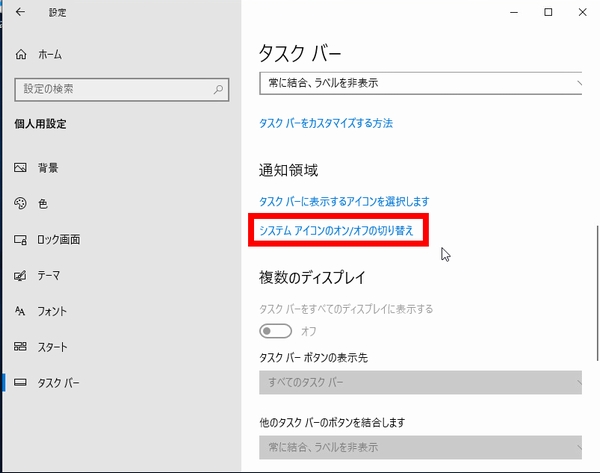
音量、位置情報、はサーバーでは不要なので「オフ」にする

設定⑨:デスクトップのアイコンを「小アイコン」にする
デスクトップ上で右クリック>表示>小アイコン

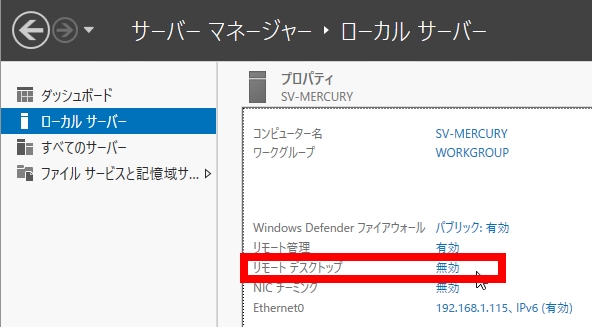
設定⑩:リモートデスクトップを有効化
サーバーマネージャーの「リモートデスクトップ」の「無効」をクリック
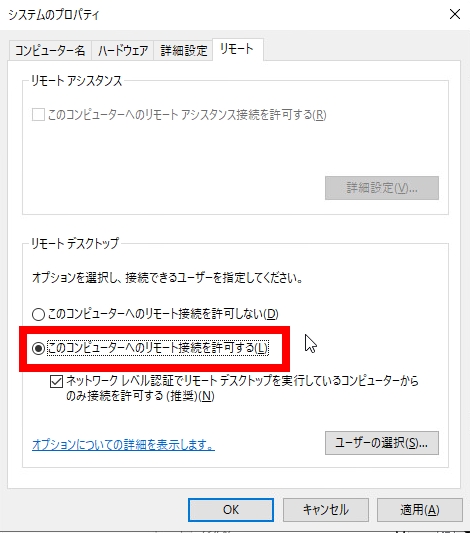
「このコンピューターへのリモート接続を許可する」を選択
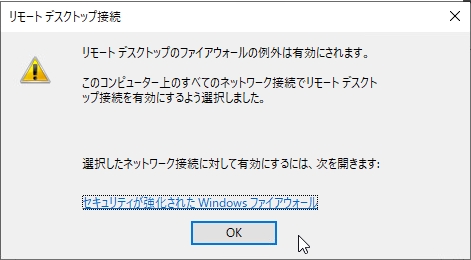
「リモートデスクトップ」が「有効」に変わる

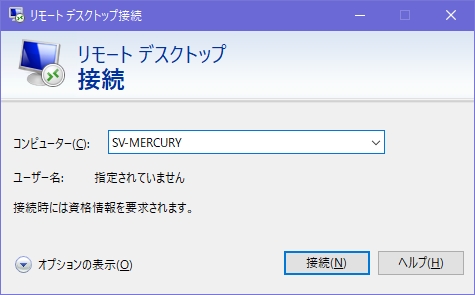
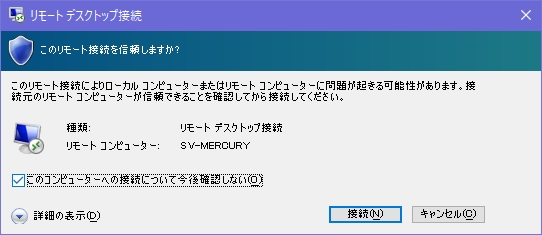
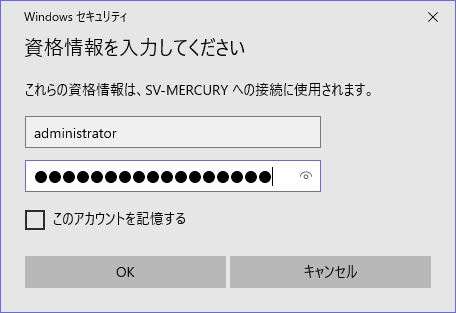
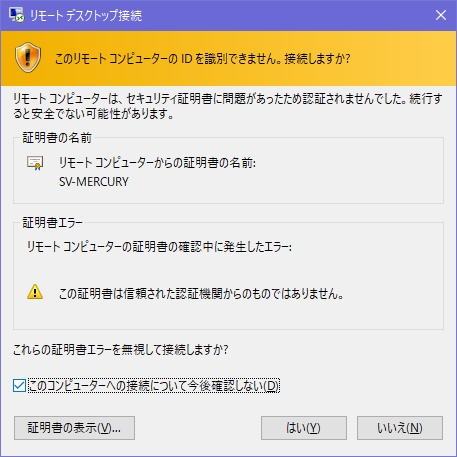
クライアントPC(Windows10)から、リモートデスクトップ接続のテスト
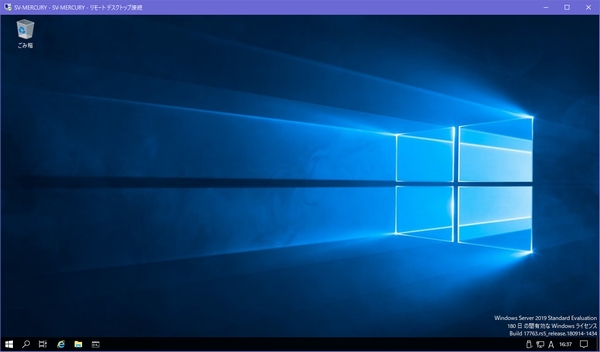
【2020/12/05 追記】
設定⑪:Windows Update自動更新の無効化
ファイル名を指定して実行で「gpedit.msc」
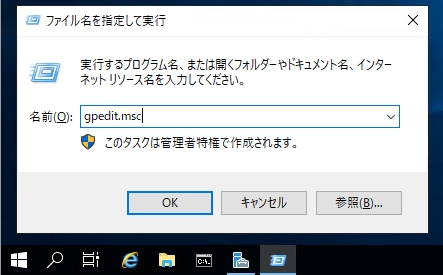
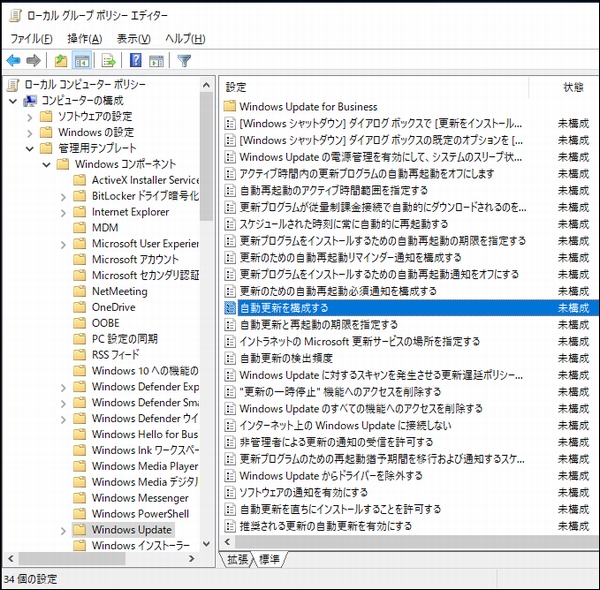
ローカルグループポリシーエディターを起動
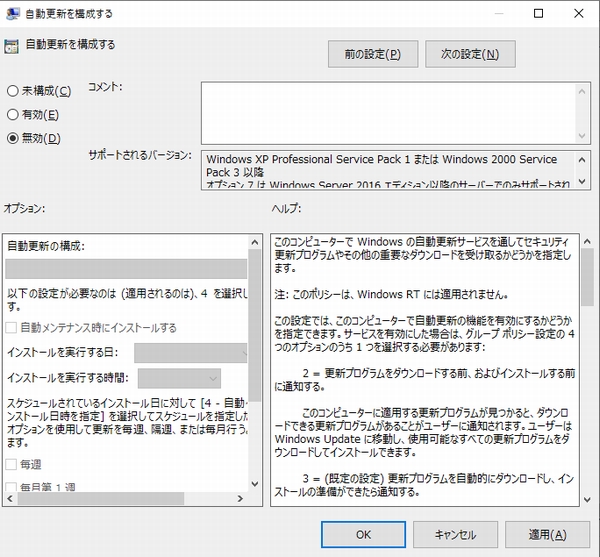
ローカルコンピューターポリシー>コンピューターの構成>管理用テンプレート>Windowsコンポーネント>Windows Update>自動更新を構成する
自動更新を構成するを「無効」に変更
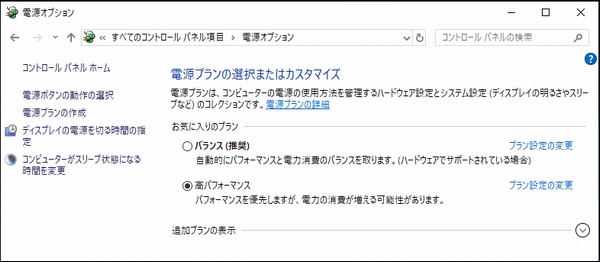
設定⑫:電源オプションを「高パフォーマンス」に変更
コントロールパネル>電源オプション

電源プランの選択またはカスタマイズ>高パフォーマンス