
【無償で使える】Windows10の評価版をESXiにインストールする手順(4)インストール後の初期設定
無償で使える「Windows10の評価版」をESXi上の仮想マシンにインストールする方法を探している方へ。
無償で使える「Windows10の評価版」をインストールする方法を知りたい
無償で使える「Windows10の評価版」をインストールする方法を知りたい、と考えていませんか?
無償で使える「Windows10の評価版」をESXi上の仮想マシンにインストールする方法を紹介します
本記事では、下記の内容を解説します。
- Windows10の評価版のインストール後に行う初期設定
この記事を書いている私は、某SIerに勤務しながら、
WEB系エンジニア・インフラエンジニアに憧れて、プログラミングおよびインフラ技術の勉強をしています。
私が実機で試したコマンドや画像を載せて書いています。
記事の信頼性担保に繋がると思います。
- 【無償で使える】Windows10の評価版をESXiにインストールする手順(4)インストール後の初期設定
- Windows10のネットワーク設定
- Windows10のコンピュータ名の設定
- リモートデスクトップ接続の有効化
- Windows10の「Administrator」アカウントの有効化
- Windows10の有償ライセンスの購入方法

前回の記事
Windows10のネットワーク設定
Windows10のインストール後、私がいつも最初に行う初期設定の手順です

固定IPアドレスの設定


IPアドレスを初期値の「自動(DHCP)」から「手動」に変更して保存します

IPアドレス、サブネットマスク、ゲートウェイ、DNSをそれぞれ登録します。
(DNSはGoogleのパブリックDNSのアドレスを登録しました)


ネットワークのプロファイルを、初期値の「パブリック」から「プライベート」に変更します


Windows10のコンピュータ名の設定
コンピュータ名を初期値から自分で決めた名前に変更しておきます


コンピュータ名の変更の反映は、一度、再起動が必要です


リモートデスクトップ接続の有効化
ネットワークの設定と、コンピュータ名の変更が完了すると、別の端末からリモートデスクトップ接続ができるようになります

「リモートデスクトップ接続を有効にする」を「オン」に変更します。


さっそく、別の端末からリモートデスクトップ接続してみます


リモートデスクトップ接続でログインできました!


Windows10の「Administrator」アカウントの有効化
端末の管理作業、開発作業では、「Administrator」アカウントを使うことがありますが、
初期設定では無効になっているので有効化します。

コンピュータの管理 > ローカルユーザーとグループ > ユーザー > Administrator
で右クリックしてプロパティを開きます。

「アカウントを無効にする」のチェックを外します

パスワードも設定しておきます
右クリックして「パスワードの設定」を開きます。


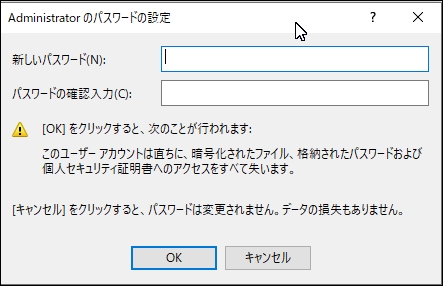

「Administrator」アカウントが表示されるようになりました

Windows10の有償ライセンスの購入方法
Windows10の評価版は、無償で使うことができますが、90日の期限付きです
Windows10の有償ライセンスを購入する方法も知りたいです
Windows10の有償ライセンスの購入方法は、大きく以下の3種類があります。
- Windows10 オンラインコード版
- Windows10 DSP版
- Windows10 パッケージ版
Windows10 オンラインコード版
オンラインコード版は、プロダクトキーだけを購入する方法です。
他のものに比べて、実物が無い分、価格が安くなっています。
Microsoft公式ストアまたはAmazonで購入できます。
Microsoft 公式ストア > Windows 10 Pro の購入

 | Microsoft Windows 10 Pro 日本語版 オンラインコード版 |
Windows10 DSP版
DSP版は、自作PCを作る方向けに、パソコンパーツとのセット販売になっている形式です。

 | Microsoft Windows10 Pro 64bit 日本語版 DSP版 |
Windows10 パッケージ版
パッケージ版は、「USBメモリ」で販売されています。
実物なので注文してから届くまでに日数がかかります。
さらに、他のオンラインコード版やDSP版に比べて価格が少し高いです。

 | 【新パッケージ】 Microsoft Windows 10 Pro 日本語版 パッケージ版 |
