
・Windows10にVisual Studio Codeをインストールしたい。
・具体的な手順を教えてほしい。
こういった疑問に答えます。
本記事の内容
- Windows10にVisual Studio Code 1.50 をインストールする手順
- Visual Studio CodeのUser InstallerとSystem Installernの違い
この記事を書いている私は、某SIerに勤務しながら、
WEB系エンジニア・インフラエンジニアに憧れて、プログラミングおよびインフラ技術の勉強をしています。
こういった私が、解説していきます。
私が実機で試したコマンドや画像を載せて書いています。
記事の信頼性担保に繋がると思います。
Windows10にVisual Studio Code 1.50 をインストールする手順
Visual Stuido Codeのダウンロード
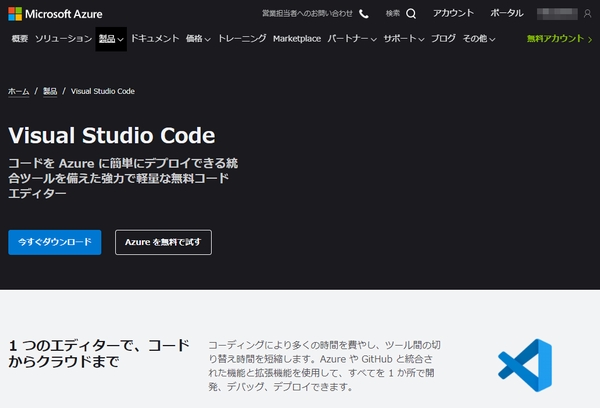
≫https://azure.microsoft.com/ja-jp/products/visual-studio-code/
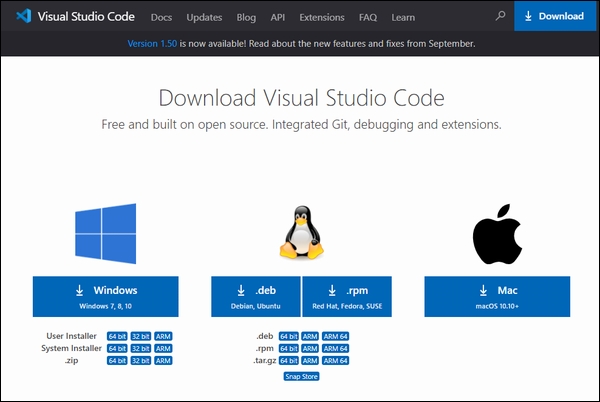
Visual Studio CodeのUser InstallerとSystem Installernの違い
| 種類 | 内容 |
|---|---|
| User Installer | そのユーザーだけで使う場合C:\Users\ユーザー名\AppData\Local配下にインストールされる。管理者権限が不要 |
| System Installer | そのPCを使う他のユーザーでも使う場合C:\Program Files\Microsoft VS Codeにインストールされる。管理者権限が必要 |
| .zip | インストール不要。 解凍してexeファイルを実行するだけ |
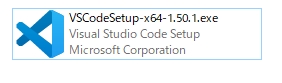
System Installerをダウンロードすると、サイズは約61MB。
Visual Studio Code のインストール
今回は「System Installer」でインストールします。
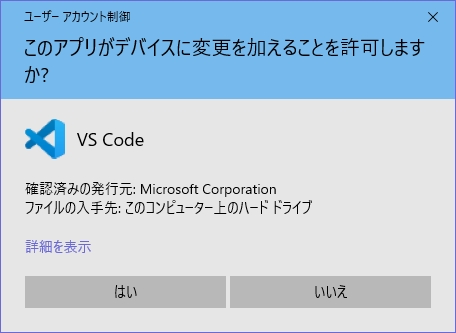
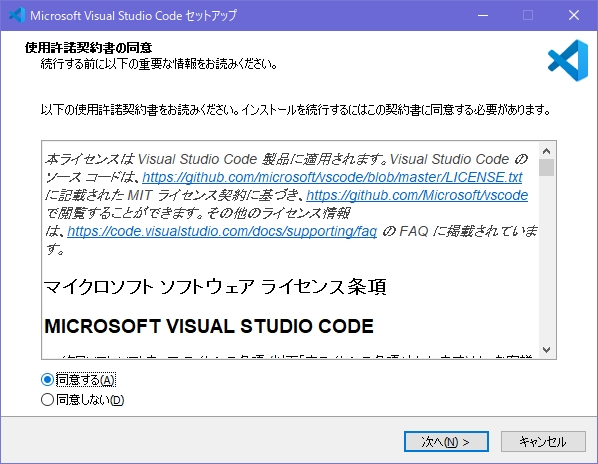
使用許諾の同意
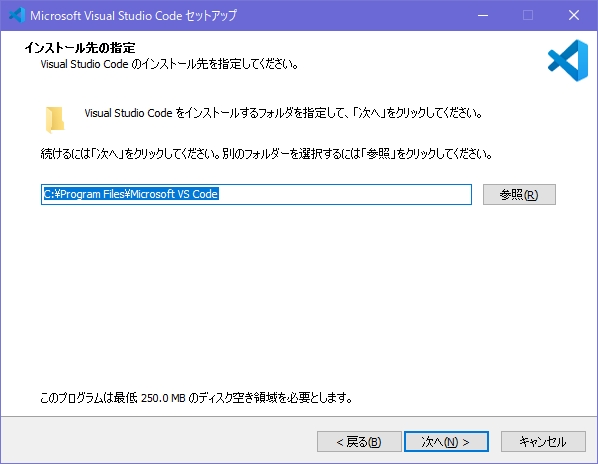
インストール先の指定
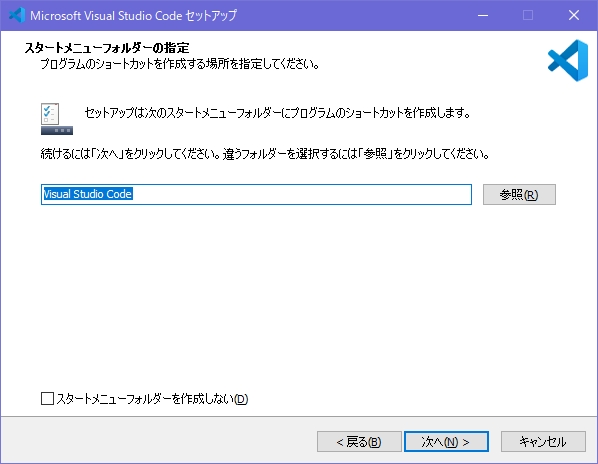
スタートメニューフォルダーの指定
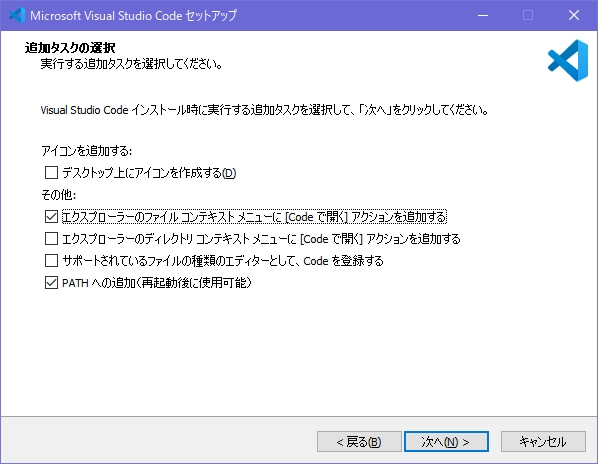
追加タスクの選択
インストール準備完了
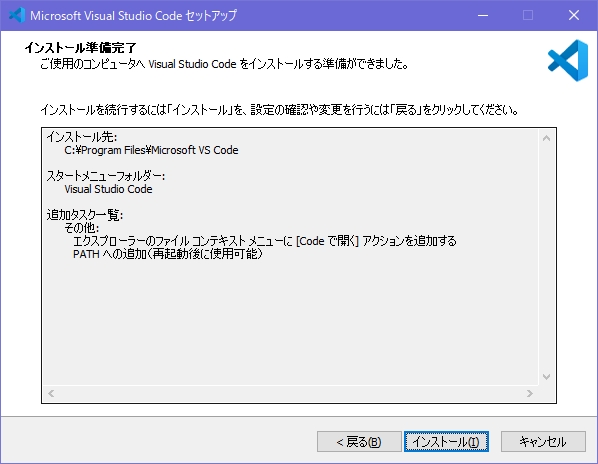
インストールが始まる
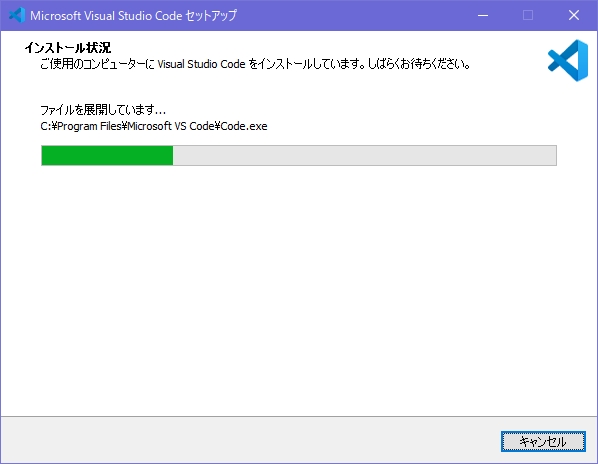
インストール完了
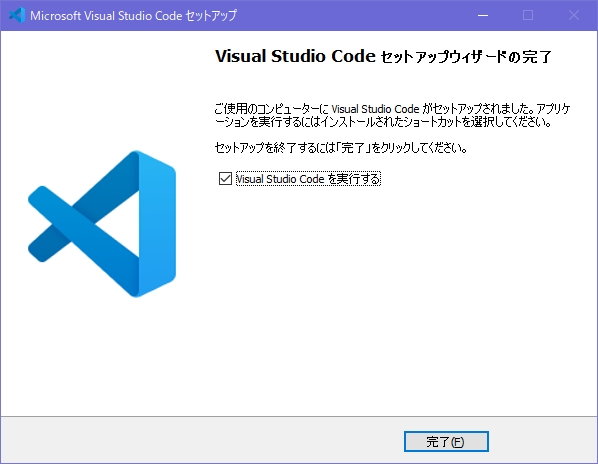
Visual Studio Codeがインストールできました。

まとめ
今回は、Windows10にVisual Studio Codeをインストールする手順を紹介しました。
おススメ書籍
VSCodeを勉強するなら、以下の書籍がおすすめみたいです。
9/27に「徹底解説Visual Studio Code」が発売されます(`・∀・´)
— さっくる / Saki (@sakkuru) 2019年9月24日
VSCodeの基本的な使い方から、カスタマイズ方法、タスクやデバッグ、Live Share、Remote Dev、拡張機能の作り方など、幅広く解説していますので、ご興味ある方は手に取ってみてください。 pic.twitter.com/Iiib40DOoJ
 | 徹底解説Visual Studio Code |
