Windows10にOffice365 Businessをインストールする手順を丁寧に解説
Windows10をクリーンインストールしたので、Officeを再インストールします。
本記事の前半では、Office 365 Businessのインストール手順を画面スクリーンショット付きで丁寧に解説します。
私は、2016年から「Office 365 Business」を使用しています。
後半では、他のOffice製品との比較(価格・機能)も書こうと思います。
- Windows10にOffice365 Businessをインストールする手順を丁寧に解説
- 他のOffice製品との比較(価格・機能)
- まとめ
- 補足:アカデミック版を購入するためにAmzon Prime Student会員になる方法
Office 365アカウントにサインイン
Microsoft Officeのページにアクセスして、サインインします。
https://www.office.com/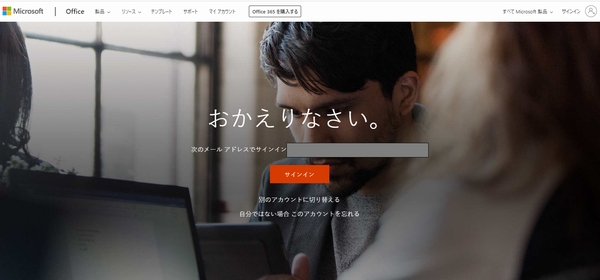

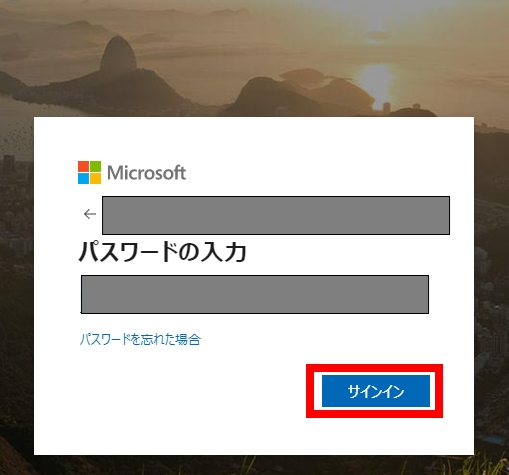
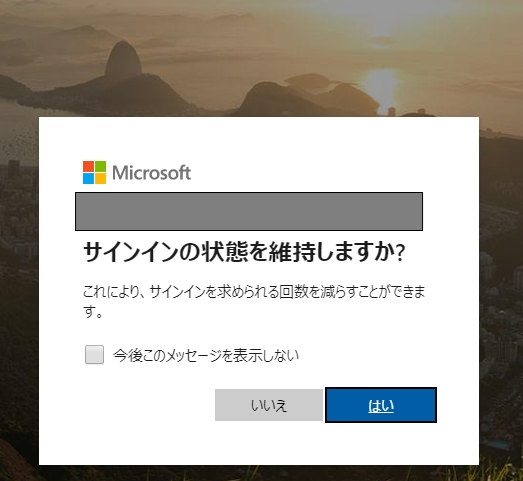
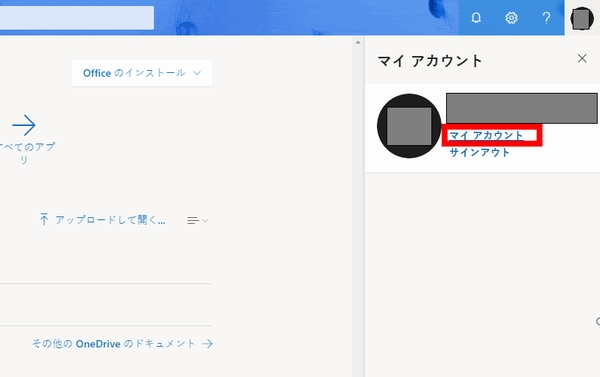
画面の右上のアイコンから、「マイアカウント」のページを開きます
Officeインストーラをダウンロード
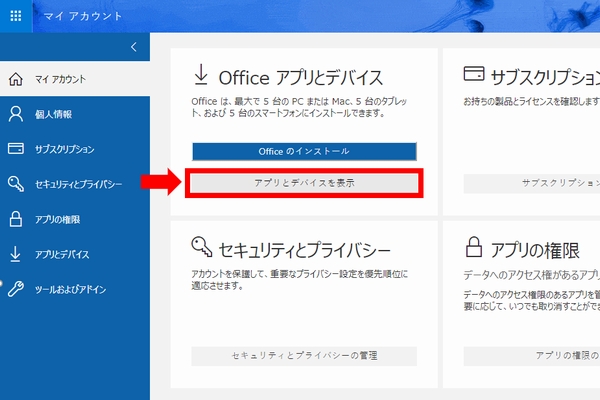
マイアカウント > Officeアプリとデバイス > アプリとデバイスを表示
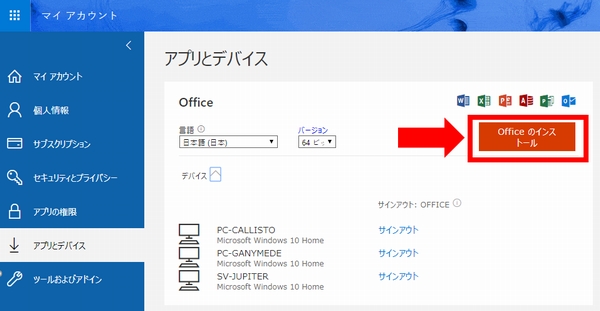
現在、Officeを利用しているPCの一覧が表示されます。Office 365 Businessは最大5台にインストールすることができます。
「Office のインストール」ボタンをクリックすると、インストーラのダウンロードが始まります。

Officeインストーラの実行
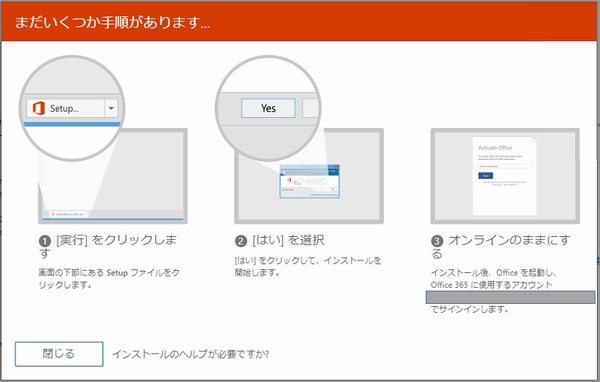
流れにそって進めるだけです。
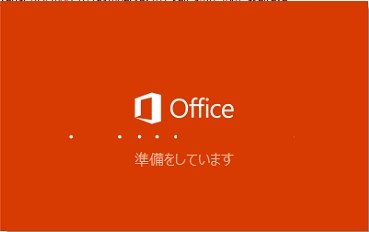
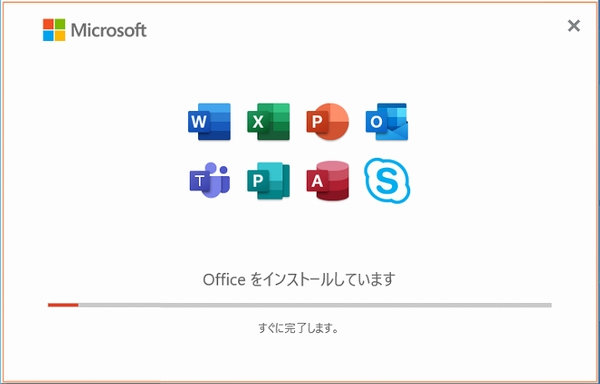

インストールが終わると、スタートメニューにアイコンが出せます。

Excelを起動して初回のサインイン
最初にExcelを起動すると、以下のような画面が出てくるので、流れにそってサインインします。


ライセンス契約の同意


Excelのファイルメニュー > アカウント

これでOffice 365 Businessのインストールは完了です。
他のOffice製品との比較(価格・機能)
Officeパッケージ版のラインナップ
パッケージ版は、「PowerPoint」「Access」が必要かそうでないかで、選ぶ製品が変わります。
また、学生であればアカデミック版が学割で買えるので圧倒的にお得です。
※アカデミック版をAmazonで購入する場合は、「Amazon Prime Student」会員である必要があります。(本記事の一番下に、詳しく書いています)
学生さんは、在学中のうちに、「Amazon Prime Student」会員になっておいて「アカデミック版」を永続ライセンスで購入しておくのが絶対にお得です。
| 製品 | OS | 台数 | 年数 | アプリ | MS公式サイト価格 |
|---|---|---|---|---|---|
| Home & Business 2019 | Win Mac | 2台 | 永続 | Word Excel Outlook PowerPoint | 38,284円 |
| Personal 2019 | Win | 2台 | 永続 | Word Excel Outlook | 32,784円 |
| Professional 2019 | Win | 2台 | 永続 | Word Excel Outlook PowerPoint Publisher Access | 65,784円 |
| Home & Student 2019 for Mac | Mac | 2台 | 永続 | Word Excel PowerPoint | 26,184円 |
| Professional Academic 2019 | Win | 2台 | 永続 | Word Excel Outlook PowerPoint Publisher Access | 学割価格 |
| Academic 2019 for Mac | Mac | 2台 | 永続 | Word Excel Outlook PowerPoint | 学割価格 |




Office 365 Microsoft 365のラインナップ
個人で利用できるOffice 365 Microsoft 365には「Solo Microsoft 365 Personal」と「Business Microsoft 365 Apps for business」があります。
(個人向け、法人向けとされていますが、どちらも個人が購入可能です)
(※「Education」は学生向けで、契約している大学のアカウントが必要です)
| 製品 | OS | 台数 | 年数 | アプリ | MS公式サイト価格 |
|---|---|---|---|---|---|
Solo Microsoft 365 Personal | Win Mac | 台数無制限だが 同時利用は 5台まで 1ユーザーのみ | 1年契約 または 1か月契約 | Word Excel Outlook PowerPoint Publisher Access OneDrive(1TB) Skype(60分無料) | 12,984円/年額(税別) または 1,284円/月額(税別) |
Business Microsoft 365 Apps for business | Win Mac | 5台 300ユーザーまで | 1年契約 | Word Excel Outlook PowerPoint Publisher Access OneDrive for Business(1TB) | 11,880円/年額 または 990円/月額 |
| Office 365 Education | Win Mac | - | - | Word Excel Outlook PowerPoint Publisher Access OneNote Teams | 学割 |
 | Microsoft Office 365 Solo (最新 1年版)オンラインコード版 Win/Mac/iPad インストール台数無制限(同時使用可能台数5台) |
 | Office 365 Business 月額版 購入後サポート付き サブスクリプション (定期購入) |
選び方のポイント
最新バージョンが出ても、現バージョンを~5年間くらい使い続けるなら、パッケージ版
バージョン2019を購入して、その後に新しいバージョンが発売されても、現在のものを使い続けるのであれば、永続ライセンスのパッケージ版の方がよいかと思います。
(PCが2台以下なら、だいたい、3年以上使えば、365と比べても元が取れます。
「Access」が必要な場合は、「Professional」しか選択肢が無いので、初期費用が高くなってしまいますが)
常に最新バージョンを使いたいなら「365」、利用料を少しでも抑えたいなら「Business」一択
Office製品は次々に新バージョンが出て、旧バージョンはサポート切れになっていくので、
常に最新バージョンを利用したい方は、「365」を選ぶべきと思います。
個人が一人で利用する場合は「Solo」よりも「Business」の方が2,000円くらい割安なので、「Business」がよいと思います。
(どうしてもSkype使いたいなら「Solo」ですが)
個人が一人で利用するなら「Business」が割安でお得だと思います。
また、Office365で利用できるOneDriveについては、下記の記事で詳しく書いていますので、
そちらもご覧ください。
以前は私もパッケージ版を使っていました
私は2016年から「Office 365 Business」を使用しているのですが、それ以前はパッケージ版を購入して使っていました。
大学生の時に、大学生協で「Office XP Professional (アカデミック版)」を購入して、
その後、2009年にOffice 20周年記念のアップグレード優待パッケージ「Office Sandard 2007」が、
キャンペーン価格で定価17,800円→14,299円に値引きされていたものを購入して使っていました。

 | 【旧商品】Office XP Professional アカデミック |
 | 【旧商品/メーカー出荷終了/サポート終了】 Microsoft Office Standard 2007 アップグレード Office 20周年記念 優待パッケージ |
まとめ
- Office 365のインストールは流れにそって進めるだけなので簡単
- PCが2台以下で、Office製品の現行バージョンを長く使うならパッケージ版
- 最新バージョンが使いたいなら365
- 個人が一人で利用する場合で、少しでも費用を安く抑えたければ「Office 365 Business」がおすすめ
補足:アカデミック版を購入するためにAmzon Prime Student会員になる方法
Officeアカデミック版をAmzonで購入するには、
学生だけが登録できる「Amazon Prime Student」会員である必要がありますが、
実は他にもメリットがたくさんあるので、学生の方は絶対に会員になっておいた方がよいです。
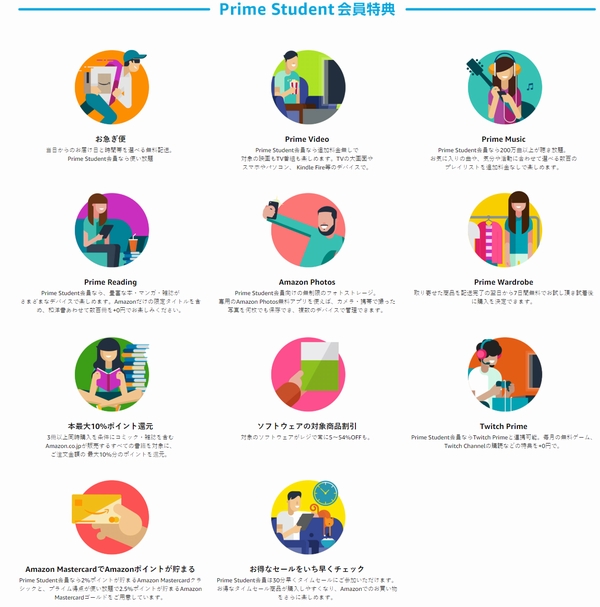
Amazon Prime Student会員特典
- お急ぎ便 使い放題
- Prime Video 見放題
- Prime Music 聴き放題
- Prime Reading 本・マンガ・雑誌が読み放題
- Amazon Photos 無制限フォトストレージに保存し放題
- Prime Wardrobe 取り寄せ・試着
- 本 最大10%ポイント還元
- ソフトウェアの対象商品割引 最大54%OFF
- Twitch Prime 無料ゲーム
- Amazon MastercardでAmazonポイントが貯まる
- お得なセールをいち早くチェック(30分早くタイムセールに参加できる)
Amazon Prime Studentの年会費
Prime Studentの年会費は2,450円(月あたり204円!)Amazonプライムと比べると、なんと半額!
| サービス | 年会費 | 月会費 |
|---|---|---|
| Amazon Prime Student | 2,450円(税込) | 250円(税込) |
| Amazon プライム | 4,900円(税込) | 500円(税込) |
最初の6か月は無料体験期間なので、サービスを試しに利用してみるのもいいと思います。
「Amazon Prime Student」の詳細情報ページへ