
・Microsoft365(旧Office365)をWindows10にインストールする方法を知りたい
・お得にOfficeを利用する方法があれば知りたい
こういった疑問に答えます。
本記事の内容
- Microsoft365(旧Office365)をWindows10にインストールする方法を解説
- さらにお得にOfficeを利用する方法を紹介
私自身、会社でも自宅でも「Microsoft365(旧Office365)」を利用しています。
この私が、Microsoft365をインストールする方法を分かりやすく解説します。
Microsoft365(旧Office365)をWindows10にインストールする方法
Microsoft365(旧Office365)をWindows10にインストールする方法を画面つきで丁寧に解説します。
Microsoft365のアカウント作成
まだ、Microsoft365アカウントが無い場合は、下記リンクから新規にアカウントを作成します。
(Microsoft365は最初の1か月は無料お試し期間があるので、まず1か月使ってみるのがいいと思います)
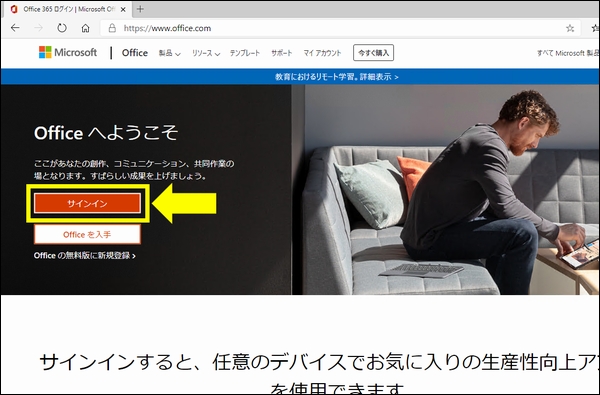
Office.comのページにサインイン
アカウントを作成できたら、Office.comにサインインします。
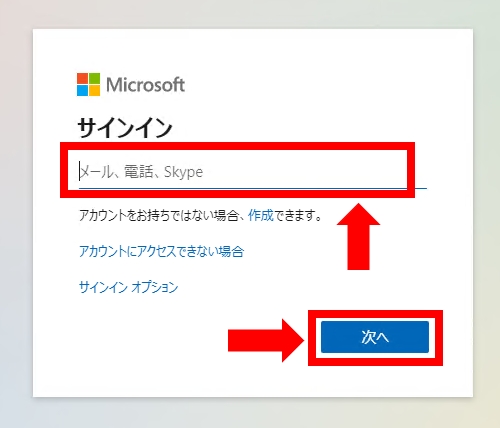
Microsoft365のアカウント(メールアドレス)を入力して「次へ」
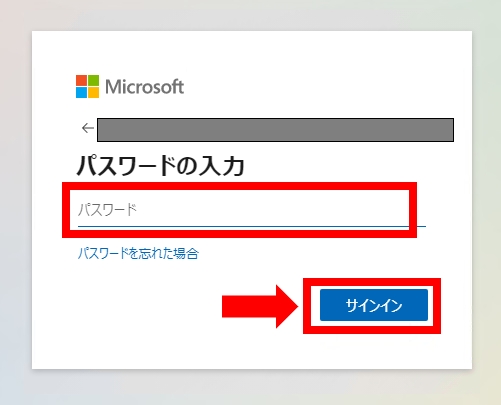
パスワードを入力して「次へ」
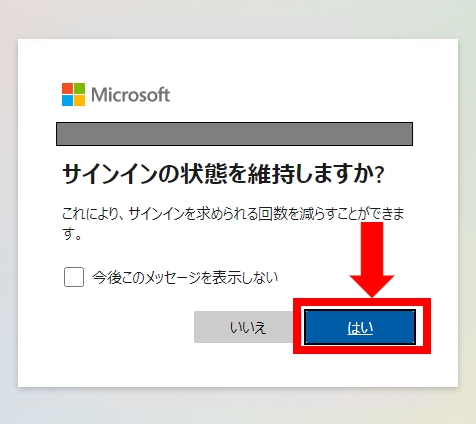
サインインの状態を維持しますか?は「はい」を選択
Office.comのページにサインインできたら、Officeのインストーラをダウンロード
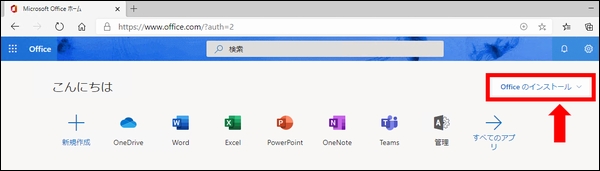
「Officeのインストール」をクリック
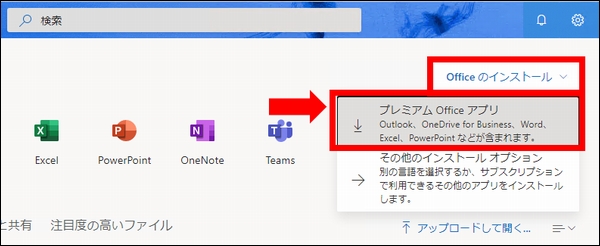
「プレミアムOfficeアプリ」を選択
自動的に、Setup~.exeのダウンロードが始まる。
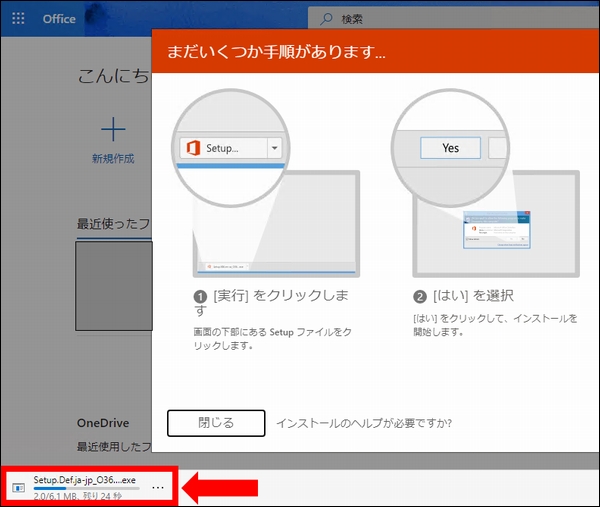
Setup~.exeがダウンロードできた。
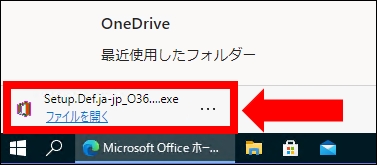
Officeのインストーラを実行
ダウンロードした「Setup~.exe」を実行します。
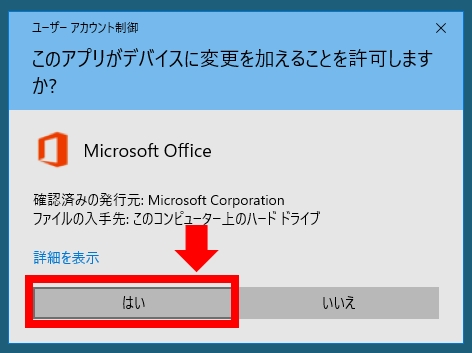
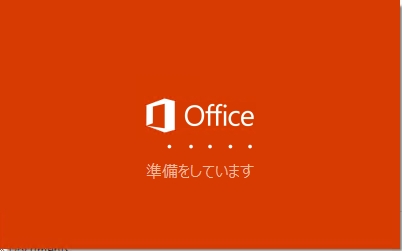
自動的にインストールが進んで完了する。
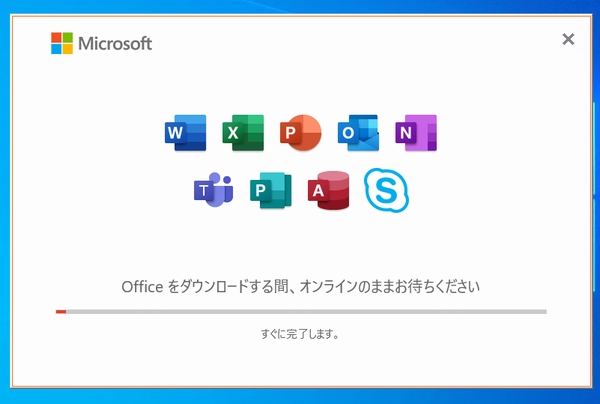
Office製品にサインイン
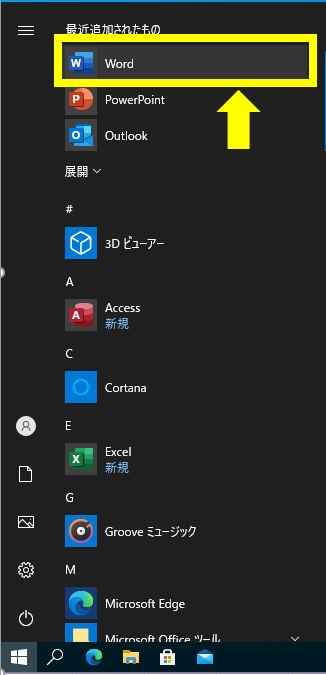
「Windows」マークからプログラムの一覧を開くと、Office製品が追加されている。
「Word」を開いてみる。
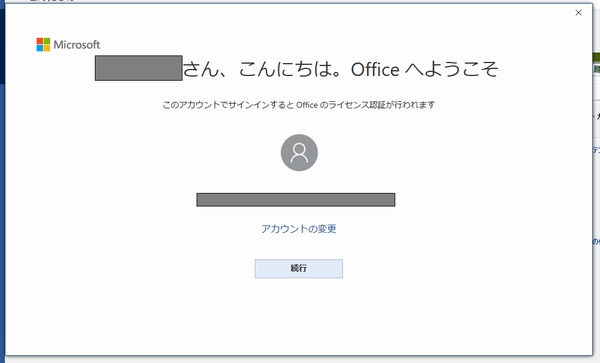
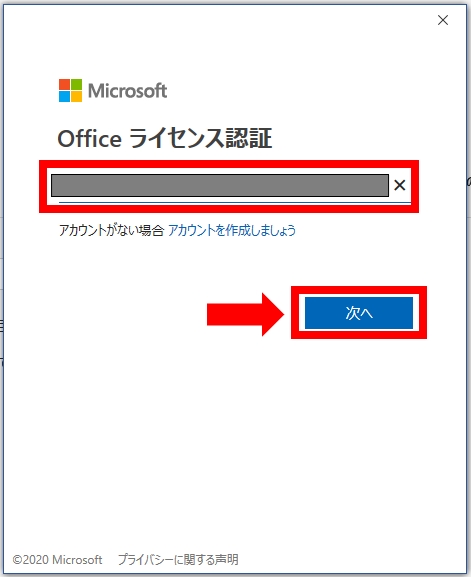
Microsoft365のアカウント(メールアドレス)を入力して「次へ」
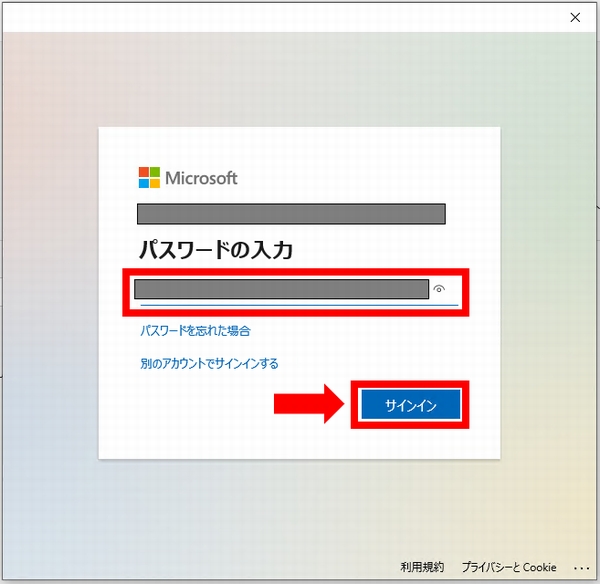
パスワードを入力して「サインイン」
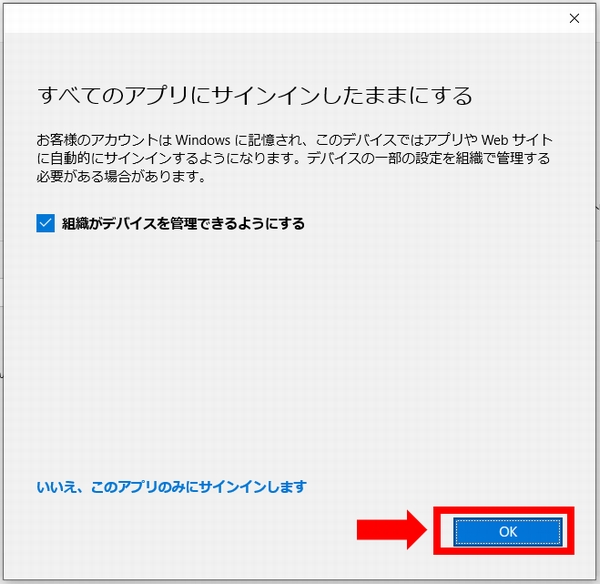
すべてのアプリにサインインしたままにする 「OK」
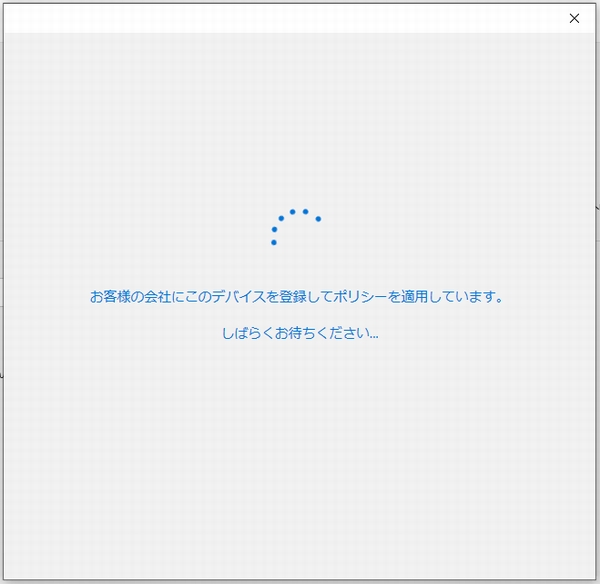
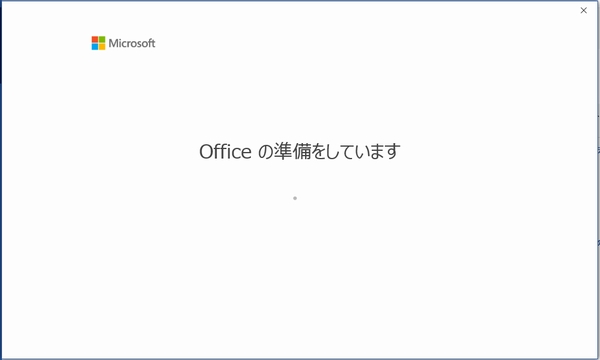
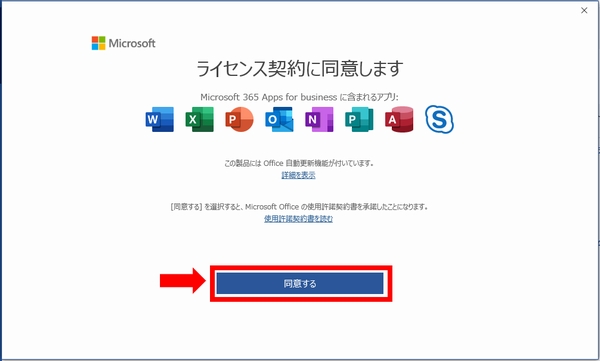
ライセンス契約に「同意する」
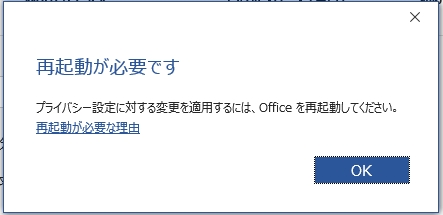
Wordを一度、閉じて開き直す(再起動)
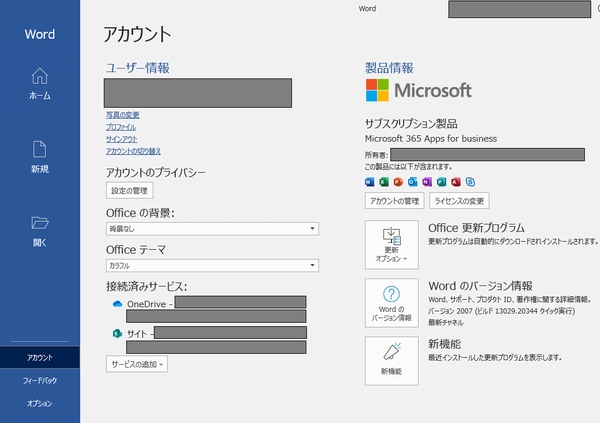
Wordの「アカウント」を表示したところ。
お得にOfficeを利用する方法
個人で自宅PCで利用する場合でも、
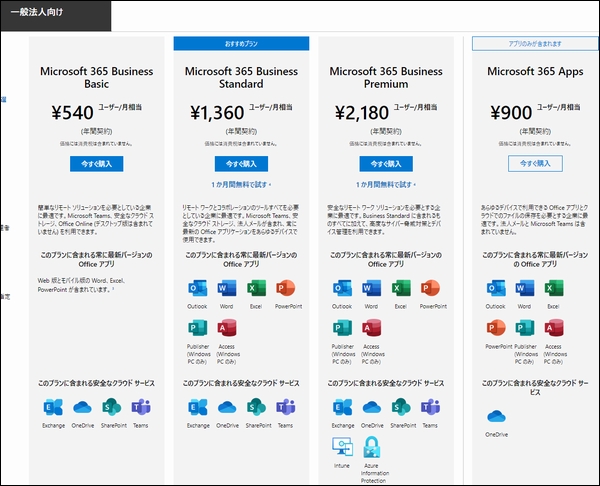
Microsoft365の「一般法人向け」プランのなかにある「Microsoft 365 Apps」が、
一通りのソフトが使えて、月額900円、という安さで使えるのでおススメです。
Microsoft365は、最初の1か月は無料お試し期間なので、まず1か月使ってみるのがいいと思います。
