
・GitLab13.5を社内に始めて導入するので運用方法の基本を知りたい。
・グループ、プロジェクト、リポジトリの作成方法を教えてほしい。
こういった疑問に答えます。
本記事の内容
- GitLabの新規グループ、新規プロジェクト作成、
- README.md作成、masterブランチ、developブランチ作成
- プロジェクトにメンバー招待
この記事を書いている私は、某SIerに勤務しながら、
WEB系エンジニア・インフラエンジニアに憧れて、プログラミングおよびインフラ技術の勉強をしています。
こういった私が、解説していきます。
私が実機で試したコマンドや画像を載せて書いています。
記事の信頼性担保に繋がると思います。
- 本記事の内容
- GitLabの運用方法の基本(グループ・プロジェクト・リポジトリ作成・メンバー招待)
- まとめ
GitLabの運用方法の基本(グループ・プロジェクト・リポジトリ作成・メンバー招待)

- システム管理者がグループを作成
- システム管理者がグループの管理者となる方を招待
- グループの管理者(Owner)が新規プロジェクトを作成
- README.mdを追加してmasterブランチ作成
- developブランチの作成
- デフォルトブランチの変更
- ブランチの保護
- プロジェクトにメンバーを追加
システム管理者がグループを作成
管理者エリアを開く

New group をクリック

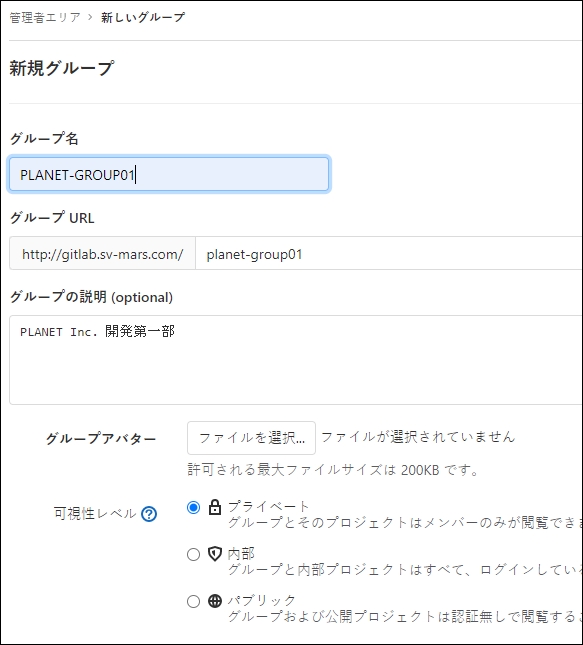
新規グループの情報を入力
- グループ名
- グループURL
- グループの説明
- 可視性レベル:プライベート
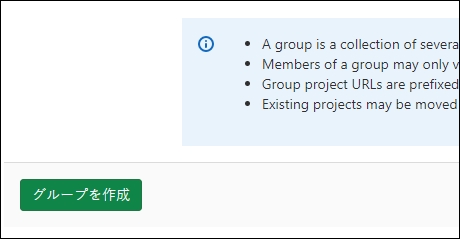
「グループを作成」ボタンをクリック
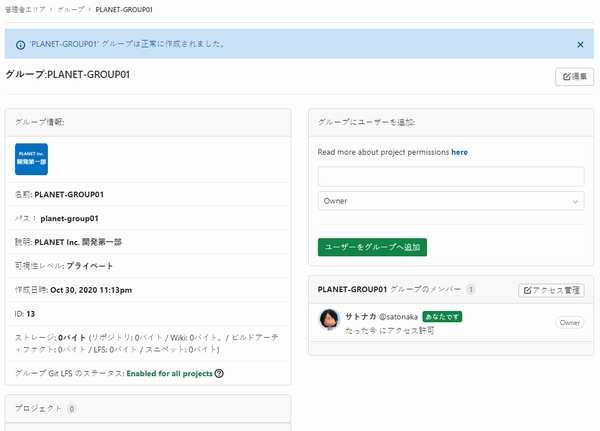
グループが作成できました。
システム管理者がグループの管理者となる方を招待
グループにユーザーを追加 で管理者とするユーザーを選択
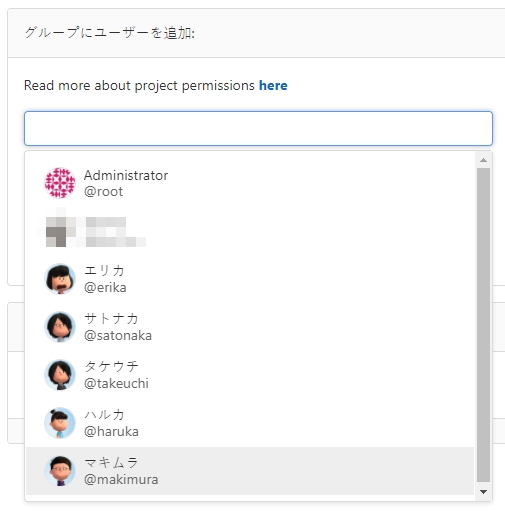
権限は「Owner」を選択

「ユーザーをグループへ追加」ボタンをクリック
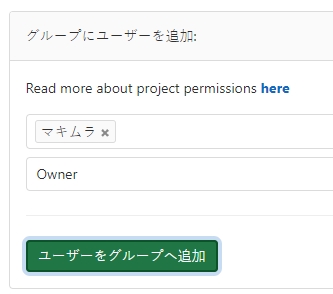
招待されたユーザーにGitLabからメールが届く

グループの管理者(Owner)が新規プロジェクトを作成
ここからは、グループの管理者(Owner)が操作します。
「新規プロジェクト」ボタンをクリック

プロジェクトの情報を入力して「プロジェクトを作成」ボタンをクリック
- プロジェクト名
- プロジェクトのURL
- プロジェクトの説明
- 可視レベル:プライベート
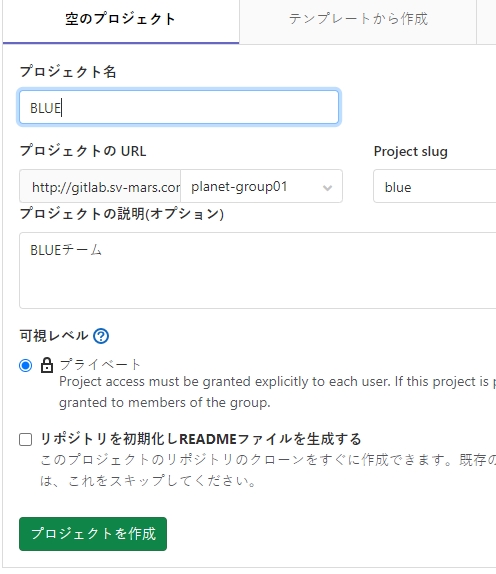
グループの中にプロジェクトが作成できました。
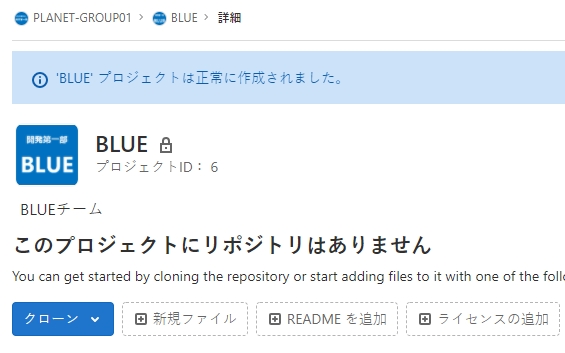
README.mdを追加してmasterブランチ作成
「READMEを追加」をクリック

README.mdファイルを編集して「コミット」をクリック
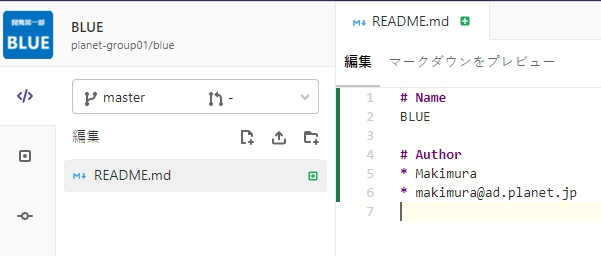
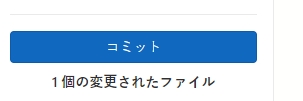
コミットメッセージを入力して「コミット」

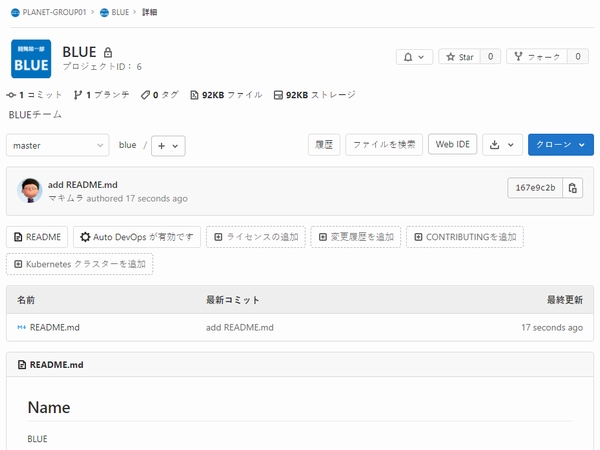
masterブランチが作成された
developブランチの作成
「ブランチ」をクリック

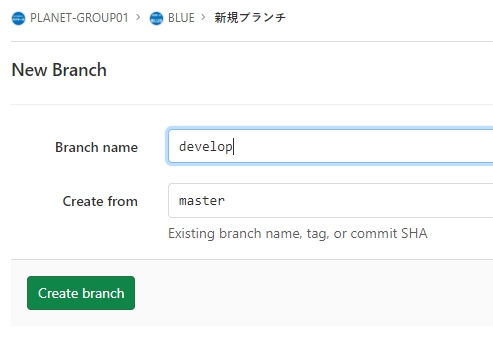
「新規ブランチ」をクリック

ブランチの情報を入力して「Create branch」をクリック
- Branch name: develop
- Create from: master
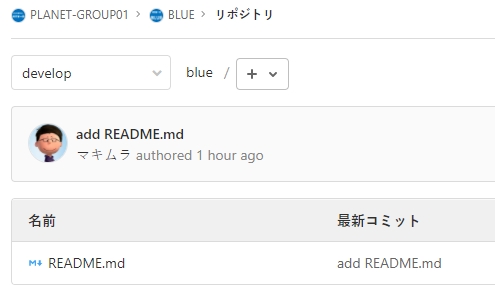
developブランチが作成できました。
デフォルトブランチの変更
設定(歯車マーク)>リポジトリ をクリック
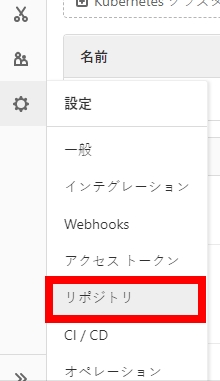
デフォルトブランチを「develop」に変更して「変更を保存」をクリック

ブランチの保護
Protected Branches で保護するブランチを設定して「保護」をクリック
- Branch: develop
- マージを許可: Maintainers
- プッシュを許可: Maintainers

保護するブランチに「develop」が追加できました。

プロジェクトにメンバーを追加
「メンバー」をクリック

招待するメンバーを選択

役割(権限)を選択

「招待」ボタンをクリック
チームリーダーには「Maintainer」権限を付与、担当者には「Developer」権限を付与しました。


メンバーの招待ができました。

招待されたメンバーにGitLabからメールが届く

まとめ
今回は、GitLab運用の基本として以下の手順を紹介しました。
- システム管理者がグループを作成
- システム管理者がグループの管理者となる方を招待
- グループの管理者(Owner)が新規プロジェクトを作成
- README.mdを追加してmasterブランチ作成
- developブランチの作成
- デフォルトブランチの変更
- ブランチの保護
- プロジェクトにメンバーを追加
