以下の内容はhttps://sorashima.hatenablog.com/entry/SaveGyazoTokenInDataJarより取得しました。


Data JarアプリにGyazoのアクセストークンを保存する (2022-01-08)

1. Gyazoにアクセスするために必要なアクセス・トークンを取得する

Gyazoのサイン・インから説明されている次のWebページがわかりやすい。

一方、わかりづらい説明。

  1. Gyazoにログインしてから、
    全ての画像をGyazoしよう - Gyazoのパワフルな機能を、あなたのアプリから使おう。にアクセス。
  2. アプリケーションの登録を選ぶ。
  3. New Applicationを押して、適当なアプリケーション名とコールバックURLを入力する。(shortcuts://run-shortcut?name=hogehogeCB など)
  4. submitボタンを押すと元のページに戻るので、作られたアプリケーションのnameを押す。
  5. Your access tokenGenerateボタンを押すと開発者用アクセストークンが作られる。それをコピーする。

取得したアクセス・トークンは絶対に漏らさないこと。(Gyazoにアップした画像を他人が勝手に見たり、消すことが可能になってしまう)

  • 現在のアクセス・トークンを破棄して新しいものを作るには、Regenerateボタンを押す。
  • 登録したアプリケーション毎破棄するには、Destroyボタンを押す。

  • 2. Gyazoのアクセス・トークンをData Jarに保存する

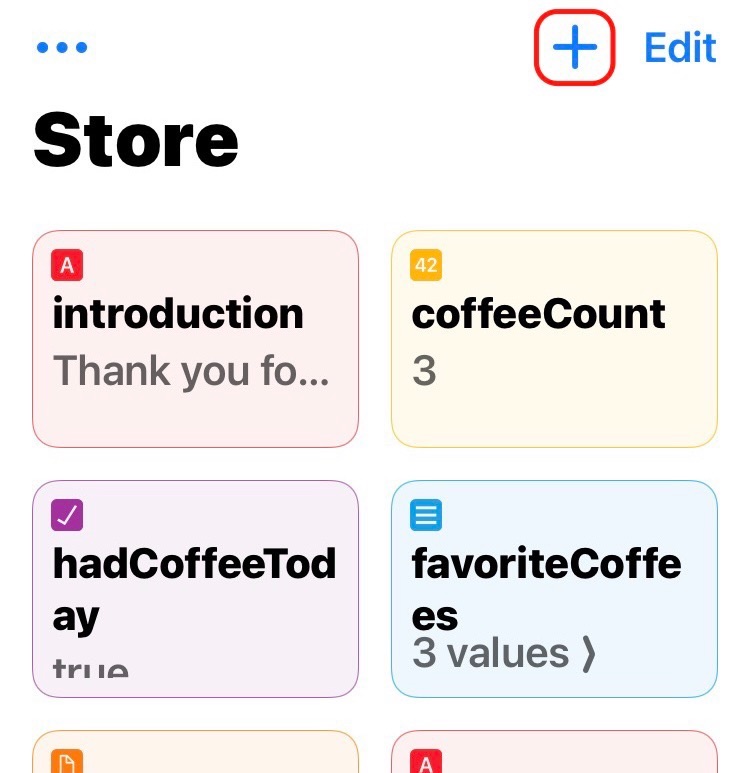
    f:id:sorashima:20220108184622j:plain:w311
    Data Jarアプリを起動して、右上の「+」をタップ。

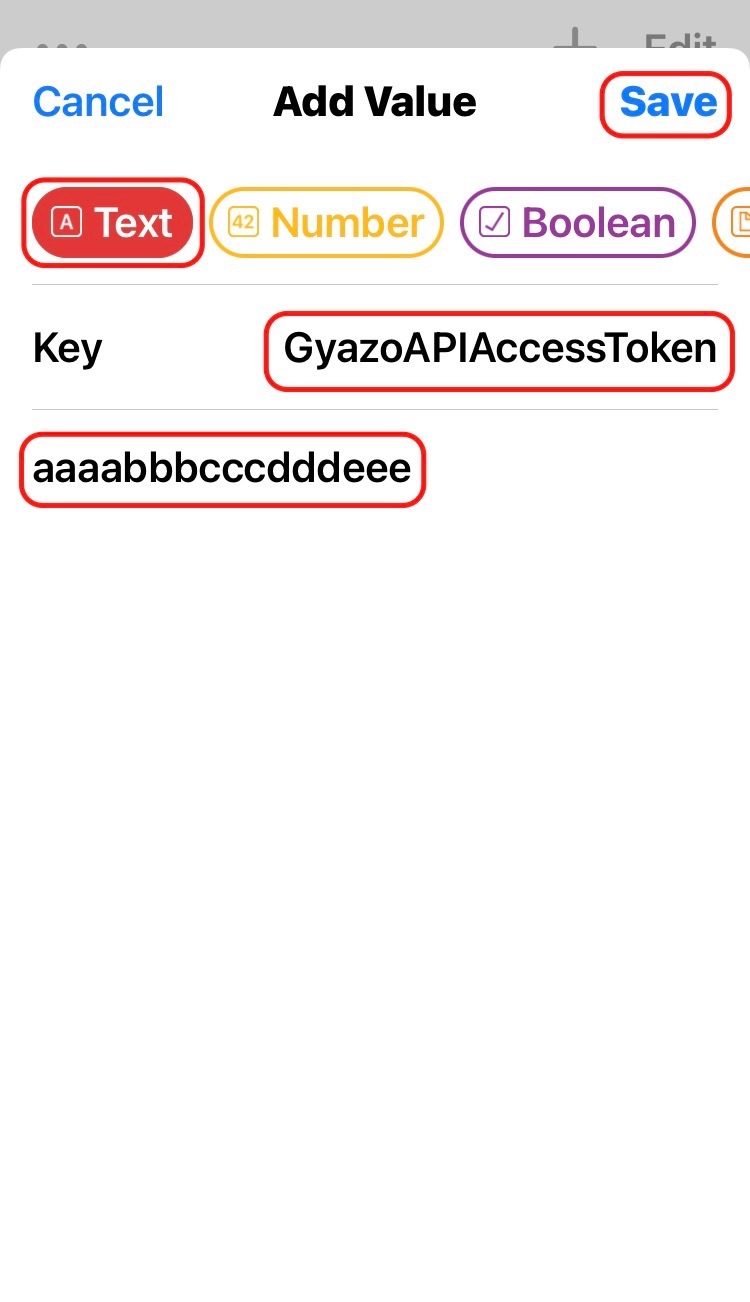
    f:id:sorashima:20220108184629j:plain:w311
    データ型は「Text」で、Key名は「GyazoAPIAccessToken」など*1トークンを貼り付け、「Save」。

    Data Jarアプリのルートに大量のデータを入れてゴチャゴチャにすることを避けたい場合は、丁度フォルダ分けの様に分類・整理することもできる。

    例えばアクセス・トークン類はまとめておきたい場合。
    データ型を「Dictionary」、Key名を例えば「Tokens」等にしたものを作る。次に、その中に、データ型は「Text」で、Key名は「GazToken」などでトークンを保存する。
    データを読み込むショートカット側では、キー名をこの場合だと「Tokens.GazToken」と(キー名をピリオドで結合)すれば、構造が入れ子になっているデータも読み込める。

    *1:セキュリティ的には誰も知らないKey名にして、このデータを読むショートカットの該当部分のキー名もそれに揃えて変えておく方が良い。(素性の知れないショートカットを実行してトークンを盗まれるということがないように)



    以上の内容はhttps://sorashima.hatenablog.com/entry/SaveGyazoTokenInDataJarより取得しました。
    このページはhttp://font.textar.tv/のウェブフォントを使用してます

    不具合報告/要望等はこちらへお願いします。
    モバイルやる夫Viewer Ver0.14