設計図をMarkdownで書けるという世界、すごく好き。
— panicyusuke (@panicyusuke) November 6, 2021
別のツール開かなくていいし、ストレスフリー! pic.twitter.com/VAL4euoaFz
テキストを入力するだけで、ダイアグラムが描けるのか。便利そう。
早速使ってみた。
コミュニティプラグインに含まれる「PlantUML」を使うとできるみたいだ。
以下のように書き込むと、
 ```plantuml
 [NDL to SB]

 cloud "国立国会図書館" {
  (国立国会図書館サーチ 検索用API)
  (国立国会図書館 Webページ)
  (Web NDL Authorities)
  (国立国会図書館サーチ 書影API)
 }

 () 検索条件入力 --> [NDL to SB] :検索条件
 () 選択テキスト --> [NDL to SB] :ISBN
 () バーコード読み取り --> [NDL to SB] :ISBN

 [NDL to SB] --> (国立国会図書館サーチ 検索用API) :クエリー
 [NDL to SB] <.. (国立国会図書館サーチ 検索用API) :XML

 [NDL to SB] --> (国立国会図書館 Webページ) :JSONのURL
 [NDL to SB] <.. (国立国会図書館 Webページ) :JSON

 [NDL to SB] --> [NDL JSON to SB note] :JSON
 [NDL to SB] <.. [NDL JSON to SB note] :Scrapbox記法のテキスト

 [NDL JSON to SB note] --> [NDC9 to Label] :NDC9
 [NDL JSON to SB note] <.. [NDC9 to Label] :分類項目名

 cloud {
  (NDC for Developers)
 }

 [NDC9 to Label] <|--|> (NDC for Developers)

 [NDL to SB] --> [SH to Thesaurus] :キーワード
 [SH to Thesaurus] <|--|> (Web NDL Authorities)
 [NDL to SB] <.. [SH to Thesaurus] :上位語・\n下位語・\n関連語など

 [NDL to SB] --> [NDL Thumbnail] :ISBN
 [NDL to SB] <.. [NDL Thumbnail] :書影イメージURL

 [NDL Thumbnail] <|--|> (国立国会図書館サーチ 書影API)

 [NDL to SB] --> [Google Thumbnail] :ISBN
 [NDL to SB] <.. [Google Thumbnail] :書影イメージURL

 cloud {
  (Google Books API)
 }

 [Google Thumbnail] <|--|> (Google Books API)

 [NDL to SB] --> [openBD Thumbnail] :ISBN
 [NDL to SB] <.. [openBD Thumbnail] :書影イメージURL

 cloud {
  (openBD API)
 }

 [openBD Thumbnail] <|--|> (openBD API)

 cloud {
  (Scrapbox)
 }

 [NDL to SB] --> (Scrapbox) :Scrapbox記法のテキスト
 ```
(各行頭の半角スペースは不要。はてなブログだと化けるので仕方なく挿入した。)

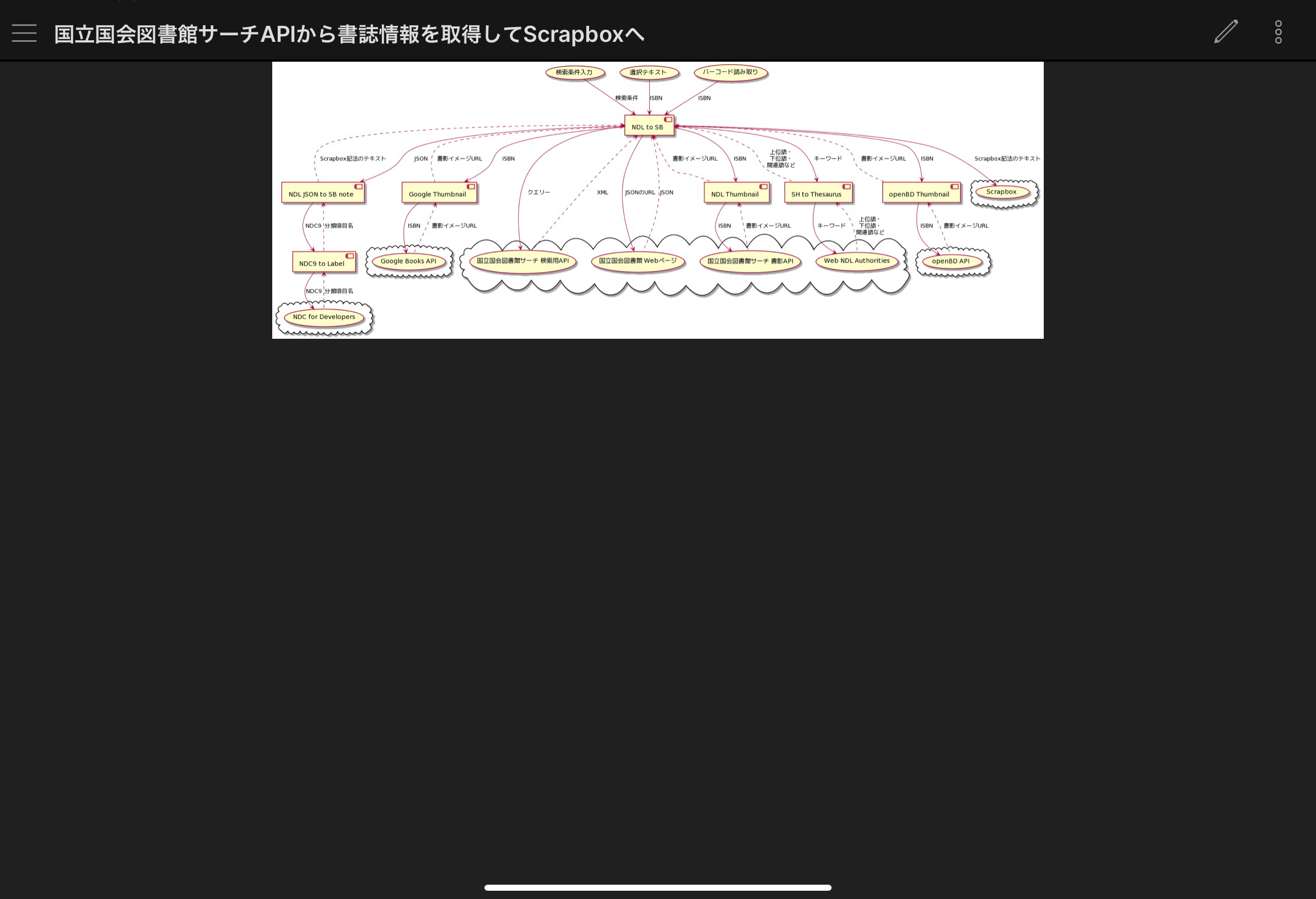

そして、 によると、
jsonを
上は
 ```plantuml
 @startjson
下は
 @endjson
 ```
で挟んでやると、

いろいろな所で使えそうな情報を知った。ありがたい。
レンダリングは外部サーバーでやっているだろうから、外部に公開するとマズいデータには使わない方が良いだろう。
できればはてなブログ上で直接レンダリングできると良いと思ったが、要素が多いものや複雑なものは結構処理が重く表示までに時間がかかるので、スクリーンショットをクロップ&コピペが実用的な使い方かな。
丁度プログラムコードを、毎回遅いインタープリタで走らせるのではなく、前もってコンパイルしておくような感じに。
