作成: 2019-04-29
最終更新: 2026-02-28
使うもの
Pht2GyzMD26-01 : GyazoのAPI経由で画像ファイルをアップロードし、その画像のマークダウン記法のリンクを作るショートカット本体。
Data Jarアプリ
: Gyazoのアクセス・トークンを保管しておくために使うショートカット用保管庫アプリ。
Gyazoに送信するショートカットはこれ一つだけではないので、トークンを一カ所にまとめて管理しやすくするためにData Jarアプリを使った。
また、Appleのショートカット共有のバグなどでトークンが漏れるのを防ぐために、ショートカットに直接トークンを書き込むのは避けた。
GetFromDataJar : Data Jarアプリに保存したGyazoのアクセス・トークンを読み込むショートカット・モジュール。
初期設定(事前準備)
1. Data JarアプリにGyazoのアクセス・トークンを保存しておく
2. ショートカット「Photo2GyzMD 12」に、Data JarアプリにGyazoのアクセス・トークンを保存した時に用いたキー名を記入
ショートカットの該当テキストアクションに、Data JarアプリにGyazoのアクセス・トークンを保存した時に用いたキー名を書く。
- 例えば、Textタイプの要素に GyazoAPIAccessToken というキー名を付けてGyazoのアクセス・トークンを保存した場合は、 GyazoAPIAccessToken と、
- 例えば、トークン類を一箇所にまとめるために、Dictionaryタイプの要素に Tokens というキー名を付け、その中に、Textタイプの要素に GazToken というキー名を付けてGyazoのアクセス・トークンを保存した場合は、 Tokens.GazToken と、
書く。
3. ショートカット「Photo2GyzMD 12」に、Gyazoの所有している/参加しているコレクションの名前とIDを追加する
コレクション を所有/に参加 していない場合はこのステップは省略可。
ショートカットの該当辞書アクションには既に「コレクションを指定しない」というキー名でIDは空のものが登録されているが、その下に所有している/参加しているコレクションのIDを追加する。
テキストタイプで、キーにコレクション名、テキストにコレクションのID( コレクションのURL ー https://gyazo.com/collections/○○○ の○○○の部分。(32桁くらい) )。
このショートカットを特定のコレクションへの送信専用にする場合は、送信先コレクション1つだけを追加しておいて、「コレクションを指定しない」の項目を削除する。
4. ショートカット「Photo2GyzMD 12」に、プロファイルを保存しておく
ショートカットの該当辞書アクションに
- メタデータを公開する/しない
- 作成日時
- コメント
- 表示幅
- 表示高
といった設定項目を、設定の組み合わせのバリエーションの数だけ名前を付けて前もって保存しておく。
デフォルトでは、
- 横350
- メタデータ非公開
- 作成日時は画像ファイルの作成日時
- コメントは無し
- 表示上の幅は350
- 縦350
- メタデータ非公開
- 作成日時は画像ファイルの作成日時
- コメントは無し
- 表示上の高さは350
の2つのプロファイルが登録してある。
起動方法
このショートカットの起動方法は二通り
- 普通に起動
フォトライブラリから画像を選択する画面が表示される。 - シェアシートから起動
写真アプリで画像を選び、シェアシート( のアイコン)からこのショートカットを選んで起動。
使用例


「条件を指定」を選択した場合は条件入力画面が表示される。

- メタデータの公開
ユーザー名、プロフィール画像、コメント、作成日時やOCRデータといった画像メタデータを、画像ページで上で公開するかしないかの選択。
公開する場合は「真」、しない場合は「偽」を選ぶ。初期値は偽。
- 作成日時
イメージファイルの作成日時。UNIX時間(epoch秒)で表記。初期値は画像ファイルから読み取った作成日時。
画像一覧ページにはこの値の新しい順に並ぶ。
過去に撮った画像だと、無料版でアクセスできる直近の10枚に含まれない可能性がある。そんなときは、作成日時の値を空にしたり、作成日時の項目自体を消す。すると、作成日時の代わりにアップロードした日時が登録される
- コメント
- コメントはGyazoサイトではタイトル的に表示され、MarkdownではAltテキストとなる。
- 表示幅と表示高
- 上の「規定サイズ」で「偽」を選んだ場合は、ここで指定したサイズを基準に長辺のサイズが決定される。表示幅と表示高のどちらか大きい方の値が利用される。

「表示幅」を「335」に変更し、「表示高」の項目自体を削除する。


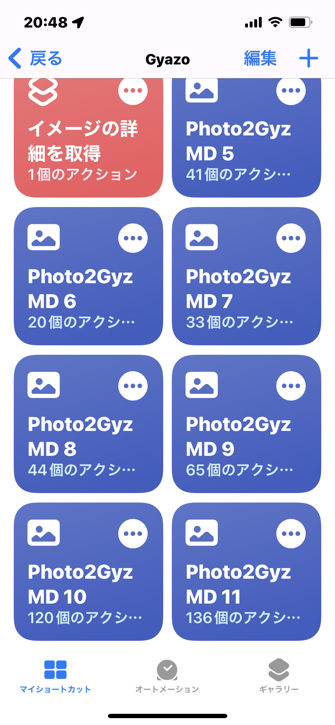
更新履歴
2026-02-28
Pht2GyzMD26-01
https://www.icloud.com/shortcuts/f09725eeef444eeca4f1c2cc64eaef21
iOS 26になって、ショートカットの動作がいろいろと変わった。
「リストから選択」アクションに辞書を渡しても、いい塩梅にメニューを表示してくれるバグがあったが、それが本来の動作である「辞書をJSONに変換した文字列を一覧表示」に直されてしまった。
この変更に合わせて修正。
2022-04-28
Photo2GyzMD 12
https://www.icloud.com/shortcuts/bcc8090e790348aab8686c1817a8a9c5
「既定サイズ」の1種類しかないのは不便なので、前もってプロファイルをいくつか登録しておいてそれから選べるように改良。
2022-03-15
Photo2GyzMD 11
https://www.icloud.com/shortcuts/759af39b711d4b509bc44cb1adc544cd
コレクションも登録しておくと、3回もメニューが表示されて煩わしいので、表示サイズの入力を最初のメニューに統合した。
それに伴い、表示上の長辺の長さの規定値をショートカット内に書き込むように変更。
2022-01-24
Photo2GyzMD 9
https://www.icloud.com/shortcuts/555e9e30b34f4b8692b73aad6eed9206
事前に登録しておいたコレクションから選択して送信できるようにした。
Photo2GyzMD 8
作成日時を入力しない場合はアップロード日時が登録されるようにした。
Photo2GyzMD 7
- 表示サイズ(長辺の長さ)を指定できるようにした。その代わり、一度に1つの画像ファイルしか送信できなくなった。
- heicだけでなくwebpもJPEGに変換してGyazoに保存できるようにした。
- イメージファイルの作成日時もGyazoに送信できるようにした。
- コメントもGyazoに送信できるようにした。コメントはMarkdownではAltテキストとなる。
- ユーザー名、プロフィール画像、コメント、作成日時やOCRデータといった画像メタデータを画像ページ上で公開するかしないかを選択できるようにした。
2020-11-15
Photo2GyazoMD 5
PNG形式の画像ファイルしかアップロードしていなかったので気付かなかったが、iOS 14になってからか?カメラアプリで撮った写真がHEIF形式でショートカットに渡されるようになってしまった。そこで、そのような画像ファイル(拡張子が.heic)はJPEG形式に変換してから送信するように変更した。
2020-08-24
Photo2GyzMD 4
Data Jarアプリからの読み込みは別のショートカットに任せることにした。
2020-08-21
(メモを書き換え。ショートカットを書き換え)
Photo2GyzMD 3
Data Jarアプリに保存したトークンを読み込むように変更。
Gyazoにアクセスするショートカットが複数あるときのメンテナンスのしやすさと、Appleのミスや突然の仕様変更でトークンが漏洩してしまうのを防ぐため。
2020-07-05
(ショートカットを書き換え)
Photo2GyzMD 2
オリジナルサイズのマークダウンイメージリンクを取得できるようにした。
メニューからオリジナルサイズ あるいは サムネイルサイズ のどちらかを選ぶ。
2020-01-16
(メモを全面書き換え。ショートカット書き換え。)
Photo2GyzMD 1
単一のショートカットだけで動くように変更。
現在のショートカットの仕様に合わせて無駄なアクションを削った。
結果、少し高速化。
2019-04-29
Photo2GyzMD
初版
