iPadのSafariでXのポストを表示。
ポストの意味がわからなかったら、ポスト右上のGrokのアイコンを押して、そのポストの解説をしてもらう。
その回答の一番下、四角二つが重なったアイコンをタップして表示されるメニューから「マークダウンをコピー」 を選ぶと、クリップボードに回答がMarkdown形式でコピーされる。
Appleのメモアプリが「マークダウンの書き出しと読み込み」に対応した。
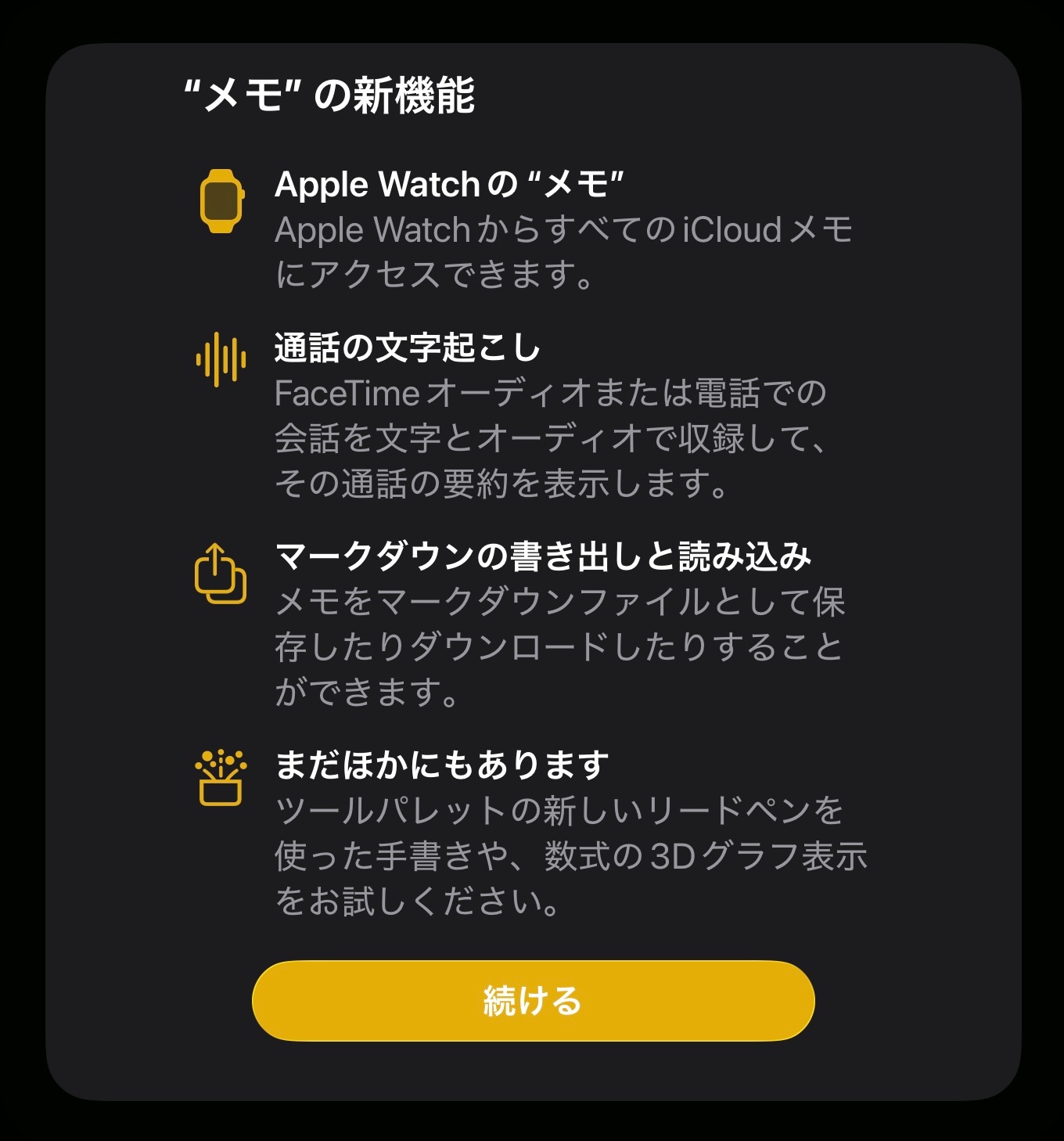
・Apple Watchの"メモ
Apple WatchからすべてのiCloudメモにアクセスできます。
・通話の文字起こし
FaceTimeオーディオまたは電話での会話を文字とオーディオで収録して、その通話の要約を表示します。
・マークダウンの書き出しと読み込み
メモをマークダウンファイルとして保存したりダウンロードしたりすることができます。
・まだほかにもあります
ツールパレットの新しいリードペンを使った手書きや、数式の3Dグラフ表示をお試しください。
失敗した方法
クリップボードの内容をメモアプリにペースト
- 記号(
**や#など)が、そのまま残っている
- 記号(
ショートカットで、
- クリップボードの内容を「共有」アクションでメモアプリに送る
- メモアプリに.rtfファイルが保存されてしまう
- クリップボードの内容を「メモを作成」アクションでメモアプリに送る
- 記号(
**や#など)が、そのまま残っている
- 記号(
- 名前をtemp.mdにしてShortcutsフォルダに保存しておいて、それを「共有」アクションや「アプリで共有」アクションでメモアプリに送る
- 記号(
**や#など)が、そのまま残っている
- 記号(
- temp.mdファイルをクイックルックで表示して、クイックルックの右下の共有メニューからメモアプリに送る
- メモアプリにファイルを保存する画面が表示されてしまう
- 「ファイルを開く」アクションで、「メモ」アプリで開くように設定
- 記号(
**や#など)が、そのまま残っている
- 記号(
- クリップボードの内容を「共有」アクションでメモアプリに送る
今のところ、まともに動いた方法は
結局、ググって一番上に表示される「AIによる概要」と同じ内容に。
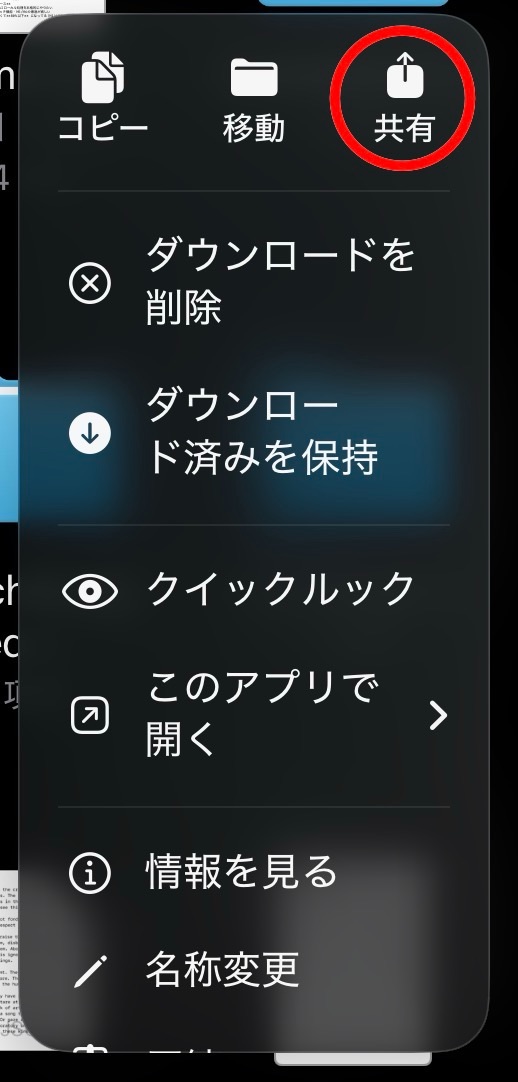
- ショートカットは使わず、ファイルアプリで.mdファイルを長押しして表示されるメニューの右上の「共有」でメモアプリを選択。
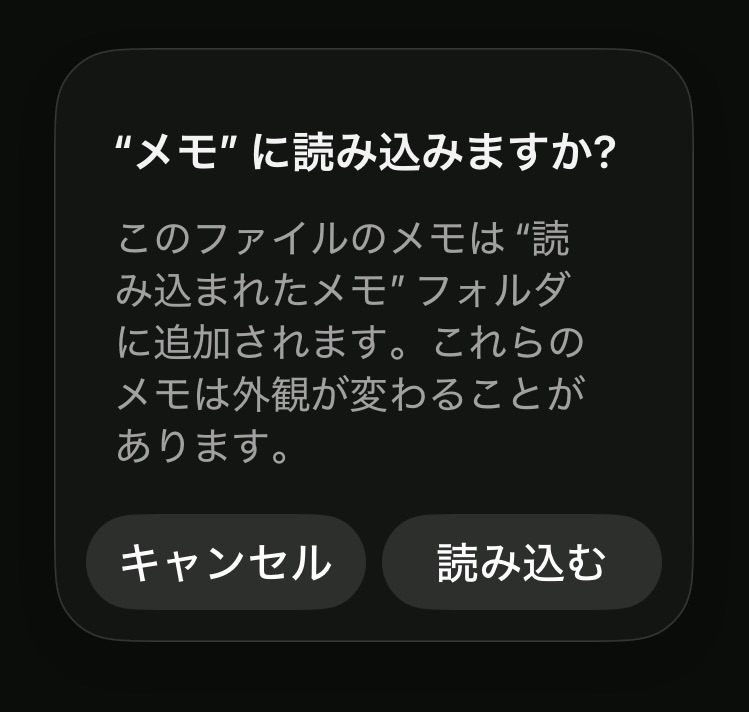
このファイルのメモは"読み込まれたメモ"フォルダに追加されます。これらのメモは外観が変わることがあります。
ただ、今回はファイルではなくクリップボードの中身なのでそれへの対処法を少し。
クリップボードの内容をiCloud >
Shortcutsフォルダにtemp.mdという名前で保存し、そのShortcutsフォルダをファィルアプリで開くショートカットを作った。
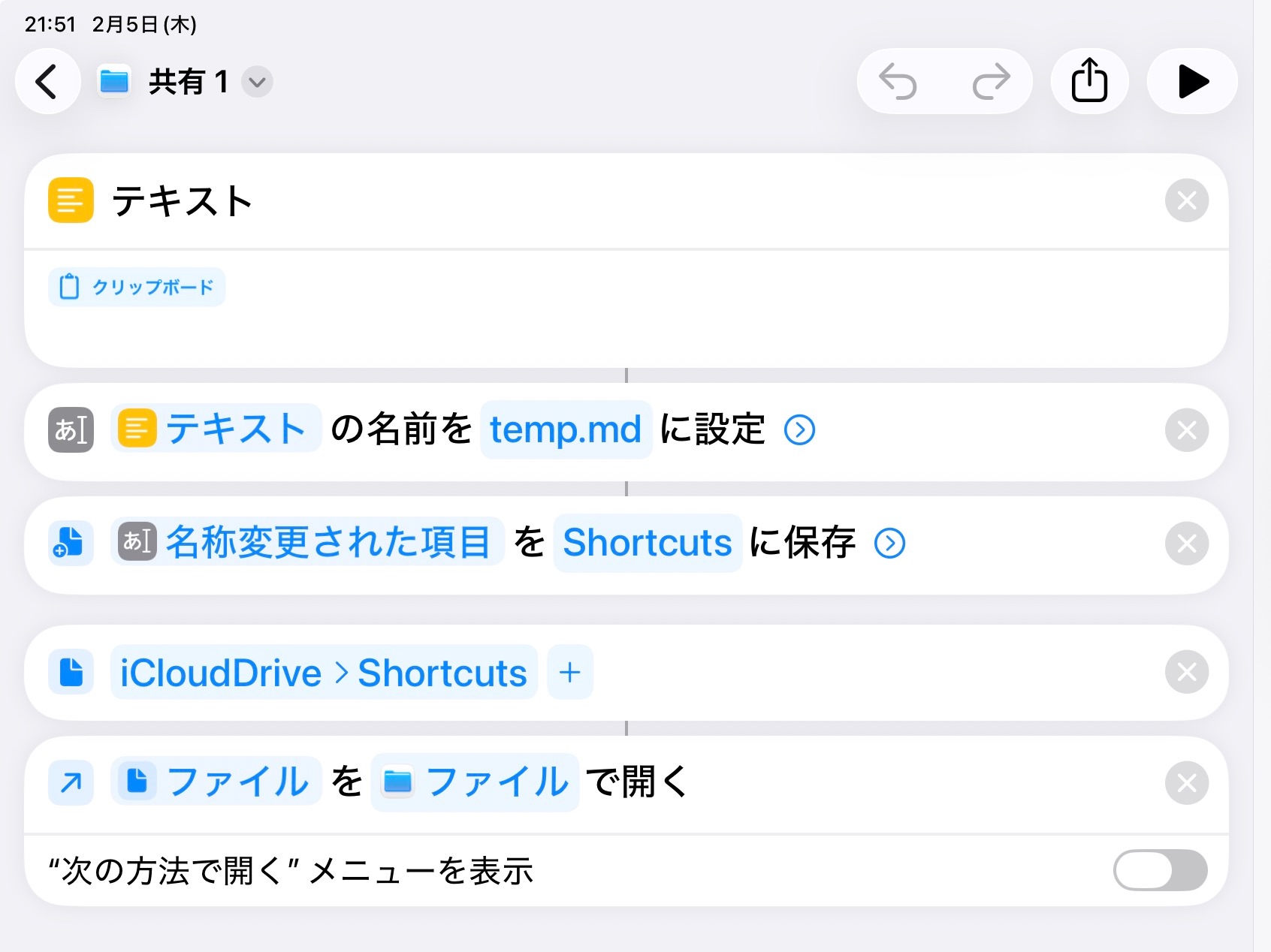
- ショートカットを実行。
- ファイルアプリが開くので、そこにある temp.md を長押し。
- 「共有」 を選択。
- 共有シート内の 「メモ(黄色いアイコン)」 をタップ。
ここでようやく「"メモ"に読み込みますか?」というダイアログ(=Markdownインポートエンジン)が出る。
マークダウンをリッチテキストに変換して「メモを作成」アクションでメモアプリに保存する方法もある。
しかし、せっかくメモアプリがマークダウンに対応したのだからMarkdownのままインポートさせたいのだ。
