最初に自炊を比較
最初に、今回の電子化手法を比較すると、こうなります。
一番楽なのが代行ですが、仕上がりに時間がかかります。
代行は著者が拒否を示したら不可ですが、今はかなり黒になりやすいグレーです。
裁断機とスキャナを買って、自分で裁断してADFに流すのが一番楽ですが、自炊にしか使わない機材を買っても、一回電子化すれば、しばらく使わないので、ご利用は計画的にするのが吉です。
| 比較指標 | 作業時間 | 費用 | 本 | 裁断 | 欠点 |
|---|---|---|---|---|---|
| 非破壊 | 1時間 | 5000円 | 無傷 | なし | 手間がかかる |
| 中古自炊 | 20分 | 5000円 | 破棄 | 10分 | 初期メンテナンス |
| 最新自炊 | 10分 | 6万円 | 破棄 | 即座 | コスト |
| 代行 | 30日 | 1冊100円 | 破棄 | 委託 | 著作権と時間 |
近況
最近は代行業者さんに外注するか、裁断機とスキャナを購入するか、レンタルするか、とにかく楽に電子化できるようになりました。高校入学時に大きな辞書を買っていましたが、長女は電子辞書で済ませていましたが、重いものから電子化しているようです。
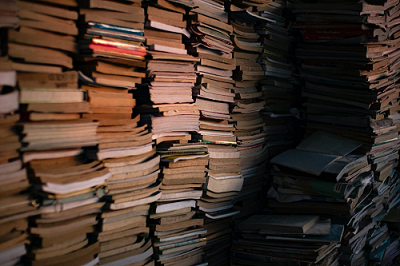
ソフィーさんは、気が乗らないときは、一日中、図書館で本を読んで心を落ち着かせ、また読みたいと思った本を電子化をしていました。コピーは1枚10円必要ですが、電子化は自分の手間だけです。
スキャナーで見開き2ページごとに読み取ると、400ページあると200回もめくる必要があるので、結構大変です。

左の画像を傾斜とスミ消しで右のように浄書すると見やすくなる。
Acrobat PDFを編集(トリミング)- 保護(非表示情報を削除)でも枠線を消すことができる。
漫画は情報量に対して紙が嵩張るので、電子化に適しています。また、捨てたいけど、後で読み返しそうな本も電子化に適しています。
読み込みは300dpiの方が圧倒的に早いですが、A6サイズ小さい本は600dpiで良かったこともあるので、スキャンは可能な限り600dpiで保存します。

600dpiと300dpiの画像は近いものの、A6単行本の視認性で差が生じる
図書を非破壊電子化をする場合、PCやタブレットのそれなりの大きい画面で読むので、
・OCRには傾き補正機能がある
・高い解像度でルーペ代わりに使える
・検索により思い出しワードが探しやすい
・データ容量を圧縮して多数の本を保存できる
という長所を生かして、自宅のデータサーバーに保存していました。
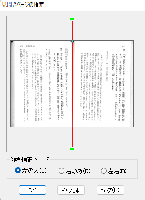
読んdeココの見開き傾斜補正。類似ソフト多数だが10年間手放せない
今の基本はADFスキャナによる裁断
自宅でスキャンする場合でも、すごく楽になりました。
フラットヘッドに比べると、裁断した本をADFでスキャンは簡単です。最近の人気商品はix1600で、数分もあれば、両面1冊がPDFになってしまいます。
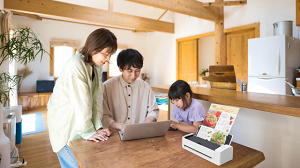
ペーパーカッター作業に乗せるため、アイロン熱で無線とじボンドを溶かすか、カッターナイフで分割します。ペーパーカッターが高価になるほど、紙のミミ揃えが楽になり、スムーズに読み取りができます。
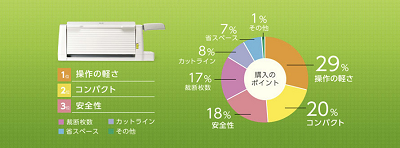
裁断機はケチらないで出費した方がいいと思います。
ここを省くと、無線綴じボンドをアイロンや電子レンジで溶かして、ペーパーカッターで時間をかけて裁断する必要があるので、裁断機があれば楽だろうなと思いながら裁断していました。
欠点としては、あまり使う機会が少ないことでしょうか。
ここを省くと、無線綴じボンドをアイロンや電子レンジで溶かして、ペーパーカッターで時間をかけて裁断する必要があるので、裁断機があれば楽だろうなと思いながら裁断していました。
欠点としては、あまり使う機会が少ないことでしょうか。
フラットヘッドスキャナによる非破壊スキャン
チョイスに悩むところですが、人気のix1600は、ADF専用機です。
フラットヘッドとADFを装備し、それなりのスピードで安いものは、意外と選択肢が少なく、たまたま中古でfi-5015Cが送料込みで4000円でしたので、こちらを入手しています。
ガラス面内側のホコリが入手時に多く、拭き取って使えるようにするまで結構大変なので、他人には、あまりオススメできません。
上手く設定すると、非常に美しく認識するので、製品としては満足です。

左が購入直後のスキャン 右が1回拭きで全3回拭き。中古品はホコリがたまっている。
非破壊スキャンに慣れてくると作業効率が上がるものの、それでもADFの方が便利で速いです。
また、漫画は傾斜を補正する方法がないので、ix1600のように自動補正ができる機種でないと、マニュアルで補正(0.1~0.7度)をする必要があるので、電子化したい本が漫画が主体という方の場合、ix1600に軍配が上がります。
デジカメの場合(Coolpix A300)
20MpxはA4が500dpi程度、B5が600dpi程度の画質であり、iPhoneSE(2nd)12Mpxでは300dpiでギリギリ実用という水準です。治具に固定し、三脚を1mの距離から見開き傾斜をつけて、露出補正を増やすと、良く撮影できます。シャッターはスマホでwifi連携を使うことで操作しやすくします。
見開きA4程度になると、本全体にピントを合わせるため、焦点距離が1mは必要になってしまい、オーバーヘッドスキャナの範疇を超えてしまいます。証憑類、名刺のような小さい紙はピントが合いますが、市販のオーバーヘッドスキャナは、30cm高では直下と端で7cm程度の差があるので、画像がぼやけてしまいます。
【デジカメスキャン結果:本の端はピントが合わない】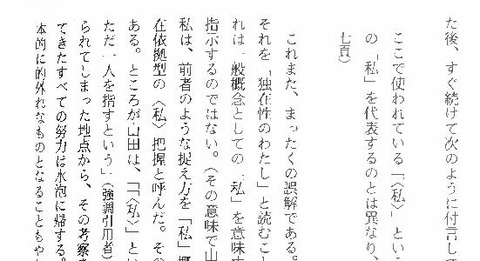

<OCRそのままコピペ>
た後、すぐ続けて次のように付言している。
ここで使われている「〈私〉」という表現は、永井によれば、哲学者の使う「私」がしばしば任意「私」を代表するのとは異なり、永井であるところの「この私」ただ一人を指すという。
これまた、まったくの誤解である。すでに何度も語ってきたことだが、〈私〉という表記(今後それを「独在性のわたし」と読むことにしたい)には、二重の否定が込められている。第一に、それは一般概念としての「私」を意味するのではなく、第二に、それは「私」と発話する当の人物を指杢するのではない。(その意味で山括孤(〈〉)とは抹消記号(X)の変型なのである。)かつて私は、前者のような捉え方を「私」概念依拠型の〈私〉把握と呼び、後者のような捉え方を人間実在依拠型の〈私〉把握と呼んだ。その後も、私は各所でこの二重の否定性を強調してきたつもりである。ところが山田は、「「〈私〉」という表現は、永井によれば、
ここで使われている「〈私〉」という表現は、永井によれば、哲学者の使う「私」がしばしば任意「私」を代表するのとは異なり、永井であるところの「この私」ただ一人を指すという。
これまた、まったくの誤解である。すでに何度も語ってきたことだが、〈私〉という表記(今後それを「独在性のわたし」と読むことにしたい)には、二重の否定が込められている。第一に、それは一般概念としての「私」を意味するのではなく、第二に、それは「私」と発話する当の人物を指杢するのではない。(その意味で山括孤(〈〉)とは抹消記号(X)の変型なのである。)かつて私は、前者のような捉え方を「私」概念依拠型の〈私〉把握と呼び、後者のような捉え方を人間実在依拠型の〈私〉把握と呼んだ。その後も、私は各所でこの二重の否定性を強調してきたつもりである。ところが山田は、「「〈私〉」という表現は、永井によれば、
ソフトウェア(PDFelement、JUSTPDF、Acrobat、PDFsamBasic)
裁断して最新スキャナで読み込む場合、後処理はおまけ程度です。
非破壊特有の中綴じと外枠の黒線と2方向への傾斜は、トリミング処理で文章の部分だけ設定し、文章と外枠を分離した後で、補正処理をかけます。このため、スキャン時には本のミミがスキャナの枠に当たるように揃えることが、地味に重要です。
文章方向への垂直補正機能は10年前頃には実装されていますが、漫画にかけると、斜め方向のテキストを拾ってしまうことがあるので、傾きは妥協を求められることが多いです。代行業者さんの場合は3%程度は妥協してねと説明がなされています。
Acrobatと互換ソフトの比較では、トリミングと補正だけならば、どのソフトウェアでも備わっています。違いがあるのは、OCRと圧縮性能です。
圧縮比率はJUSTPDF4が優秀で、1桁少なくデータ保存されています。
こんなに減らせるものなのかと、不思議に思って調べてみると、600dpiを300dpiに解像度を落としていました。これでは600dpiでスキャンした労力が無駄です。文書のスキャンから除外したいところですが、エクセルのような表の認識はJUSTPDFが一番高かったので、それぞれにクセがあります。
【3.77MBのPDFファイルを透明テキスト処理した場合の容量】
Acrobat 8 4.8MB
Acrobat XI 2.7MB
Acrobat DC 3.1MB
PDFelement 21.0MB
JustPDF4 171KB
Foxitpdf pro(試用)はJUSTPDF4の操作画面に近いので、開発元は同じ企業かもしれません。問題点として、日本語縦書きに対応していないことから、強引に横置き変換されているため選外です。
PDFelement7で透明テキスト変換をすると、容量が10倍に増えて圧縮が解除されてしまいますが、再度圧縮すれば減量できます。

テキスト置き換えOCR比較。Acrobatは透明テキストと置き換えを選んで表示している。
互換ソフトは心許ないが、透明テキストは見た目が変わらないので崩れない。
Acrobat8は置き換えができないので透明テキストのみ。
AcrobatでOCR化して圧縮した結果が一番優秀でも、完璧ではないので、マスターファイルを別に、ブルーレイに保存しています。
普段持ち歩くファイルのOCR処理済圧縮ファイルを持ち歩いているので、Acrobatは使えなくなっても問題がなく、後で乗り換えれば良いことになります。
ADOBE製品はオンデマンド印刷で効果的で、どこでもミスなく印刷できます。
他社製のものは、大抵は大丈夫ですが、どこかずれが起きたり、画像を圧縮しすぎたりするので、積極的には使いたくないのが現実です。
自炊となると、PDFelementがバランスが良く十分ですが、Acrobatのサブスクリプションを踏まえると、あまりAcrobatがオススメできる価格帯ではなくなりつつあります。
