はじめに
デュアルバンドパス(以下、DBP)系のフィルターをつかって、天体写真を楽しまれている方は多いと思います。
- モノクロカメラを必要とせず、カラーカメラで一度に撮影できる
- 強力な光害カット効果で、自宅からでも気楽に撮影できる
などの利点があり、天体写真の初心者でも入りやすい撮影方法であると思います。顧問も最近、L-extremeというDBPフィルターを手に入れて撮影を楽しんでます。
そこでいつも感じていることがあります。DBPフィルターでの撮影は確かに効果絶大なのですが、画像処理の段階でのカラーバランスの調整が難しいのです
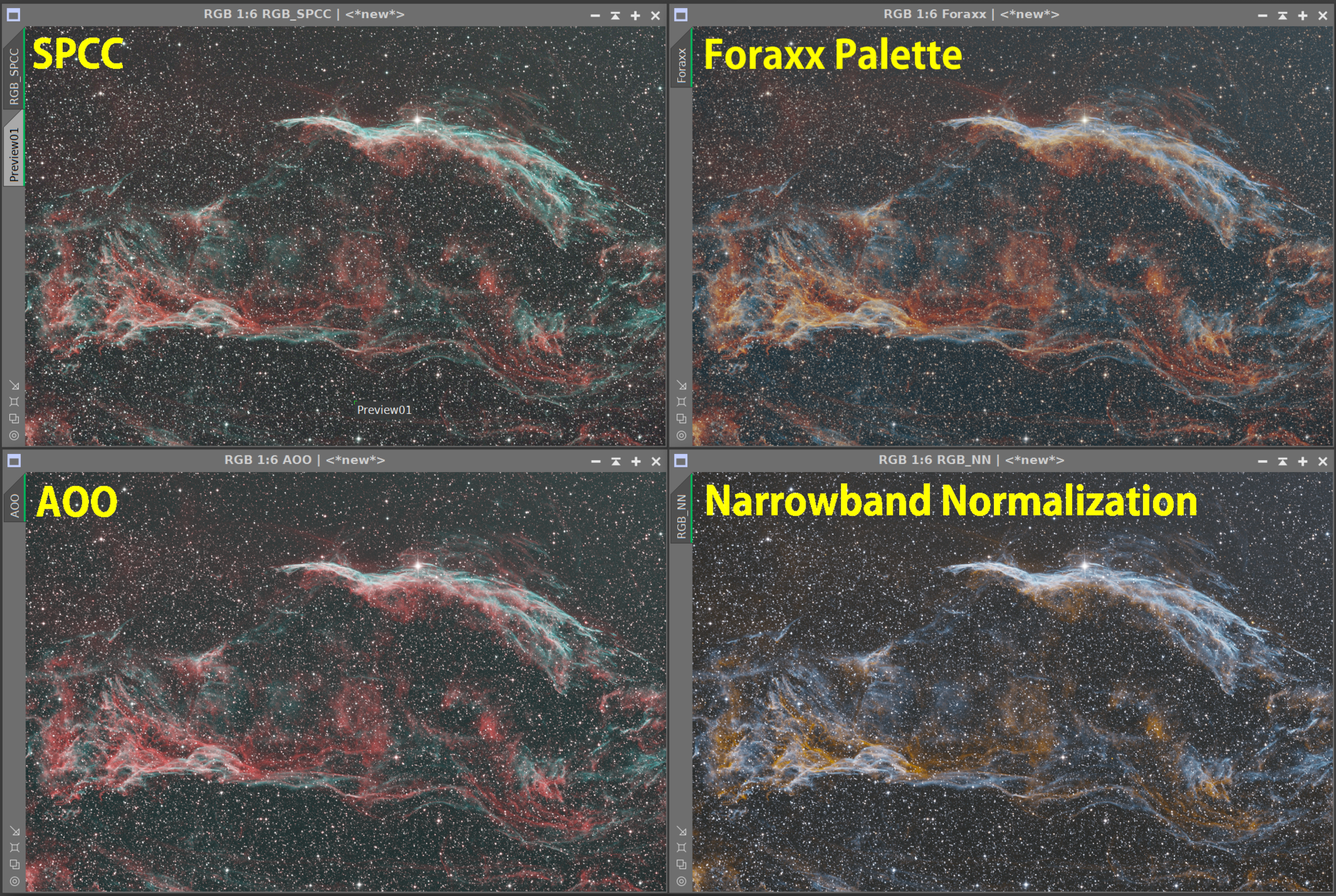
そこで今回は、DBPフィルターで撮影したカラー画像のカラーバランス調整について、次の構成で書いていこうと思います。
- 「撮って出し」のカラーバランス
- SPCCによる調整
- Foraxx パレットの利用
- Narroband normalizationによる調整
2~5がカラーバランスの調整方法です。言うまでも無く「これがベスト」という方法はありませんが、この中から皆さんの好みのカラーバランスが見つかれば幸いです
1.「撮って出し」のカラーバランス
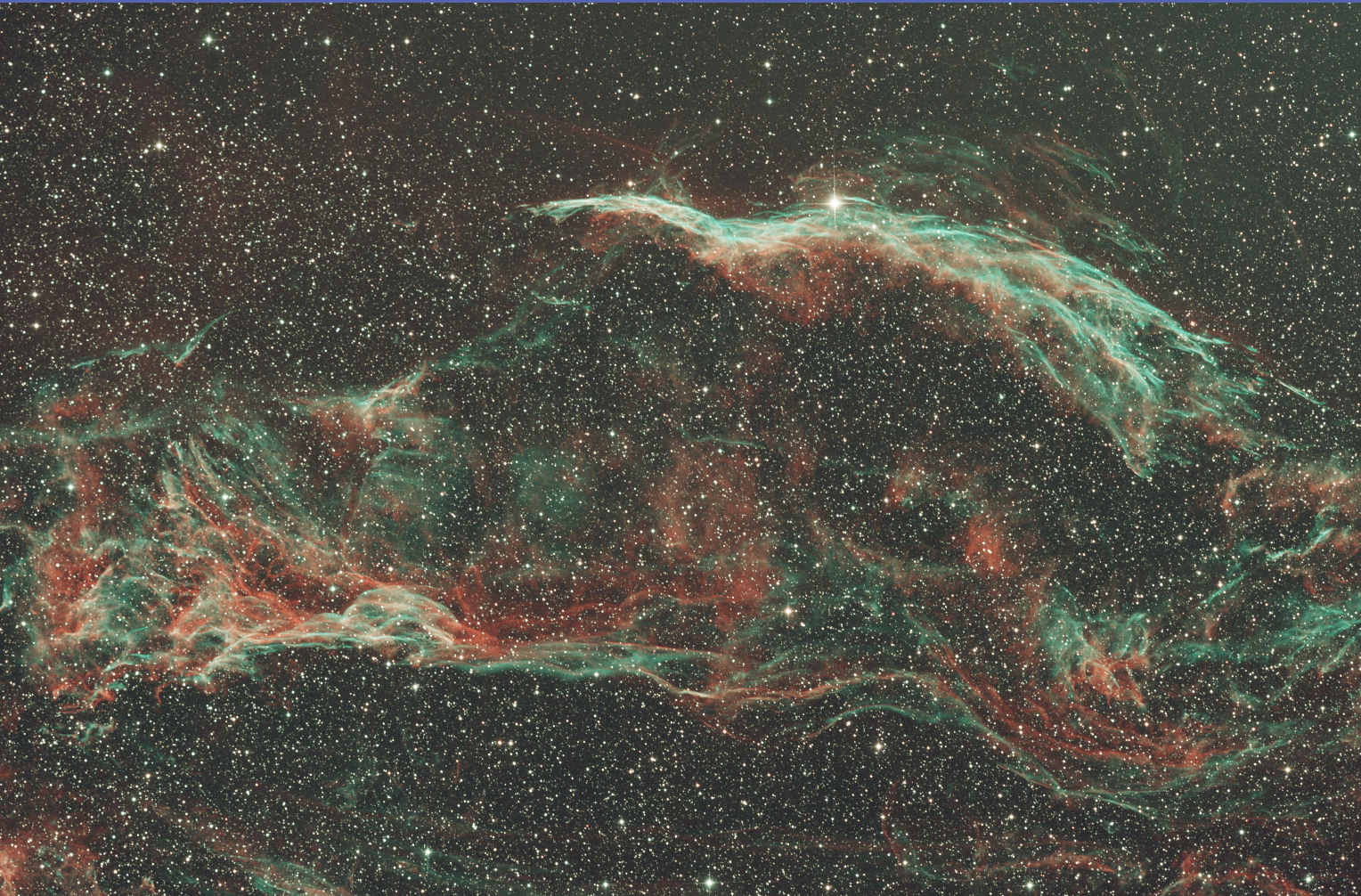
まず、DBPフィルターの撮って出しのカラーバランスを確認しておきましょう。おおよそ全体的に緑の強い画像が得られる傾向があります
2.SPCCによる調整
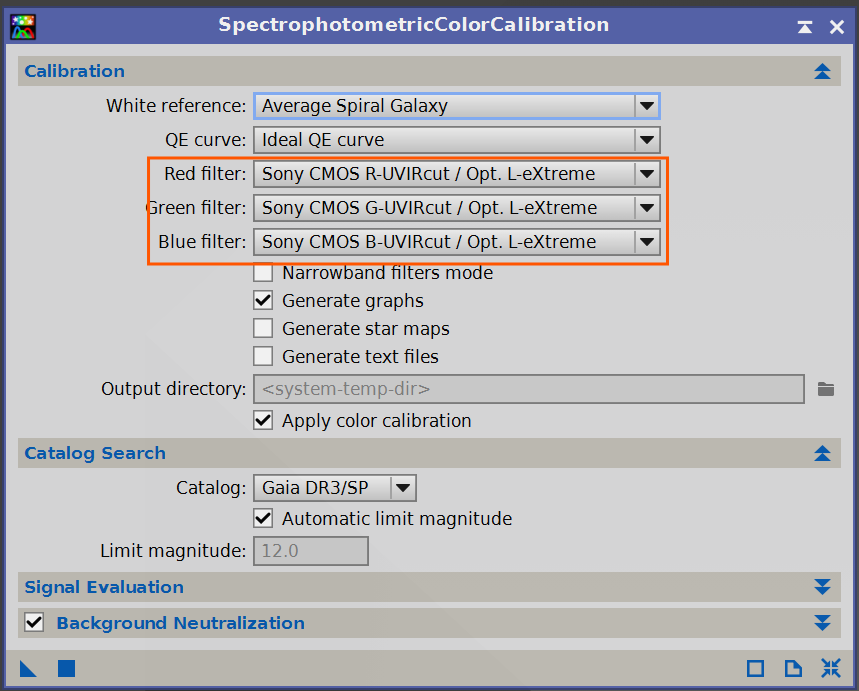
まず、SPCCを用いてカラーバランスを調整してみましょう。そのためには、使用したCMOSカメラの感度グラフと、DBPフィルターの感度グラフを掛け算したデータを用意して、SPCCに認識させる必要があります。
その方法は過去記事で解説しました。詳しくはこちらを参照してください
今回の、ASI2600MCにL-Extremeフィルターをつけた撮影でのSPCCの設定は以下のようになります
適用結果とSPCCのグラフです。
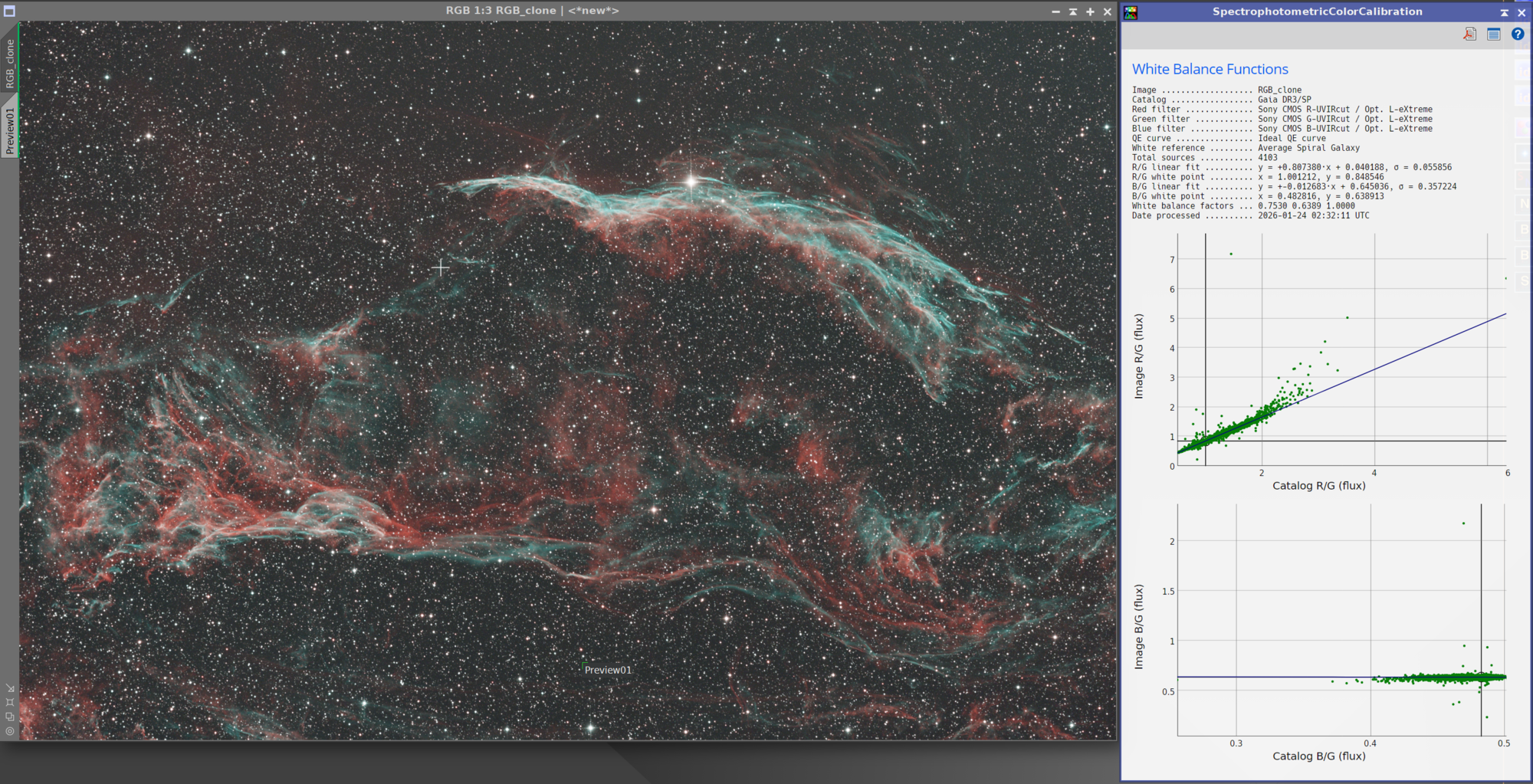
O3領域は緑からシアン色に変化して、Hα領域からは少しGが抜け、全体的にはBeforeより私の好みの結果になりました(皆さんから見てどうでしょうか?)。しかしながら・・・
SPCCを適用する積極的な理由は・・・?
SPCCは、星のカタログデータをもとにして平均的な銀河の色をホワイトリファレンスに指定した場合に、画像を「本来の天体の色」へ調整する方法でした。ですので今回の場合にSPCC「DBPフィルターで透かして見たなら、こういう色になります」という結果を出力してくれたことになります。
このようなナローバンド撮影になると、「本来の色」と言ってもあまり意味がないので、それよりはたとえ人工的であっても天体の構造がより明瞭になるようなカラーバランスを採用した方が良いように思います。
以下に紹介するのはそのような方法です。
3.Foraxxパレットの利用
次に、AOO(HOO)合成のバリエーションの一つとして最近提案されたForaxxパレットを試してみましょう。
3.1 ForaxxPaletteUtilityのインストール
このパレットを利用するには、ForaxxPaletteUtilityを利用するのが便利です
このスクリプトはデフォルトでは登録されていません。pixInsightのリポジトリに
https://foraxxpaletteutility.com/FPU/
を登録し、アップデートすれば
Script>Utilities
から利用できます。
(注:これを書いている2026年1月現在、このリポジトリアドレスの内容は最新版のPixinsightに対応しておらず、そのままではインストールがうまく行かないようです。その場合は以下のファイル
foraxxpaletteutility.com/FPU/FPU_202412
をダウンロードして展開した後、展開したフォルダの中のForaxxPaletteというフォルダ(win版とmac版あり)を、winなら
ProgramFiles>PixInsight>scr>scripts
macなら
アプリケーション>Pixinsight>src>scripts
下へコピーし、PixInsightを起動して、 script > featureScript から、addを押して先ほどコピーしたフォルダを指定すれば、インストールができます)
3.2 Foraxx Palette Utilityの使用方法
このスクリプトは、ナローバンドのSHO合成やAOO(HOO)合成を行うためのツールです。DBPフィルターで撮影したカラー画像に適用するためには、まず画像からHαとO3の成分を取り出さないといけません。
これはそんなに難しくありませんが次で説明します。お分かりの方はスキップしてください。
カラー画像からHαとO3を取り出す
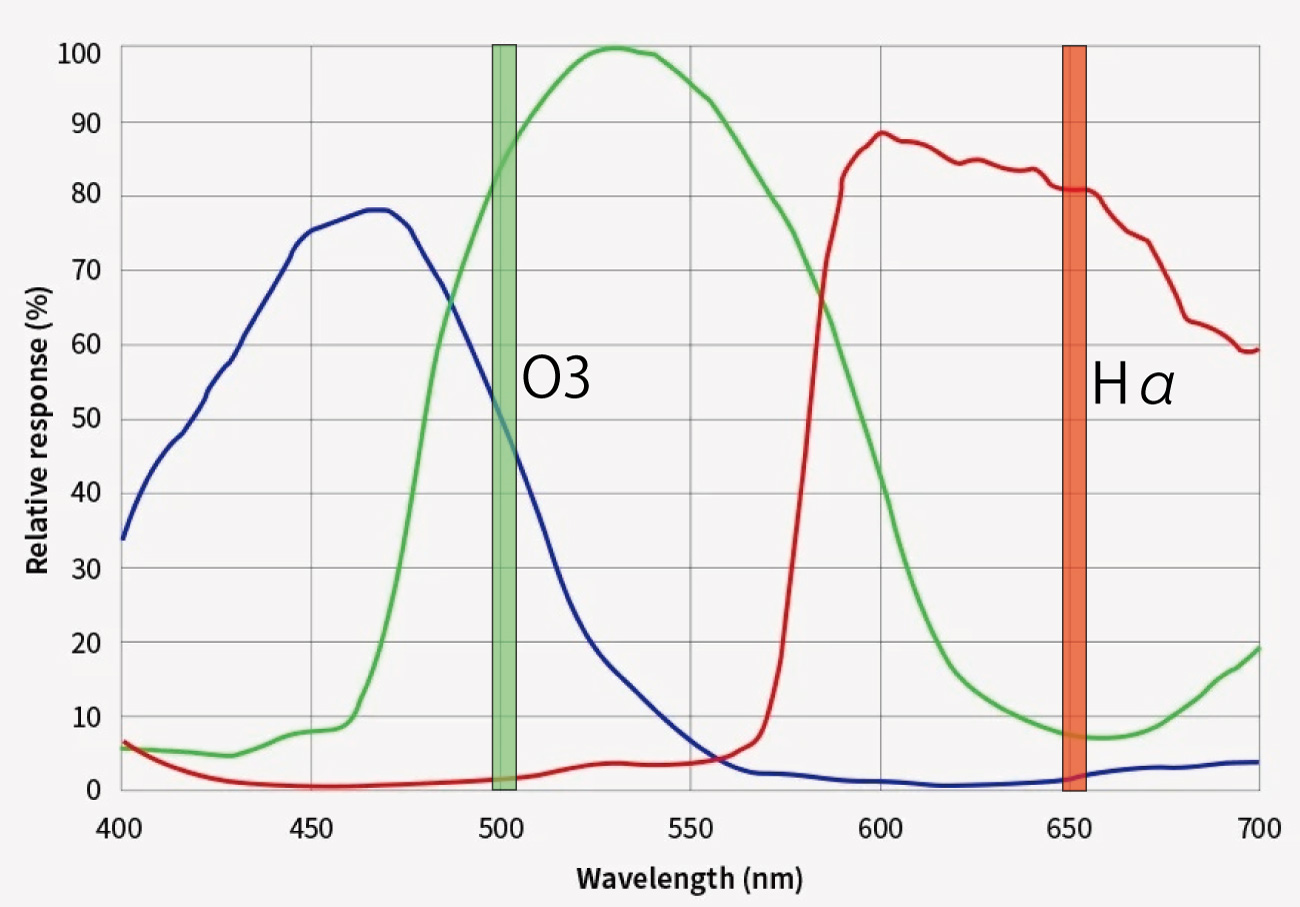
下の図はカラーカメラのASI2600MCの感度グラフに波長656nmのHα線と約500nmのO3線を重ねて示したものです。
スクリプトの使用方法
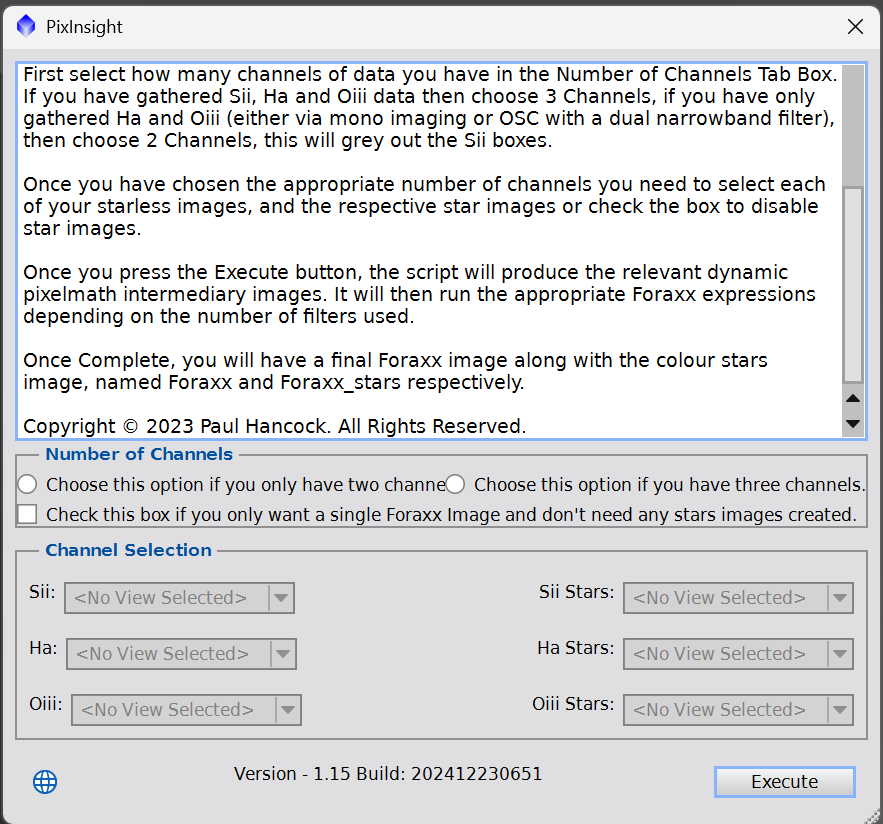
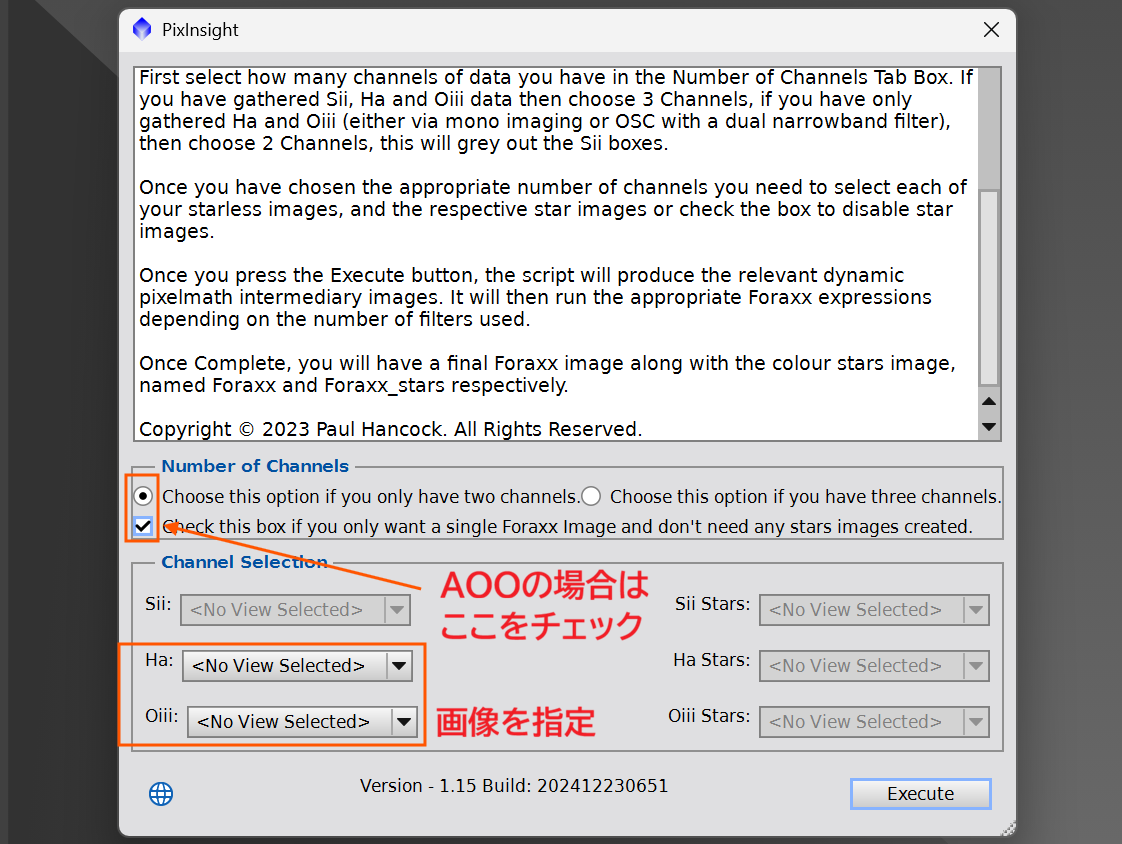
画像を合成するときは、次の図5に示したようにAOOなら”Choose this option if you only have two channels”を選択します。このスクリプトには、星を別に処理して色を自然に表現する機能がありますが、ここでは省略しますので”Check this box is you want...”にチェックを入れておきます。
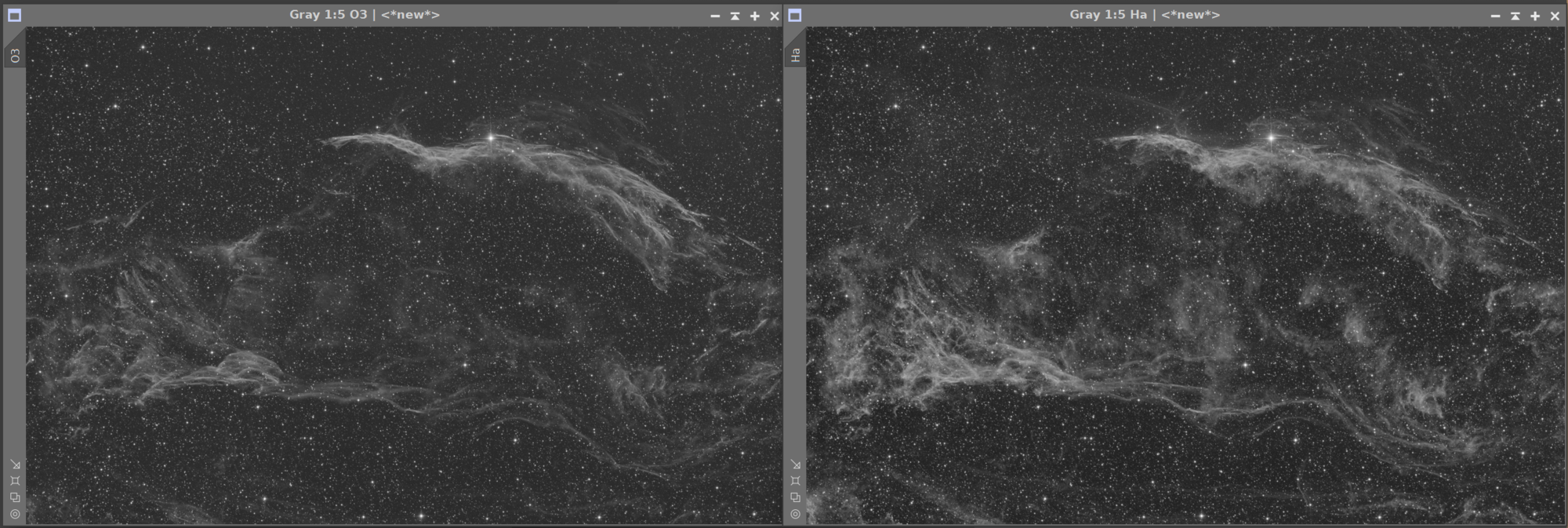
元のカラー画像をRGB分解し、RをHα、GをO3に割り当てます(Bチャンネルは捨てることになりますが、丁寧にやるなら、GとBを何らかの割合で平均したものをO3にするとよいでしょう)。
このパレットは、ストレッチ済みのHαとO3を指定することが推奨されています。GHSを使ってヒストグラムのピークが一致するように軽いストレッチを行っておきます。
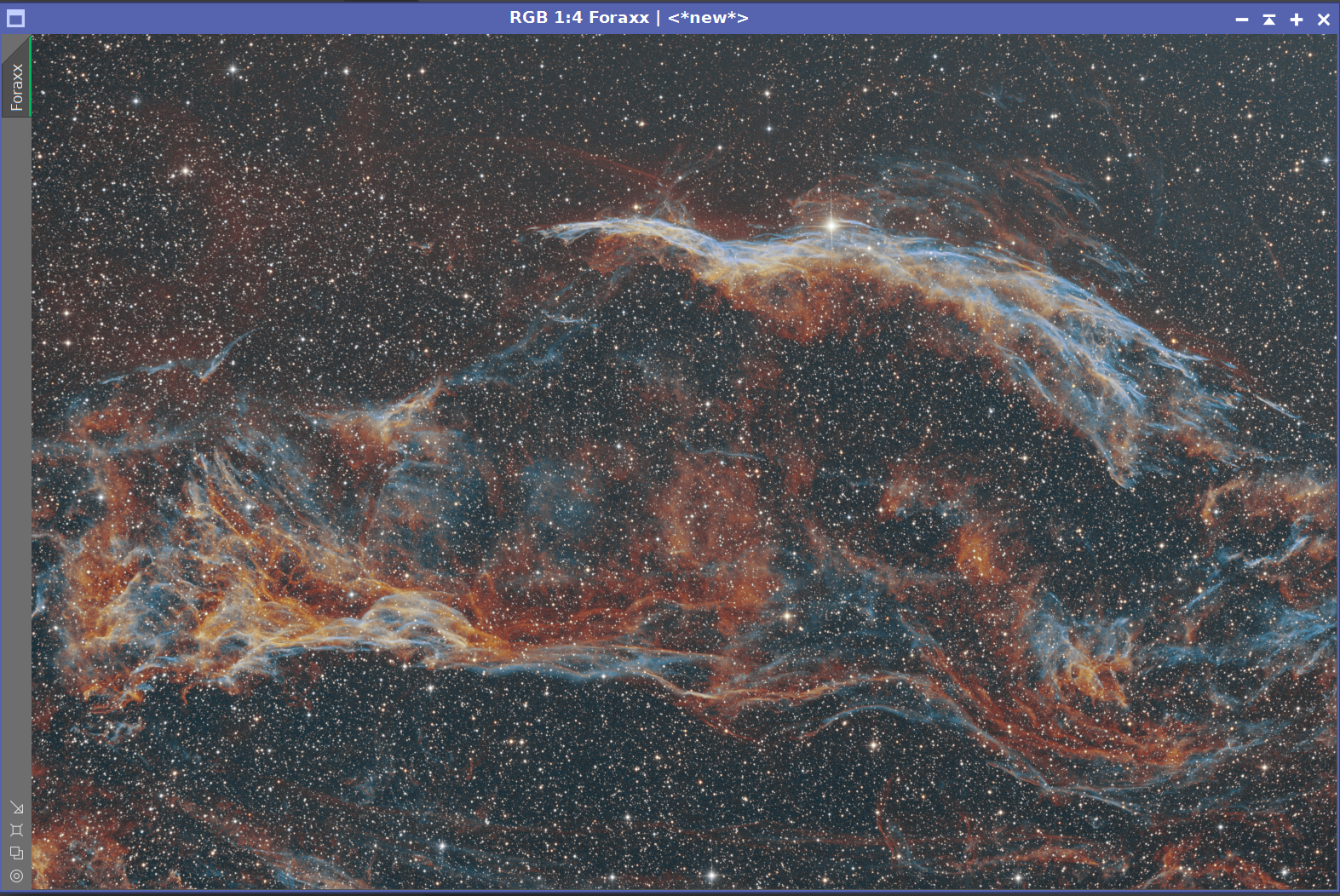
この画像を指定し、”Execute”ボタンをクリックすると、結果が出力されます。このように簡単にハッブルパレットぽいカラーバランスが得られます。
Foraxxパレットは何をやっているのか?
Foraxxパレットがやっていることを理解するには、通常のAOO(HOO)合成と比較してみるとわかりやすいです。AOO(HOO)合成ではHαとO3を次のようにRGBに割り振っていました
- R = Ha
- G = O3
- B = O3
この方法ではGとBが同じ情報しか持っていないため、色彩がどうしても2色刷りのようになってしまいがちです。そこでForaxxパレットでは
- R = Ha
- G = HαとO3のブレンド
- B = O3
として、色彩が単調になるのを改善します。ブレンドの方法は
「O3とHαが両方とも濃い領域にはHαを、そうでない領域にはO3を割り振る」
として、工夫されています。以下はこれを図示しました
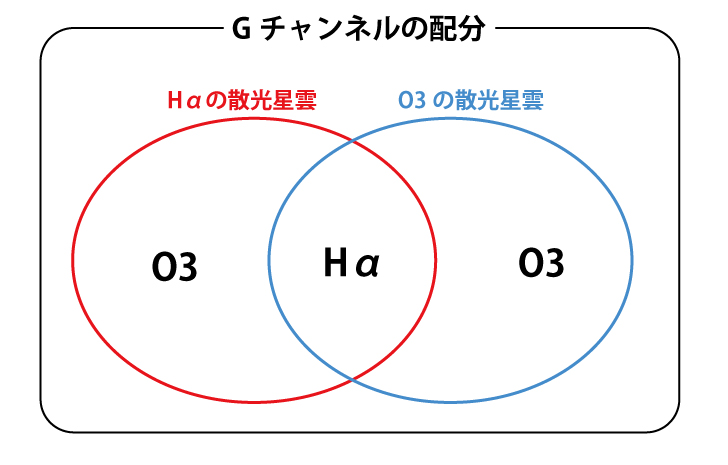
このように、DBPフィルターで得られた画像のカラーバランス調整では、Gチャンネルを工夫することがポイントになります。次に紹介するNarrowband Normalizationでも同様のことが行われています。
4.Narrowband Normalizationによる調整
Narroband Normalization(以下NN)は、ナローバンド合成によって作成したカラー画像のカラーバランスを調整するためのプロセスです。
NNプロセスの導入方法
https://www.cosmicphotons.com/pi-modules/narrowbandnormalization/
リポジトリを追加した後、アップデートを実行すると
Process>ColorCalibration
の中にNarroband Normalizationが追加されます。
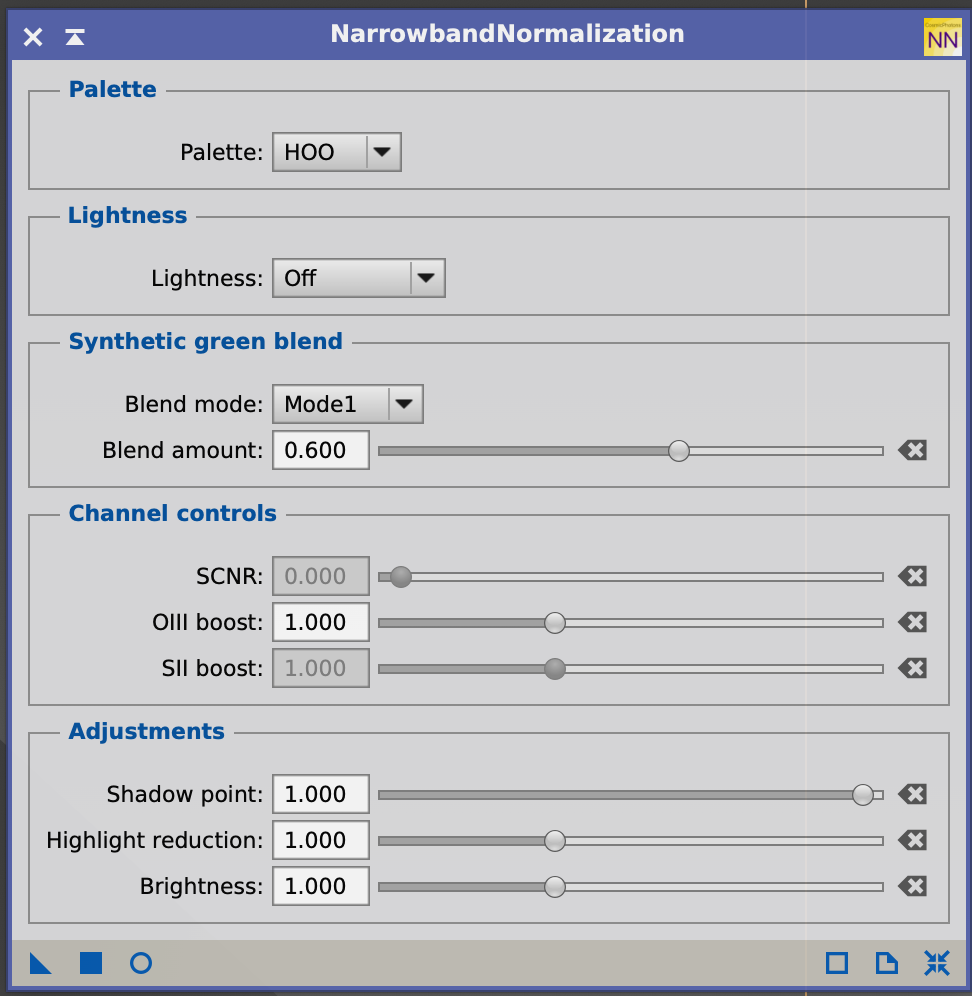
Paletteの設定
Synthetic Green Blend
HOO(AOO)のパレットを選らんだ場合のみ"Synthetic Green Blend"のセクションが有効になります。これは通常のAOO(HOO)合成のようにG チャンネルにO3をあてがう代わりに、NNが独自の方法で行うGチャンネルをアレンジ方法を指定します。
- Mode1:Haと「正規化したO3」をBrend amountの比でチャンネルに指定
- Mode2:「正規化したO3」とO3をBrend amountの比でチャンネルに指定
- Mode3:HaとO3をBrend amountの比でチャンネルに指定
ここで「正規化したO3」がなんなのかドキュメントにもはっきり書いていないのですが、おそらくlinear fitで輝度をHαに合わせたO3のことを指しているのだろうと思われます。
今回の画像の場合、それぞれのModeで以下の結果になりました。
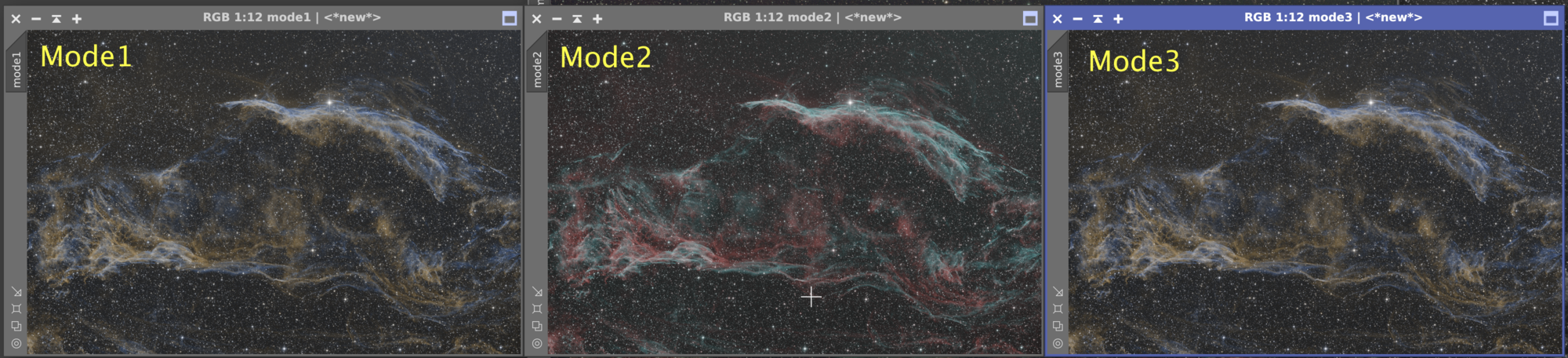
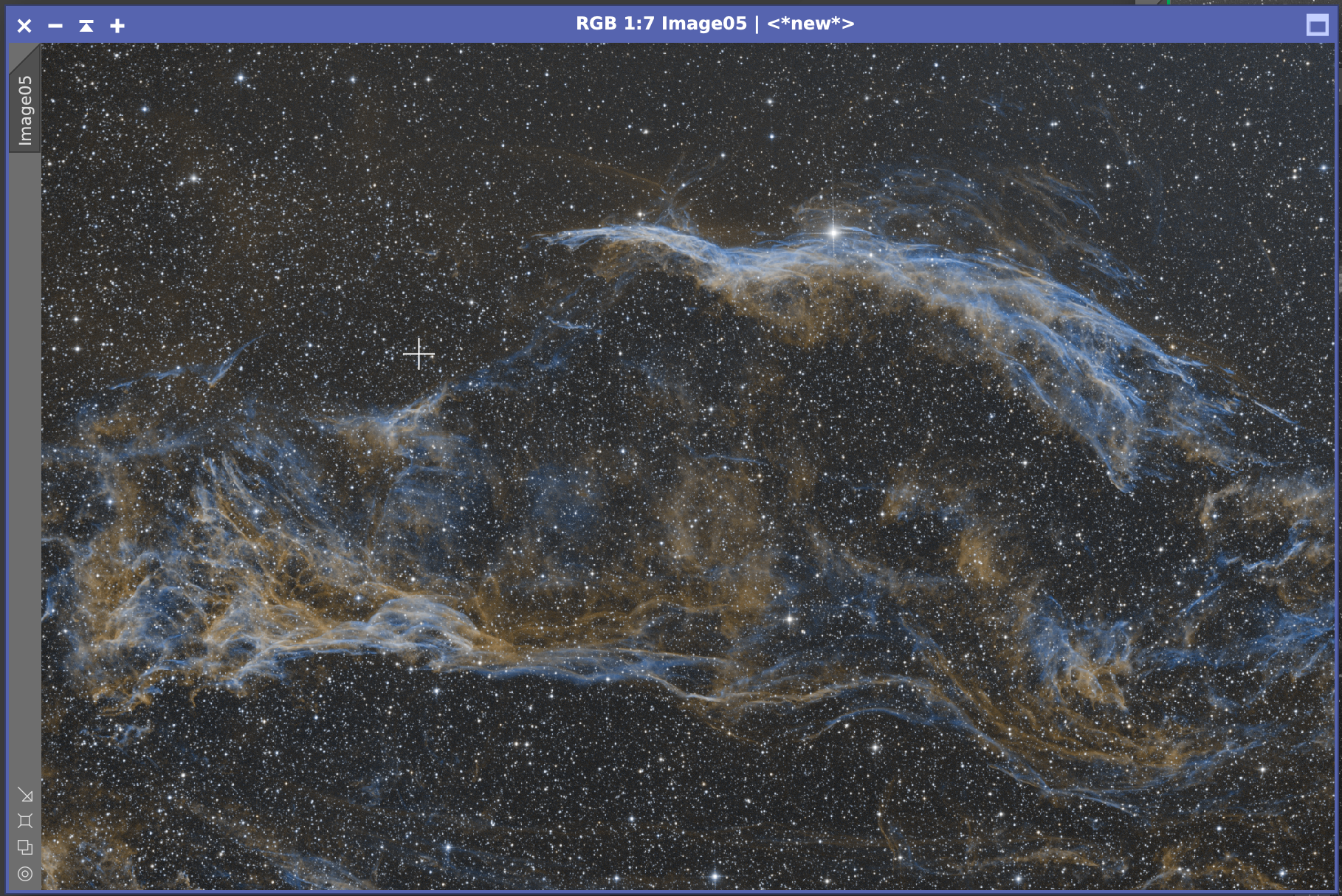
元画像ニュートラルになっているためか、Mode1と3に違いは出ませんでした。Mode1を選び、そのほかのパラメータを調整した結果、こんな結果になりました。
以下では、NNの調整パラメータです
Lightness
L画像を切り替えます。処理画像がリニア画像の場合はこの項目はoffのままにしておきます。ノンリニアであれば、L画像をHαやO3に切り替えることでアレンジ可能です。
OIII boost
その名の通り、O3の信号を調整します。1より大きくとるとO3を強調して鮮やかな青を加えることができます。
まとめ
DBPフィルターで得られた画像に限らず、ナローバンド合成にはまだまだいろんな表現方があると思います。自分なりに工夫して、独自のパレットを作って見たいと思っています。
*1:Bチャンネルのデータも無駄にしたくない場合は、GとBを3:1から4:1くらいの割合で平均したものをO3としても良いでしょう。
