win11にアップグレードできない非対応PCを、windows10からwidows11にupdateする方法として、「Flyoobe」ツールが利用できる事を以前紹介しました。
実際に使ってみたので、手順を記述しておきます(割と簡単にwin11にアップ出来る)。
< 古いPC 強引にwin11へ 更新方法「Flyoobe」ソフトの利用法 25H2 >
もちろん、windows11に普通に更新できる(システム要件を満たしてる)比較的新しいパソコンは、Flyoobeなんか使う必要はなく(べつに使っても問題ないけど)、普通にwindowsのupdateでwin11に更新でOK。ソフトも環境も引き継がれて簡単に更新できる。
※ Windows10のサポートは、2025年10月14日に終了。直ちに使えなくなる訳ではないけど、update対象外になり、何か脆弱性が見つかっても更新されず、徐々に危険にさらされる確率が上がる。なのでぼちぼち対応しましょう。
※ 以前の記事「古いパソコンの使い道 5案」☟も参照
↑この記事の中で紹介した、「PCまなぶ」の「Flyoobe」の項👇を参考にして実施した
Windows 11 超楽に古いPCを無条件に25H2にアップグレードする方法 - PCまなぶ
が、画面が若干異なる等があるので以下に手順を整理しておく。
⇒追記:2025/10に本記事書いたけど、2025/12現在Flyoobeのversionアップされていて、画面が少し変ってる模様。けど参考にはなるので、どうぞー👇
 まぁ、のんびりやりましょうw
↓ ↓ ↓ ↓ ↓ ↓
Flyoobeを使ってwin11にした(手順・結果)
対象のwin10のPCは、
- できるだけ余計なアプリは終了しておく(そんなに神経質になる必要はないけど。このさい使ってないソフトはアンインストールするとか整理するとか...)
- 電源はコンセントに刺して実施する事(セットアップに長時間かかるので電池駆動は途中足らなくなる可能性がある為)
- 大事なファイルは念のためにバックアップしておく(問題なく環境・ソフト・データは引き継がれてupdateされるはずだが、もし消えた場合を考えて大事な写真とか秘密の文章?とかがあれば念のためにバックアップ)
- 念のためにUSBメモリ(10GB以上)は手元に用意しておいた方が良いかも(後述)

Windows 11 超楽に古いPCを無条件に25H2にアップグレードする方法 - PCまなぶ
の「Flyoobe (Flyby11)編」も参考にし、以下の手順で試してみて下さい。(更新対象のPCのブラウザで本記事を表示しながらでも以下の1)~9)の途中まで普通に更新できるよ)
1)「Flyoobe」ツールのダウンロード
GitHub - builtbybel/Flyoobe: Fly through your Windows 11 setup 🐝
のページの真ん中より下(ハチの絵の下)の表の「フライオーブ(新商品)」右の”⬇ Flyoobeをダウンロード”をクリック。
すると似た様なページがまた表示され、下の方の表の「フライオーブ 1.31」右の”⬇ Flyoobeをダウンロード” をクリック。
Flyoobe-1.31-win.zip をダウンロード
(2025/10/15時点のバージョン。その時の最新バージョンをダウンロードすれば良い)
2)「Flyoobe」起動
①ダウンロードした Flyoobe-1.31-win.zip をクリックして解凍し、適当なフォルダーにコピー

②☝の Flyo.exe をクリックしFlyoobeツールを起動する。
(2025/12最新版は少しexeの名前が変わってる様です)
以下の画面が表示される👇
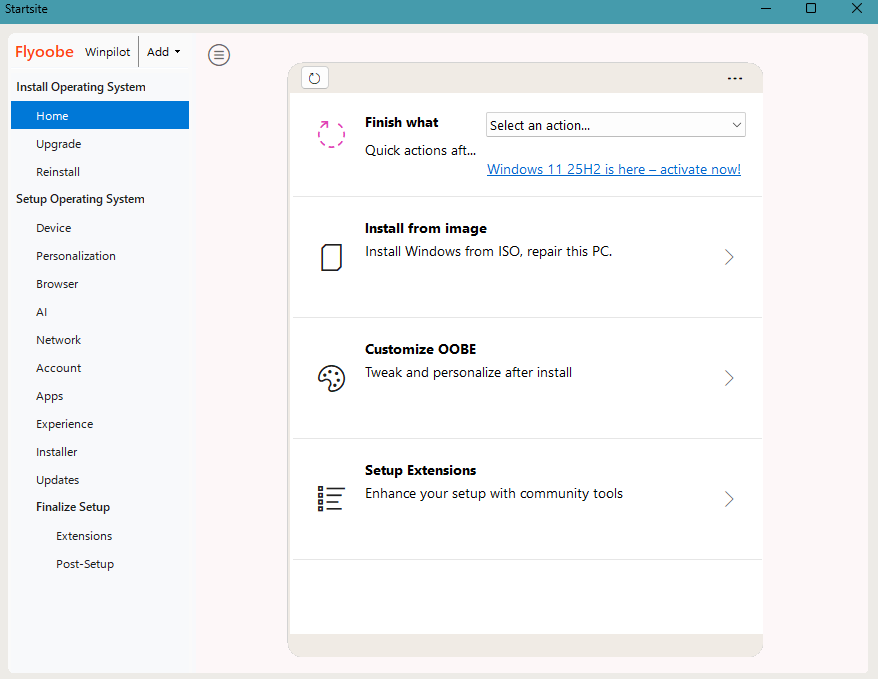
3)上記画面左側のメニュの「upgrede」を選択
(2025/12では、”upgrede to windows11”)
4)以下のウインドウが表示されるので、「Fido Script」を選択する。

5)Version 等の選択する子ウインドウが表示されるので、continueをクリック
6)同様に以下の様な画面が幾つか順に表示されるので、その度に各項目を確認して、「continue」
:
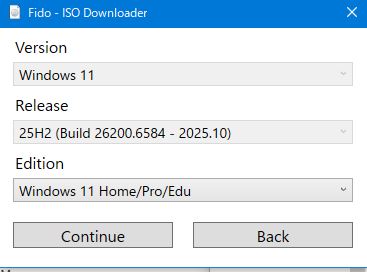
:
7)「Download」釦が表示されたら、それを押下
isoファイル「Win11_25H2_Japanese_x64.iso」がダウンロードされる。
(サイズが大きいため(8GB程度)少し時間がかかる)
追記:この方法でエラーが出てisoファイルを取得できない場合は、4)でMediaCreationTool の方を利用してisoファイルを取得してみてください
8)このisoファイルを 4)の画面の中央の破線の四角形(”drag & drop ISO here”と書かれている所)にドラッグ&ドロップ(つかんで落とす)する。
追記:これがエラーで上手く行かない時は、moreOptionと書かれてる所を押して、「select ISO from loca; computer」を選択して実行👇してみて下さい

9)「Windows Srver のインストール」の画面が表示されるので、画面に従ってインストールを進める。(進めればSrverではなくwin11がインストールされる)
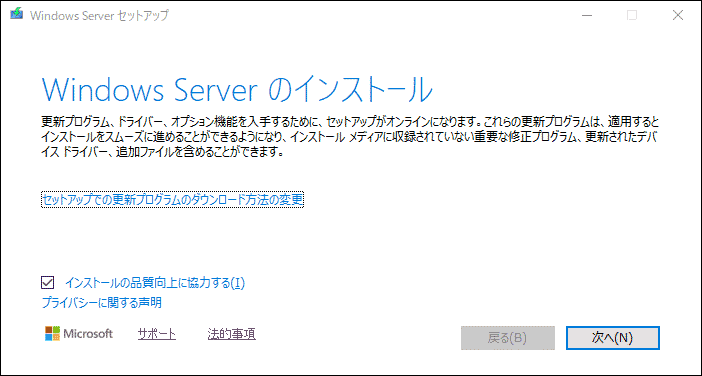 次へ
次へ
下記の様な画面では、今のwin10のソフトや環境やファイルをそのまま引き継ぎたい場合は、下図の通り、一番上の項目を選択している状態で「次へ」
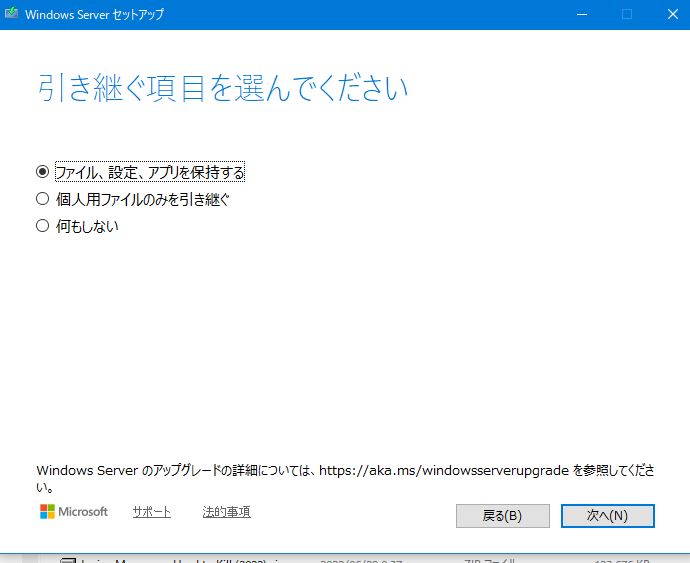 」
」
:
画面に従って何度か「次へ」。インストールが始まると暫く放置。
🕰️インストールは時間がかかるよ
- 途中、空き容量が足らないと表示されたので(HDDの空はあるはずなのに...) USBメモリを刺して続行した(何故?)。HDDに空きがあればUSBは普通は不要。
- 何故か途中でエラーとなり中断したので、USBメモリを念のためフォーマットして、もう一度 8)のドラッグ&ドロップの操作からやりなおしたら、こんどは問題なく続行できた。(フォーマットされてなかったのか、それとも他の要因なのか不明。そもそもHDD空容量が十分あればUSBは不要なはずだが)
インストールは1~2時間位はかかったかな。再起動が3~4回自動的に繰り返され(ずっと画面を見ていた訳ではないので数えてないが)、
最後にログイン画面が表示され、ログイン入力し、そこから更にインストール動作が続いた後に、やっと無事にwin11にアップした。
10)更新終了
データや設定・アプリ等は引き継がれて問題なく更新。(全アプリが動作するかまでの確認は未だしてないけど)
バージョンは ”windows11 Home 25H2” になった
今回アップデートしたPCについて
富士通の古い軽量小型ノートブックPC。元々windows7だったのを昔windows10にアップした物で、windows11への更新に対応していない(win11システム要件を満たしてない)パソコン。
以前の記事でPC3として紹介しているパソコン
- 12.1インチ 液晶画面
- HDD:250GB
- メモリ:8GB(元々4GBだったのをwin10にアップした時に増やした)
- CPU :Core i5-3340M (インテルの第3世代のプロセッサ)
➡ Flyoobeを使ってwin11にup後も、普通に使えてる。環境やソフト類はそのまま引き継がれてる(はず。全動作を確認した訳ではないけど)
※ 普通に更新できる要件を満たしてるPCは ➡ Windows 10からWindows 11へ手動でアップグレードする方法 - PC設定のカルマ
あとがき
暑かった8月に「非対応PCを強引にwinsows11に更新する予定だ」と記事に書いたが、実施は今になってしまった。涼しくなったし、win10のサポート終了したし、万博も終わってしまったし、重い腰を上げた。
基本は参考にした「PCまなぶ」ページの通り。だが、Flyoobeのバージョンが新しくなって若干画面が変わってる。本記事と両方を参考にしながら進めるのが良いと思う。
思ったより割と簡単に出来る。操作に迷った所は本記事に書いたので、Flyoobeの画面が大きく変わらなければ大丈夫(のはず)。
尚、マイクロソフトが推奨している方法ではないし、全てのパソコンで同様に上手く行くとは限らない。あくまでも自己責任で。
あとは今後のwin11のupdateで問題が出ない事を祈るのみ。
(updateは念のため手動にしている。win11にしてから一度更新したが今の所は問題なし)
以前の記事👆で書いた動作の重い古いwin10のPCを「Chrome OS Flex」にする件は、また実施したら記事を書こうと思う。
➡ 追記:Chrome OS Flex を入れてみた。参考urlのページを見ながら、割と簡単にインストール出来たし、chromeブラウザで出来る事やgoogle系の基本アプリは殆ど使えて便利。お勧め。
けど、やっぱりandroidを動かしたい。ireal-proとかアプリが動くと便利なんだが。➡ 普通のflexでは無いchromeOsのインストールは何度か失敗し退散。android系のlinuxを物色中。また整理して記事書く(たぶん)

では bye/
万博ロス
usbメモリも安くなった👇

![今すぐ使えるかんたん Windows 11 完全ガイドブック 困った解決&便利技 Copilot対応 [改訂第4版]](https://m.media-amazon.com/images/I/51Ah9UHZ6FL._SL500_.jpg "今すぐ使えるかんたん Windows 11 完全ガイドブック 困った解決&便利技 Copilot対応 [改訂第4版]")
Bluetoothの無い古いPCに👇
![TP-Link Bluetooth USB Bluetooth 5.4 対応[アップデート必要] パソコン/タブレット 対応 アダプタ ブルートゥース子機 メーカー保証3年UB500 (UNVER)](https://m.media-amazon.com/images/I/31dLTQ6sazL._SL500_.jpg "TP-Link Bluetooth USB Bluetooth 5.4 対応[アップデート必要] パソコン/タブレット 対応 アダプタ ブルートゥース子機 メーカー保証3年UB500 (UNVER)")
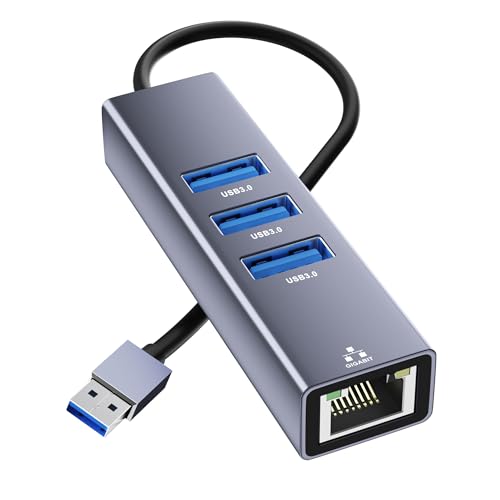
LANやUSBの口が足らない場合は👇