SYNCROOMを始めようと思ってる人。オーディオインターフェース(=オーディオI/F)を買おうと思ってる人。リモートで遅延なく楽器練習したいと思ってる人。そういう人向けに書いてみた。
詳しい情報はネット検索すれば色々出てるのでそちらを見てもらうとして、概要と分かりにくい部分を中心に。(追記:ver2用に一部修正しました)
SYNCROOMとは
複数の遠隔地とネットワークで接続してリアルたタイムで音声をやり取りするYAMAHAが開発したシステム。自宅に居ながらリモートで音楽セッション、バンド演奏、合奏が出来る。
似た様なグループ会話ができるLINEやその他の音声通話との違いは、遅延が非常に少なく合奏が出来ること。
LINEやZOOM等でリモートで繋いでお互いに手拍子しながら歌ってみればわかるけど、遅延が酷くて成り立たない(ずれて合わせられない。会話だけなら多少の遅延は気にならないけどね)。
その点、Syncroomだとリアルタイムに音楽セッションできる。遅延が僅かなので会話もスムーズ。相手が隣にいる様な感覚で出来る。まじで👍 しかも無料。(尚、Syncroomは音声のみ。映像は扱えません)
まずは本家のこれを読んで👇
SYNCROOM(シンクルーム)- 音で繋がるオンライン演奏アプリ
[1]環境を整え、(通信、オーディオI/F、PC(windowsの場合、オーディオI/Fのドライバをインストール))
[2]SYNCROOMのソフトをインストールし、
[3]アカウントを作る
と、「ルーム」と言うセッションネット会場の作成や参加が出来て、その中で演奏や会話がほぼリアルタイムに出来る。
(ルームを作成して知り合いをルームに誘い、知り合い同士でセッションも良いし(パスワード付ルームの作成が可能)、知らない人のルームに入って音楽セッションしても良い(パスワード無しの公開ルームが作れるし、ルームに入れる))
複数の相手( Internet)⇐(光回線)⇒【⇒[モデム・ルーター] ⇐(LAN:有線)⇒ [PC(syncroom)] ⇐(USB)⇒ [オーディオI/F] ←→ マイクや楽器とヘッドフォン 】
の環境が必要(【 】で囲った部分は家の中)
光通信の環境が既にあるなら、PC(スマホも可)とルータをLANケーブルで接続し、PCとオーディオIFをUSBで接続すれば、すぐ始めれる。
- SYNCROOMとは
- オーディオインターフェース(=オーディオI/F)とは
- [1]SYNCROOMに必要な機材の準備
- [2]SYNCROOMのインストール・設定、[3]アカウント登録
- 最後に
- おまけ(自分ちの環境・接続図)
- 購入した便利な小物(上の写真に載ってるやつ等)
環境構築などは👇マニュアルをまず参照。
★追記:2024年 Ver.2が出ました。基本はVer1と同じですが、ソフトやルームに互換性はありません。今後(2024末以降)は、以下のVer2側を参照下さい☟
マニュアル|SYNCROOM Ver.2(シンクルーム)
遅延をいかに少なくするかがポイントなので、楽器でセッションするなら後述のオーディオI/Fは必要。PC(パソコン)推奨。(楽器ではなく会話中心で遅延を気にしなくて良い状況とか、お試しとかならスマホでもオーディオI/F無しでも可)
あと、通信品質(速度や遅延)が重要なので、無線(WIFIとかキャリアとか)ではなく光通信&LANケーブルでの接続を強く推奨。
オーディオインターフェース(=オーディオI/F)とは
パソコンやスマホの音を扱う機能の一部を代わりにやってくれる製品。PCやスマホとはデジタルで送受信する為、オーディオI/FにはDAC(デジタル⇒アナログ)機能とADC(アナログ⇒デジタル)の両方内蔵されてる。
パソコンやスマホの内部にもD/A変換機能(音声デジタルデータを音として出力できるアナログに変換する)や逆のA/D変換機能も付いてるけど性能的には貧弱で遅延もあり、PC内部のノイズの影響も受ける。そういう音データの処理だけをパソコンやスマホの代わりに高音質・低遅延で処理してくれる外付けの機器(PCやスマフォとオーディオI/Fとはデジタルで送受信するので接続はUSB)。
また、入力する口(チャンネル)が複数あるので、マイクと楽器とか複数の音をPCへ出力(PC側で入力)できたりもする。
[マイク・楽器等] --アナログ-→ [オーディオI/F] ←-USB(デジタル)-→ [PCやスマホ]
(ヘッドフォンはオーディオI/Fに接続)
◆オーディオI/FをUSBでPCに接続して出来る事、流れ
①マイクやギター⇒「オーディオI/F(ADC機能)」⇒⇒「PC」
②「①やyoutubeやMP3の音: PC」⇒⇒「(DAC機能)オーディオI/F」⇒ヘッドフォンやアンプへ
(上記の 赤色矢印 ⇒⇒ はUSBケーブル(デジタル)、緑色矢印⇒は主にアナログ)
◆利用目的としては、
PC側で音を加工・録音・配信するのがメインかな。PCからオーディオI/F側に音を送ってスピーカやヘッドフォンやミキサーに送って利用するとか。SYNCROOMではどっちの機能も使う。
(蛇足:エレキギター初心者が、もしギターアンプを買わずに、ギターアンプの代わりにオーディオI/F経由でPCソフトで音を出そうと考えてるなら、まずは素直にギターアンプとコンパクトエフェクターを買うべき!)
[1]SYNCROOMに必要な機材の準備
<接続概要>
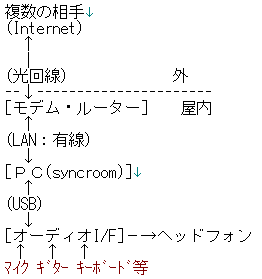
👆この様な環境を強く推奨。
本家のマニュアル内の図がわかりやすい⇒⇒ マニュアル|SYNCROOM Ver.2(シンクルーム)
◆オーディオI/Fを用意([1]-1)
どんなオーディオI/Fを買えば良いかは、やりたい事にもよるけど6千円位からので問題ない。
👇これ(UM2)以前使ってたけどノイズも遅延もなくsyncroomできた(ドライバーは、ASIO4ALL でなく、「BEHRINGER_2902_WIN32_2.8.40」か「BEHRINGER_2902_X64_2.8.40」を推奨)。
現在使用中👇
こだわりがあるとか楽器をたくさん接続したいとかで決めれば。「オーディオインターフェース」で検索すれば色々お勧めが出てくるので、そちらを参照下さい。
(けど、遅延があっても良い(会話するだけとか)とかなら、オーディオI/Fは無しでPCやスマホに直接マイクを接続して、オーディオI/F買う前にSYNCROOMを知る為に試すのはアリ。とにかくSYNCROOMソフトをダウンロード・インストールして試してみれば良い)
ちなみに、自分はミキサー的な事もしたかったので今は「Notepad-8FX」を利用している。
👇 Notepad-8FXについては👇参照。
◆有線通信(光通信とLAN接続)を利用([1]-2)
インターネットー①ーモデム・ルーターー②ーPC
①外部との通信は有線(光通信)を推奨。○○○光 とか(例えばEO光とかNURO光とか色々)。
ソフトバンクエアーとかのモバイルルータやポケットWifi系は、結局無線なのでお勧めしません。
②室内側はwifiではなく有線(LANケーブル)でPC(や端末)と接続する事を強く推奨。
端末とのWIFI接続はお勧めしません。所詮無線なので。
●通信の品質は回線チェッカーでチェックしてみると良い👇
https://webapi.syncroom.appservice.yamaha.com/comm/static/calc_condition.html
↓↓こんな感じなら通信品質としてはとりあえずOK
(通信品質が〇でもPCやオーディオI/F間での遅延があると✖ )
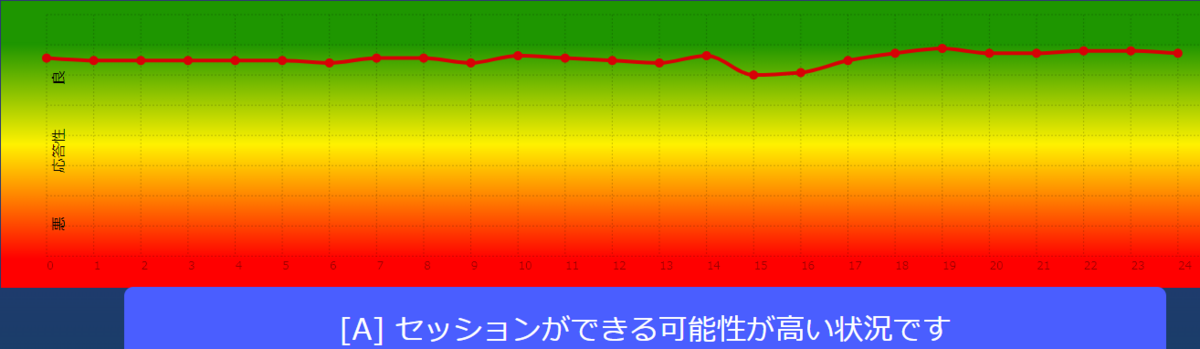
wifi等の無線を使うと、調子が良い時は良いが時々(数秒に一度とか)速度がガクッと落ちるので、絶対に有線にすべき!
お勧め👇
通信環境については以下(の最後の方)も参考になるかも。
◆PC(パソコン)を用意([1]-3)
ここ数年以内のなら(win11 対応PCなら)、性能的には何使っても大丈夫かと。あとLANが接続できる物。(LANの口が無い場合はUSB⇒LAN変換コネクタ👇を買えばLAN接続できる)
https://amzn.to/48Qo5AE <--こういうの
スマホやタブレットでもできない事はないが、遅延を少なくする為にWIFI接続ではなくUSB-LANアダプタを買って有線LANで接続を推奨(オーディオI/Fと接続する為にはUSBも必要なので、USB→LAN+USBアダプタが必要)。
(けどスマホよりパソコンを推奨。予算無いなら3年落ち位の中古PCなら安くて性能もOKでお勧め。楽天の中古PCショップで1年補償付きとか)
※ 買うならwin11。win10の人で素直にwin11にアップできないPCは以下を参照
※ PCとネットワーク環境が揃ったら、前述の「回線チェッカー」👇でチェックしよう。
https://webapi.syncroom.appservice.yamaha.com/comm/static/calc_condition.html
◆その他必要なもの(ケーブル、マイク、ヘッドフォン、他)
あとヘッドフォンも必要(イヤフォンでも可)。会話用にマイク類も必要。
(他には、必要に応じてマイクケーブル、マイクスタンド、LANケーブル、USBケーブル、接続口が合わない場合は変換コネクタ(後述)等を購入)
⇒ 最後(一番下)に具体的な商品を紹介してます!
◇オーディオI/Fを使わずに試す場合:
遅延はさておき、まずはどういう物か試してみたい人は、
最近のPCはマイクが最初から付いてのも多い(リモート会議用にカメラとマイクが付いてるのが多い)が、この場合は、イヤフォンさえあれば、あとはSYNCROOMソフトをインストールするだけで試せる(あくまでもお試し。遅延は我慢)
マイクが付いてない場合は接続できるマイク等を買えば良いだけ。マイクジャック等が無ければ(在っても)、USB接続するタイプのマイクを買うとか。(オーディオIF買うつもりなら、USB接続マイクは不要だけど)
◆オーディオI/Fセットアップ([1]-4)
オーディオI/Fを買ったら早速セットアップ。オーディオI/Fをパソコン・端末とUSBで接続し、Windowsの場合は、その製品特有のASIO系のドライバ(特定H/Wに特化したソフトの一種と思えば良い)をインストールしないといけない。
まっ、その製品の取説に沿ってインストールして設定すればOKです。
ドライバー・ソフト類は取説に従ってダウンロードする事になると思う。取説もネットにある場合もある。ネット検索すれば、親切に解説してくれてるサイトがあったりもするのでそれも参考に。
・ASIOの概要を知りたい場合は以下が分かりやすい↓
ASIOを理解しよう。オーディオインターフェイス選びでよく失敗するドライバの罠を解説 | 弾き語りすとLABO
Soundcraft Notepad-8FX系の場合:
ちなみに、Soundcraft Notepad-8FX系のセットアップは、👇参照
◆オーディオI/Fの動作確認([1]-5):
オーディオI/Fが動作してるかは下記を試すとだいたい分かる
(PCから見た音声の出力先や入力元がオーディオI/Fになっている事を確認)
- windowsの右下のスピーカーのマークをクリックしたら、接続したオーディオI/F(例えばsoundcraft等・・)が選べる様になるので、選択する。
(”サウンド出力の選択”とか”スピーカー”とか表示される所をクリックしたら選択できるはず) - 1.の後、youtube等で音を流すと、PCから音が出ずにオーディオI/Fに接続したヘッドフォンで音が聴けるはず。
(ヘッドフォンジャックからオーディオアンプ等に接続すれば、オーディオスピーカからも音が出せる。つまりDACとして使える) - windowsの設定(歯車マーク) から「サウンド」の設定の所の「(マイク)入力」そこでも接続したオーディオI/F(例:soundcraft・・)を選べる様になっているはず。
ここまで出来てるなら、オーディオI/Fが正常に接続できてると思ってほぼOK!
あとはSYNCROOMを設定するのみ。
[2]SYNCROOMのインストール・設定、[3]アカウント登録
マニュアル|SYNCROOM Ver.2(シンクルーム)
追記 ☝Ver2は、こっち側を参照
👆を良く読んで 紹介されてるシンクルームソフトをダウンロードしてインストールしてsyncroomのセットアップをするだけです(詳しく図付きで解説されており、必読!!)。
SYNCROOM(シンクルーム)の使い方、設定、遅延対策を解説。無料で自宅セッションを楽しもう! | 弾き語りすとLABO
も分かりやすい。 をクリックして起動
ログイン画面が表示され、ログイン。(新規の場合は、新規作成から自分のアカウントを作成)
★(重要)補足としては、
- SYNCROOMソフトの「設定(歯車マーク)」-バッファサイズの右端🈪のボタンを押して「コントロールパネル」でバッファーサイズの指定または遅延のms指定は、値を小さめに設定するの方が遅延が少なくなる。けど小さくし過ぎると音飛びやプチプチ音が入る場合があるので、そうならない程度に調整する。
尚、 「Soundcraft Notepad」シリーズのオーディオI/Fはコントロールパネルを押しても無反応で「Soundcraft USB Audio Control Panel」側で設定。 - オーディオI/Fの設定を終え、正しくドライバー類がインストールされていれば「オーディオデバイス」の欄に候補が表示されるので、それを選択。
もしオーディオI/F接続せずに試すなら(遅延は多くなるが)、「オーディオデバイス」の欄はデフォルトのまま修正せずに使えたりするはず(環境にもよるが)。もしくは、asioallをインストールして、asioを指定するか。 - SYNCROOMソフトの「設定」画面の左下の方の「環境チェッカー」
⇒ver2の場合は「設定」画面の左側メニューの「利用環境のテスト」
にてチェックしたら、環境改善のヒントが掴める(使う前に必ずチェックする事。△とか×が出た項目は設定等を見直した方が良い) - オーディオI/Fのゲインやボリュームは歪まない程度に上げ気味の方が良いと思う。(セッション等で大き過ぎれば下げれば良い)
- 設定例👇 あくまでも「Soundcraft Notepad-8FX」を使った場合の例なので、参考程度に。入力のモニタリングはONしてもらって良いし、オーディオI/Fや個々の環境によって異なるので
Ver2は画面が少し異なるが設定内容は同等👇 👈ver1の画面だけど参考まで
👆バッファーサイズが0になってるけど「Soundcraft Notepad」シリーズはこの表示に反映されないのかな。インストールした「Soundcraft USB Audio Control Panel」の方を参照する。 -
 👆 オーディオI/F(「Soundcraft Notepad」)側の設定にて各チャンネルを纏めて、LとRチャンネルに出力する様にしてる。それを上図の「入力チャンネル」の1,2(ステレオとして扱う)としている。(拡張チャンネルは使わず)
 - 自分のアカウントでログインし、TESTルーム(Official Test Room)に入り、自分が発したマイクや楽器の音が3秒後に返ってきたらひとまず成功!!
TESTルームは「ルーム一覧👇」の一番下か上にあるはず
プレイヤーズサイト|SYNCROOM(シンクルーム)
追記:Ver2は、プレイヤーズサイト|SYNCROOM Ver.2(シンクルーム)
☜このURLからも入れるが、
シンクルームソフトの左メニューの「room」を押して上段のOfficialTestRoomに入る使い方の様だ。テストルームはルームに入る為のパスワードは不要。
- 不自然なエコーやハウリングが起きる場合は、オーディオi/fのループバックをOFFにするとかSYNCROOMの「設定」の入力のモニタリングをOFFにするとか、要調整。
- ルーム内のメンバーで環境の問題等で遅延が多い人がいると、ルーム全体の遅延も多くなる(遅い人に引きずられる)。
- DAW等の出力を使いたい人は、オーディオデバイス(上図で”ASIO”となってる所)を”VSTモード”とにして設定すれば使える。DAW側のギターエフェクターを使いたいとかの場合。(興味ある人はDAWの勉強と、マニュアル|SYNCROOM(シンクルーム)の「VST連携機能の使用方法」を参照)
Guiter等⇒オーディオI/F⇔PC[⇔DAW(VST)⇔SYNCROOM]⇔ネット
↓
ヘッドフォン
(DAW側でオーディオI/Fのどのchからの音をDAWで処理するか指定できる。つまりオーディオI/Fにツ突っ込んだマイクとギターのギター出力だけDAWでエフェクトかける等が出来る)
ー・ー・ー・ー・ー
2024年追記:2024年末でVer1.6が廃止になりVer2にupdateが必須の様です。本記事は、Ver1.6を中心に書きましたが基本はVer2も共通です。但し、UI(画面や操作)は変更になってるので、マニュアルVer2の方を参照下さい。
👉 追記2:一部Ver2用に修正・反映しました
ー・ー・ー・ー・ー
最後に
環境を整えてアカウント作ったら、自分でルーム作って友達を誘ってリモートで音合わせするとか、公開されてるルームに入ってネットセッションするとか、色々とどうぞ。
(ルーム作成時のパスワードは設定してもしなくてもご自由に)
SYNCROOMは、音楽セッションは勿論だけど打ち合わせやリモート飲み会にもうってつけ。遅延が少ないから会話しやすくビール🍺もすすむ😁
バンドでの選曲や打ち合わせは音を流しながらできるので絶対に便利!
(他のPC・スマホ・ポータブルプレヤー等のイヤフォンジャックからオーディオI/Fの空きチャンネルに接続すれば音を流せる。ループバック機能を使ってもよいけどハウリングに注意⇒https://sky-oto.hatenablog.com/entry/202304_8fx 参照)
オーディオI/FはDACの代わりにもなるし、興味があるなら安いので良いので1つ買っとけばよいかと思う。(けどアンプやスピーカーがそれなりなりのを用意して、音質にとことん拘るなら高いオーディオI/Fをどうぞ)
あと、SYNCROOMは音だけで映像は扱わない。映像も扱いたいなら映像のみZOOMやLINEを併用する方法もあるが、その映像は遅延があるので音と映像はずれる。それでもおもしろいかもね、自分はやった事ないけど。
おまけ(自分ちの環境・接続図)
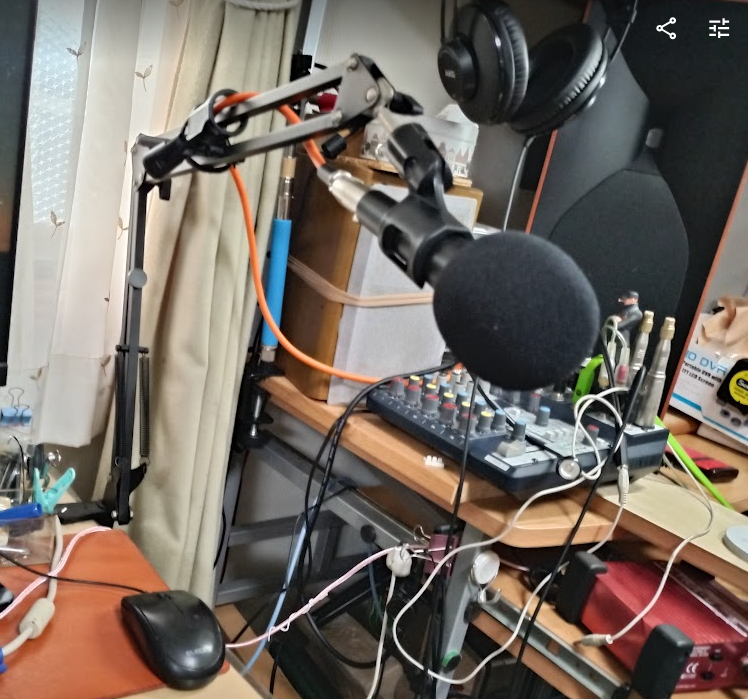
忘備録も兼ねて自分が使ってる環境を紹介。
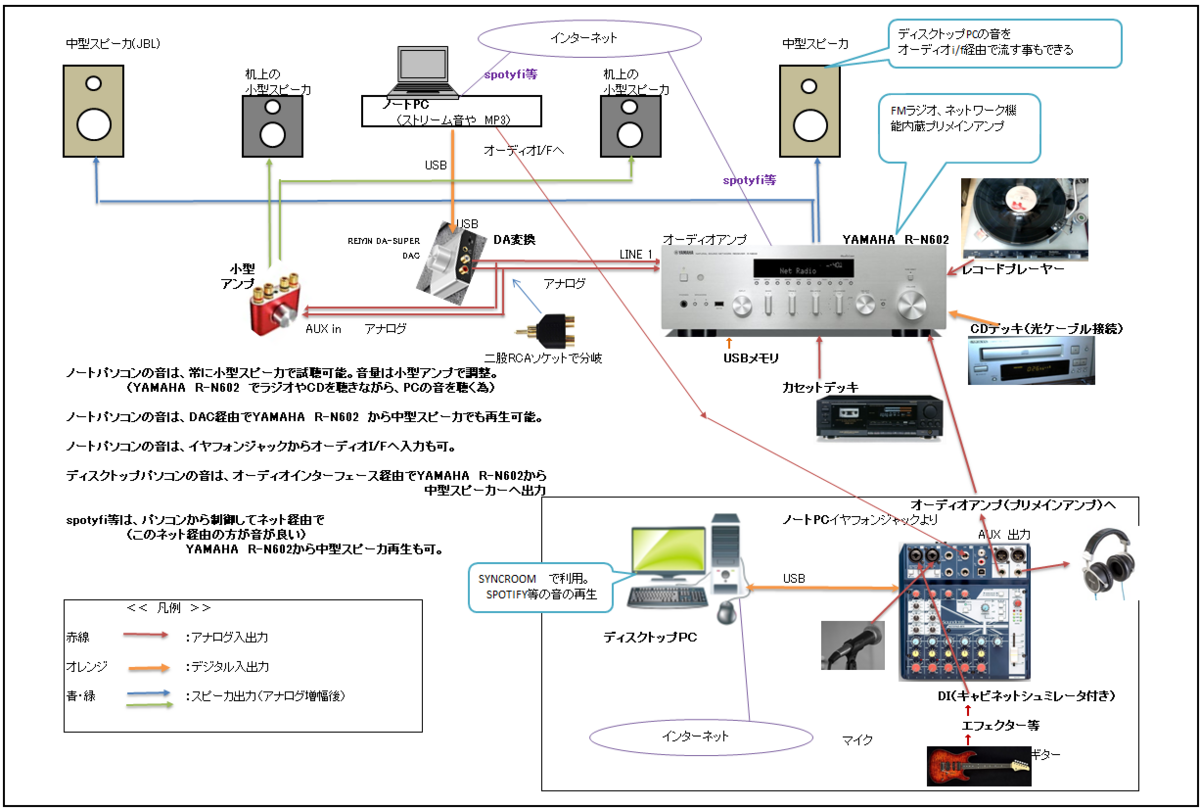
(👆クリックしたら図は拡大できる)
SYNCROOMするだけなら上図の右下の四角枠内の部分だけで十分👆(残りはオーディオ系なので直接は関係ないです💦 良い音でスピーカーで聴きたい場合はオーディオも検討どうぞ)
オーディオアンプからディスクトップPCへ別のオーディオI/Fを介した別ルートもあるけど上図は省略。 中型スピーカーはJBL。
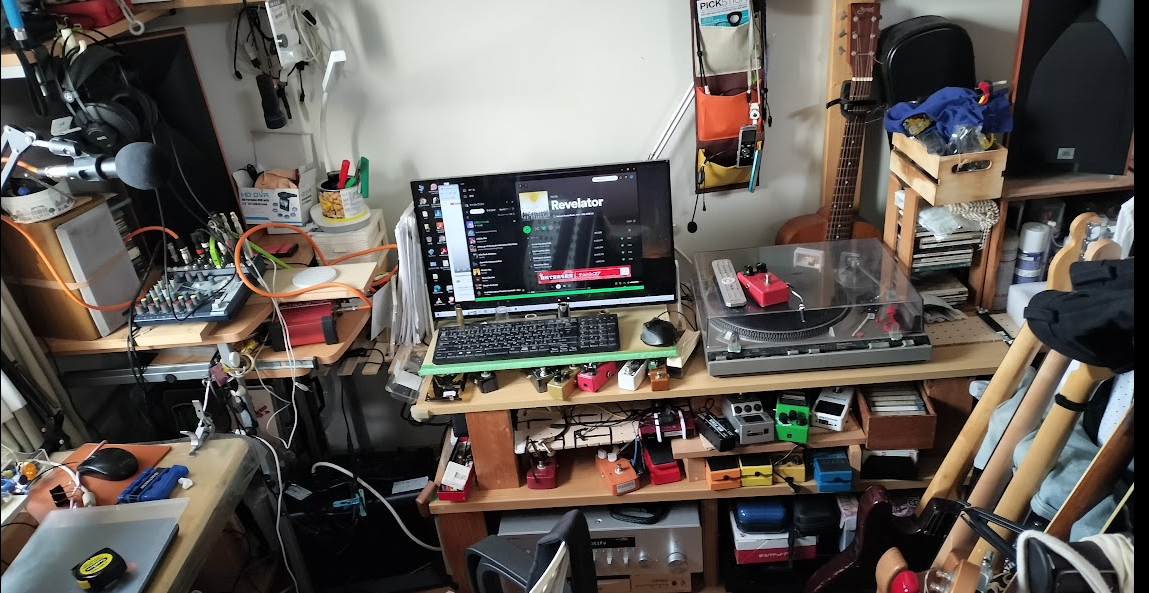
ギターは👇DI(キャビネットシュミレータ付き)経由でオーディオI/Fへ

けど、このDIは別に必須ではない。アンプシュミレータ的なのがあればベストだけど、ブースターとかオーバドライブ系を経由させるだけでもOK。GAINを下げればクリーントーンも可。
☟こういうのとか☟
オーディオアンプはこれ👇使ってる(高くないやつ)
ヘッドフォンやアクティブスピーカーで聴くなら別にアンプ不要ですよ!
こんな感じで接続👇
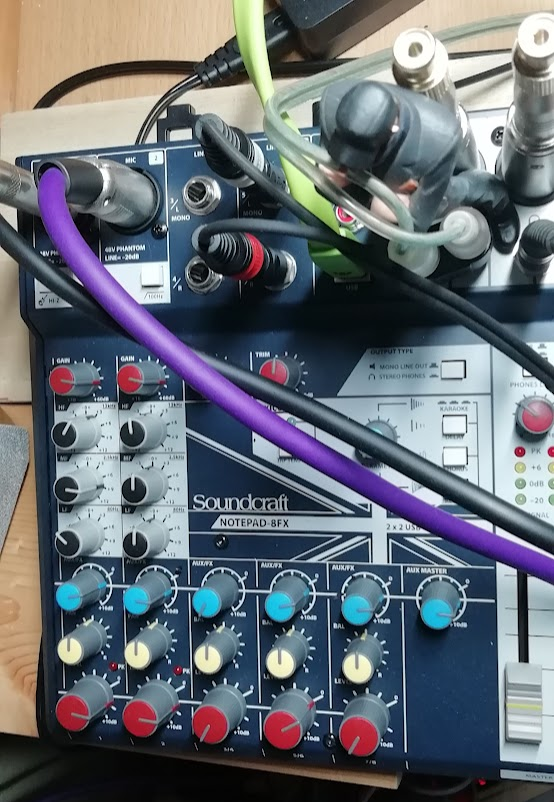
👆ゲインやLEVELは4時の位置くらいを基本に調整。CH-7,8のLEVELはループバック量の調整になるので普段はゼロにしてる。
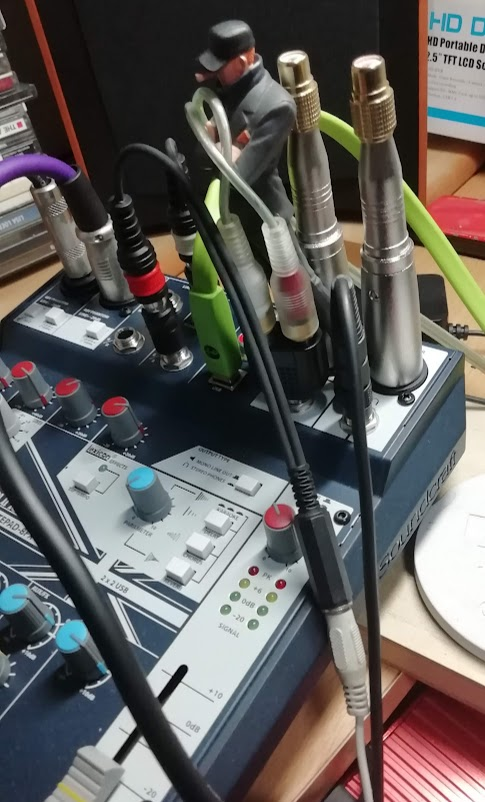
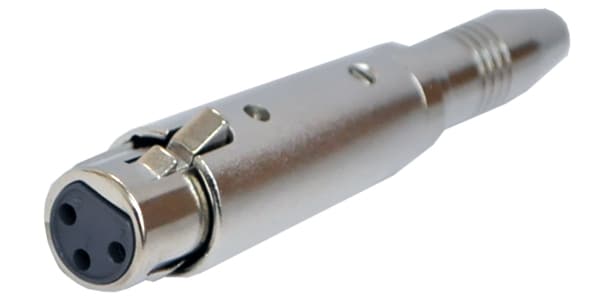
左からケーブル「黒はギターからCH-1へ、紫はマイクからCH-2へ、CH-3,4は空き、黒(赤/白)はノートPCイヤフォンジャックからのをピンジャック⇒RCAにしてCH-5,6に、緑のがUSB(ディスクトップPCへ)、白ぽいケーブルはAUX出力からRCAアダプタを介してオーディオアンプへ(フィギア(誰でしょう?)が担いでるw)、マスター出力はXLR(メス)-フォン(メス)&フォン-RCAアダプタを接続してオーディオに接続できる様にしてるが現状は未接続、右端の黒はヘッドフォン」
👇
オーディオI/Fの詳細な流れや操作は以下も参照(特にSoundcraft Notepadユーザ向けだが、他の機種も参考にはなる...かな)
購入した便利な小物(上の写真に載ってるやつ等)
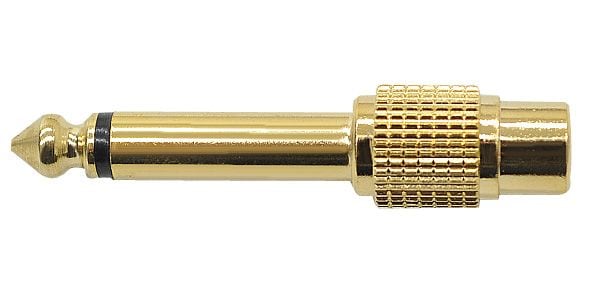
色々変換コネクター等を購入(詳細は商品名をクリック)
・ステレオアナログ系(ジャックが合えばOK。他にも色々ある)
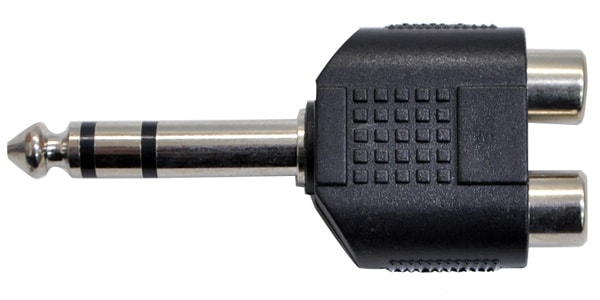 AuxOutからRCAに変換してアンプに接続する為に使ってる
YPP122
https://amzn.to/3wZP0fh 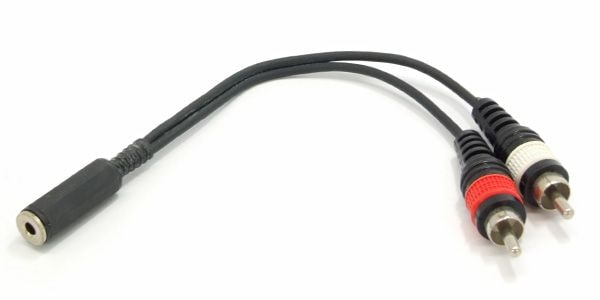
👆PCからのPINジャックケーブルを接続してRCAに変換する為に利用
アンプが無いけどスピーカーで聴きたいなら☟の様なアクティブスピーカ⇒
・モノラルアナログ系(2本でステレオ)
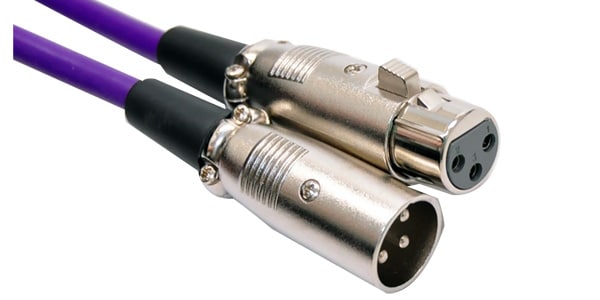
・XLR(3極:L+R+GND。キャノン)バランス接続系
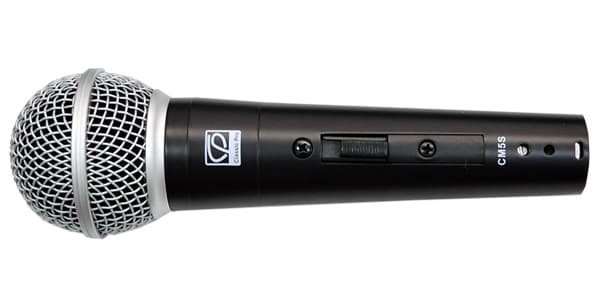 マイクは会話の為に必要
MIX030マイクケーブル 3m XLRキャノン
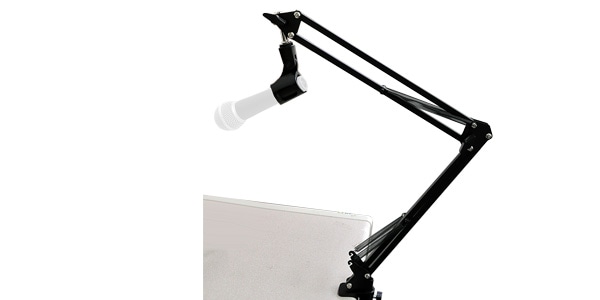
・マイクスタンド(在ると便利) CDA5B デスクアームスタンド
 とか
とか
・デジタル(USBケーブル)
↑まぁこんな高いのではなく、普通のUSBケーブルで十分だけど...
・その他
手軽な値段だが友達がsyncroomで使ってる👇
あと、サウンドハウスは商品にもよるが基本的に2千円以上買わないと送料がかかるので纏め買いがお得。
興味がある人はシンクルームをお試しあれ! では/
その他参考⇒
リモートセッションするならアドリブは出来た方が🎸
オーディオ環境を整えて
クラシックしか経験がないなら
エフェクター
↓↓↓スマホsim契約見直しで安くなる
バンド組む
