
散歩という名のウォーキングが趣味というか日課になっているのですが、Androidの万歩計アプリでこれといったものが見つからず、アプリを使うことなく歩き続けてきました。
でも、最近見つけたAndroidの万歩計アプリの「シンプルな歩数計」(広告なしで無料)がとても使いやすかったので、説明不要のシンプルなアプリですが軽く紹介しておきます。

 Google Play のアプリ
ホーム画面
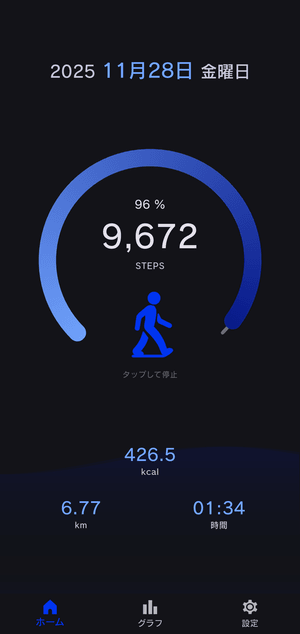
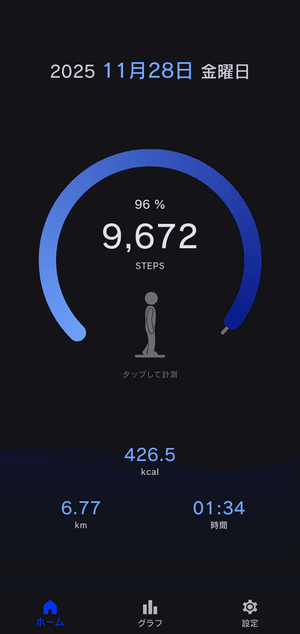
ホーム画面は、その日1日の歩数や目標歩数までの進捗率、消費カロリー、移動距離、歩行時間がわかりやすくシンプルにまとめられています。
ヒトガタアイコンをタップして計測を開始、もう一度タップで計測を停止します。
画面を点けたままを歩いてみると、10歩ずつくらいまとめて加算される感じです。
グラフ画面
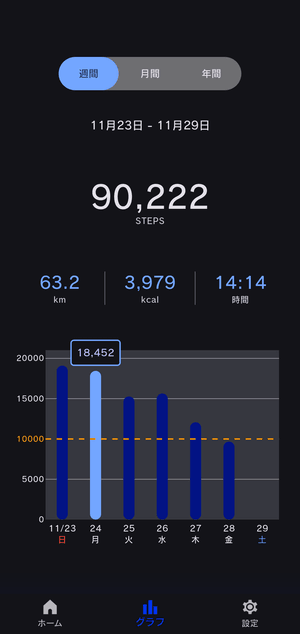
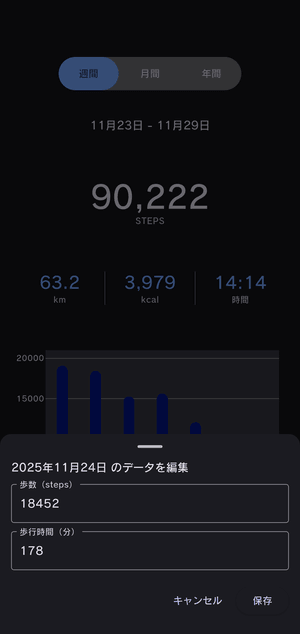
グラフ画面は、歩数が棒グラフで表示されるほか、歩数や移動距離、消費カロリー、歩行時間の合計が週間、月間、年間でそれぞれ確認できます。
グラフを右スワイプで前へ左スワイプで次へ移動します。
また、週間グラフの日付をタップして歩数と歩行時間を編集することができます。
設定画面
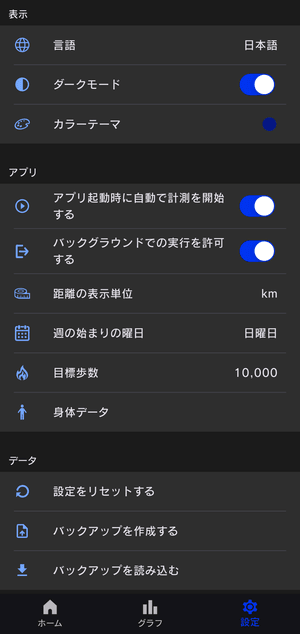
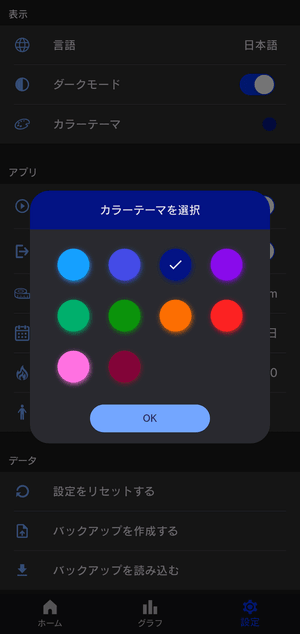
設定画面では、アプリの項目を設定することになりますが、「アプリ起動時に自動で計測を開始」と「バックグラウンドでの実行を許可」はオンにしておくのが個人的におすすめ。
(スマートフォンを再起動してもアプリがバックグラウンドで起動して計測が継続する)
また、データの項目では過去の歩数ログをバックアップ、復元することができます。
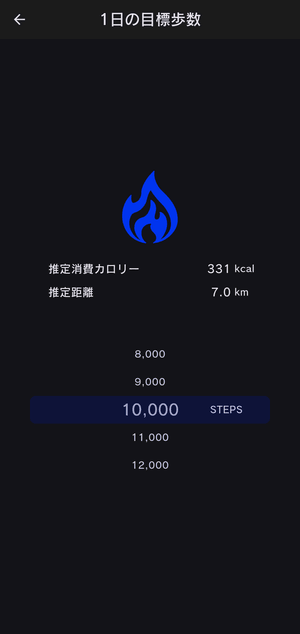
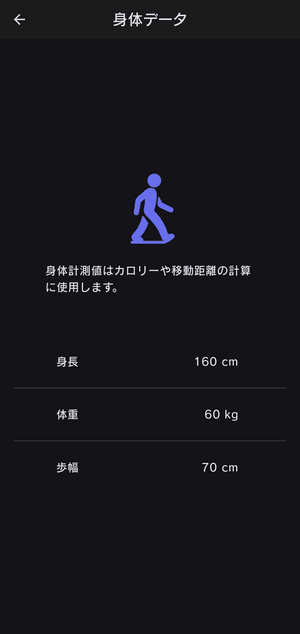
目標歩数と身体データは数字(ドラムロール)を上下にスクロールさせて設定します。
また、身体データの歩幅は、AUTOをタップすると自動で選択されますが(ほぼ「身長×0.45」)、歩幅が少し多い気がするので自分は「身長-100cm」で設定しています。

 りょうのメモ帳
まとめ
Androidの万歩計アプリは、歩くだけでポイントが付く!とか無駄に機能が多いものばtかりでうんざりしていましたが、このアプリは広告もなくシンプルでわかりやすかったです。
なお、アラームアプリのようにバックグラウンドで動作(常駐)させるのが前提のアプリなので、最低でもタスクキルされないようにスマートフォンの設定でこのアプリのバッテリー最適化を無効(制限なし)にするのが重要かと思います。
