
通常、Google ChromeでWeb検索するときは、検索サイトを表示して検索窓にキーワードを入力する、Google Chromeのアドレスバーにキーワードを直接入力する、の2つがよく使われていると思います。
今回は、もっと便利に検索できるようにChromeの拡張機能をインストールしてみます。
すべてを検索(Search All)(サイズ:192KiB)

別の検索エンジンにアクセスする最も簡単な方法。 Search All makes it super-easy to switch among the most widely used search options, so that searching the same terms on different search engines is just one-click away.
 Chrome ウェブストア
機能的には、拡張アイコンのクリックで検索ボックスを表示、Webページの文字列をなぞって右クリックメニューで検索エンジンを選択(切り替えて)検索できるようになります。
拡張アイコンをクリックして検索ボックスを表示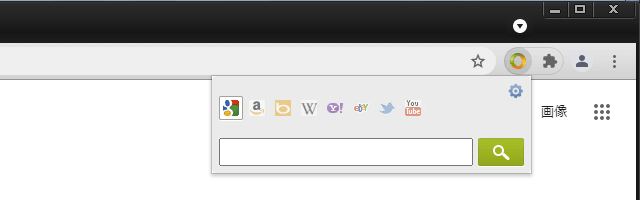
右クリックメニューから検索エンジンを選択して検索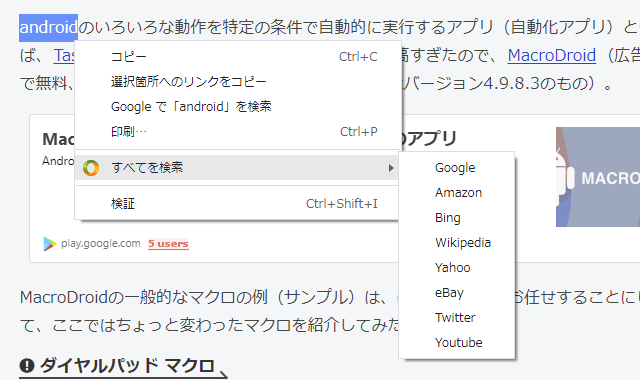
拡張の設定は、拡張のオプション画面で、右クリックメニューから「日本語に翻訳」するとなんとなくわかると思います。
検索エンジンを追加する方法として、プリセットされているもの使うこともできますが(外国向けなので)、ここでは方法2について、Googleを例に簡単に説明します。
追加する検索エンジンのページ表示して、検索窓に「searcho」と入力して検索する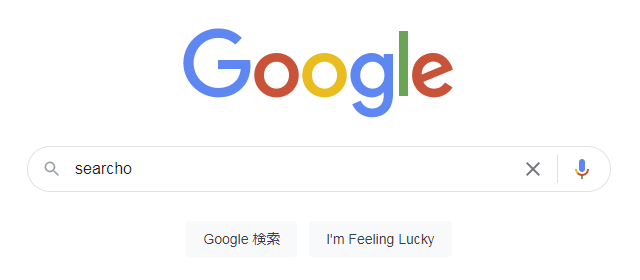
検索結果ページのURLをコピーする(「searcho」までなぞってコピーする)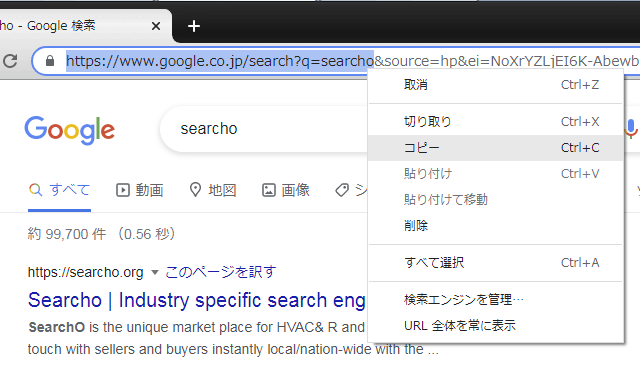
拡張のオプション画面を開いて、カスタムURL欄に上記のURLを貼り付ける
(「searcho」は自動的に「{%s}」に変換される)
(「searcho」は自動的に「{%s}」に変換される)
今までは、検索ボックスを表示するChrome拡張機能のquick searchを使っていましたが、Chromeウェブストアから削除されてますし、更新されない古い拡張を使い続けるのもいかがなものだろうと思って入れ換えてみました。
