
かなり前に自作したMP4動画をいろいろ見返していたら音ズレしているものが見つかってちょっとガッカリしています...。
そこで、あまり手間をかけずになるべく簡単に無劣化で修正する方法を調べたので忘れないようにメモしておきます。
VLCで音ズレ秒数を確認
パソコンにVLC(VLC media player)のポータブル版をダウンロード、インストールして音ズレしたMP4動画を開きます。
そして、メニューの「ツール」から「トラックの同期化」を選択します。
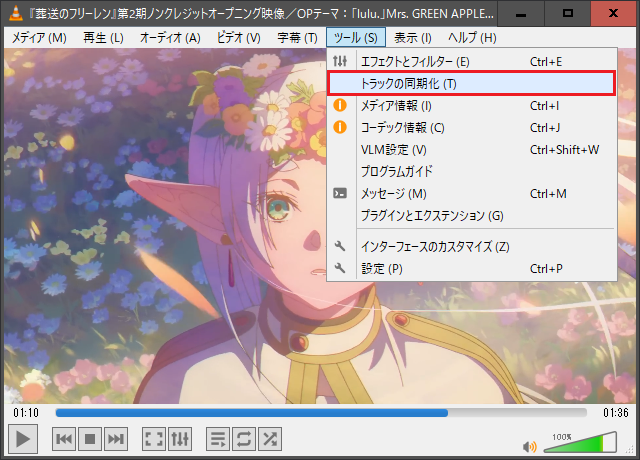
すると「調整とエフェクト」という小さなウインドウが表示されるので、同期化のタブを選択、「オーディオトラックの同期化」という項目に数値を入力して音ズレ修正します。
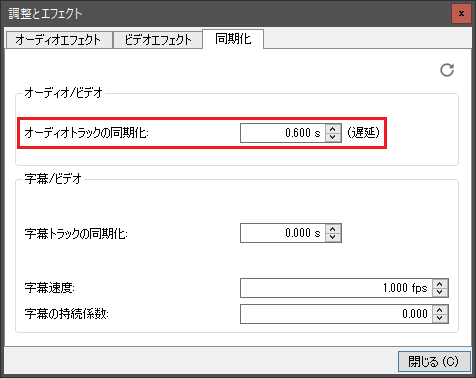
値をマイナスで音声が早く(先行)、プラスで音声が遅く(遅延)なります。
あとは音ズレがなくなるまで、動画を再生して「オーディオトラックの同期化」に100ミリ秒単位で数値を入力してを繰り返し、ちょうどいい数値を見つけて覚えておきます。
AviDeMuxでMP4動画を修正(保存)
パソコンにAvidemuxのポータブル版をダウンロード、インストールして音ズレしたMP4動画を開きます。
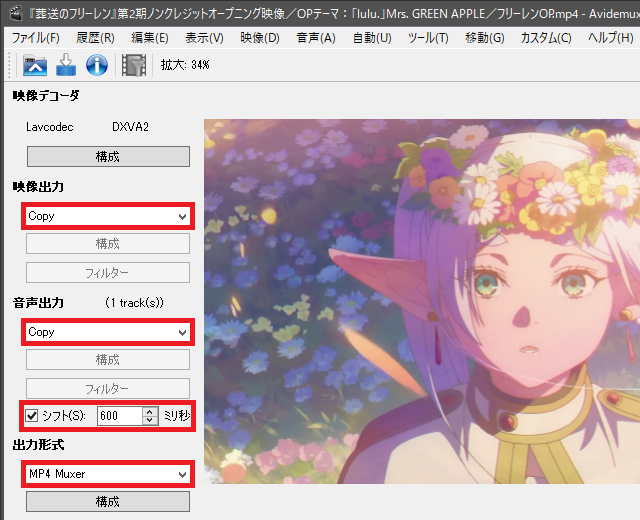
無劣化で修正するので映像出力と音声出力をそれぞれ「Copy」に、また音声出力のシフトにチェック、先ほどVLCで確認した数値を入力し、出力形式を「MP4 Muxer」にして動画ファイルを保存します。
うまくいかない場合
AviDeMuxでエンコードが止まってしまうなど動画ファイルを保存できないときは、出力形式を「MKV Muxer」にして保存します。
パソコンにXMedia Recodeのポータブル版をダウンロード、インストールしてAviDeMuxで保存したMKV形式の動画ファイルを開きます。
形式タブの形式と拡張子を「MP4」に、映像と音声を同期にチェックを入れます。
映像タブのモードを「コピー」に、音声トラックタブのモードを「コピー」にして、リストに追加、エンコードします。
