開発が進みアセットが増えてくると編集したいアセットを見つけるのも一苦労、なんてことになった経験の方も少なくないと思います。
特にマーケットプレイスのアセットを多く利用したプロジェクトだと買ったアセットごとにフォルダの構造が違い、整理するのも大変なのでそのまま放置...なんてことも多いと思います。
今回は膨大なアセット量でも素早く見つける技をいくつか紹介します。(素早く見つけられてもフォルダの整理はした方が良い派です)
- 全アセットから検索 (Ctrl + P)
- コンテンツブラウザ上で検索
- フォルダのお気に入り登録
- アセットのコレクション化
- レベルのお気に入り登録
- 履歴からレベルを開く
- 関連するアニメーションアセットを開く
全アセットから検索 (Ctrl + P)
エディタ上で "Ctrl + P" を押すと Open Asset ウィンドウを開くことができます。
開いたら文字を打ち込むと文字を含むアセットのみが表示され、全アセットの中から検索することができます。(超便利)
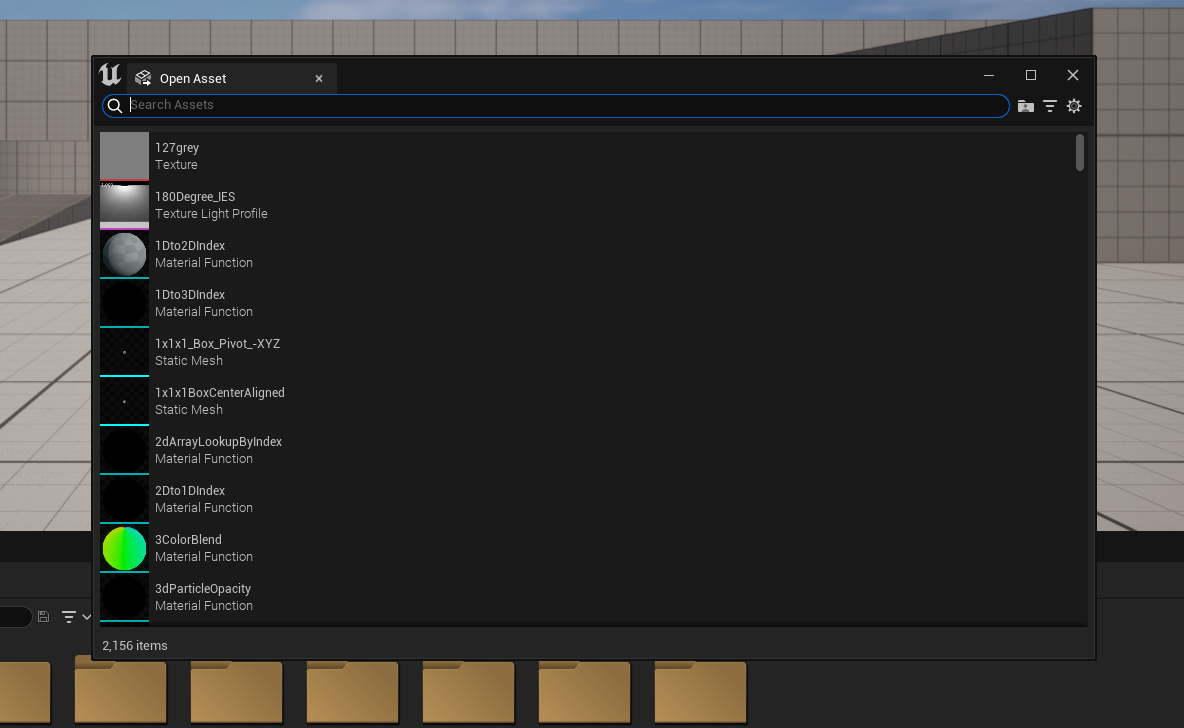
アセットのフォルダを開きたい、コンテンツブラウザ上から操作したい、という場合は一度アセットを開いて、各アセットの Browse ボタンからコンテンツブラウザに飛べます。

コンテンツブラウザ上で検索
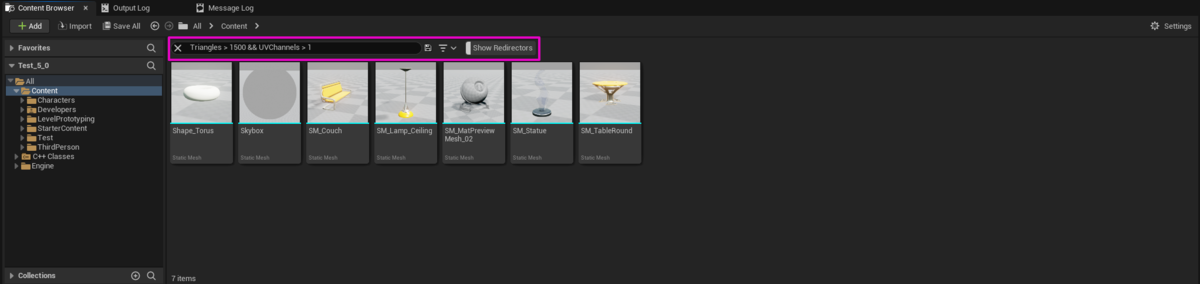
コンテンツブラウザの検索機能を使えば選択しているフォルダ以下のアセットを絞り込んで表示することができます。
また、頂点数などアセットのメタデータでも絞り込むことができます。
フォルダのお気に入り登録
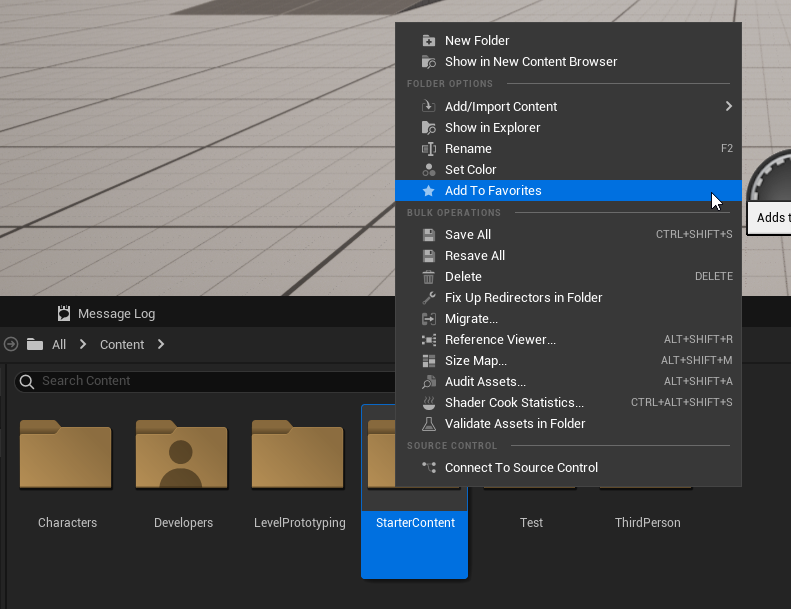
コンテンツブラウザ上でフォルダを右クリックから Add To Favorites でフォルダをお気入り登録することができます。
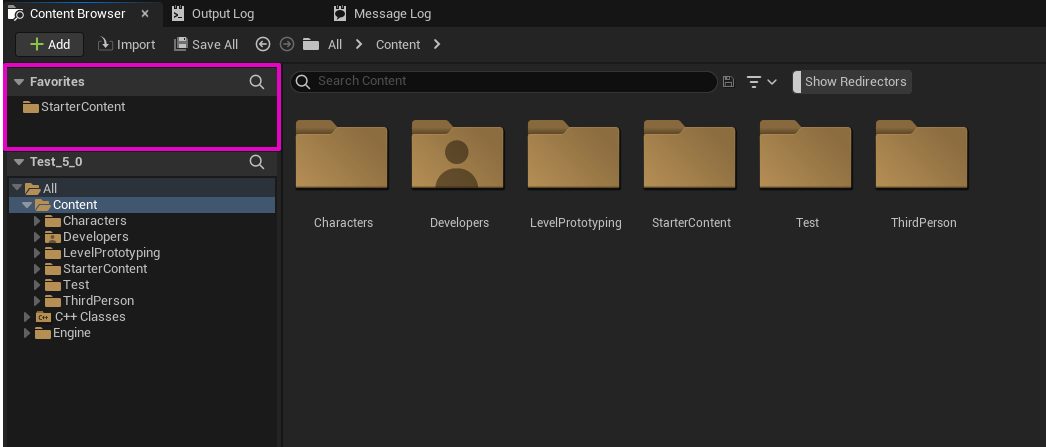
登録したフォルダは Favorites からアクセスできます。
登録を解除したい場合は、右クリックから Remove To Favorites で解除できます。
アセットのコレクション化
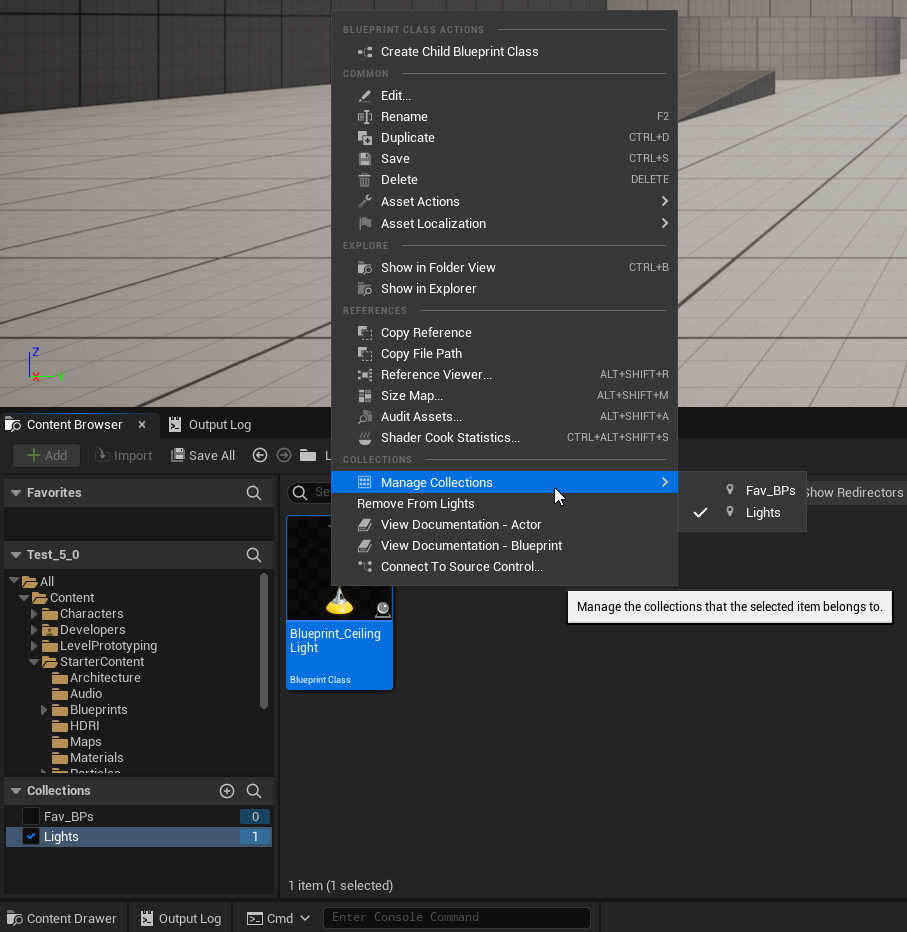
Favorites はフォルダごとでしたが、Collections はアセットごとにコレクションに登録することができます。
Collections の「+」からコレクションを作成します。

Shared, Private, Local の3種類から選べます。
Shared と Private は Git や SVN などのソースコントロールと連携してる場合に使え、他の人にコレクションを共有することができます。
コレクションを作成したら、アセットをドラッグ&ドロップすることでコレクションに追加できます。
コレクションから削除したい場合は、アセットを右クリックから Remove from [コレクション名] で削除できます。

また、複数コレクションが存在する場合は、アセットを右クリック > Manage Collections からコレクションに追加 / 解除ができます。
レベルのお気に入り登録
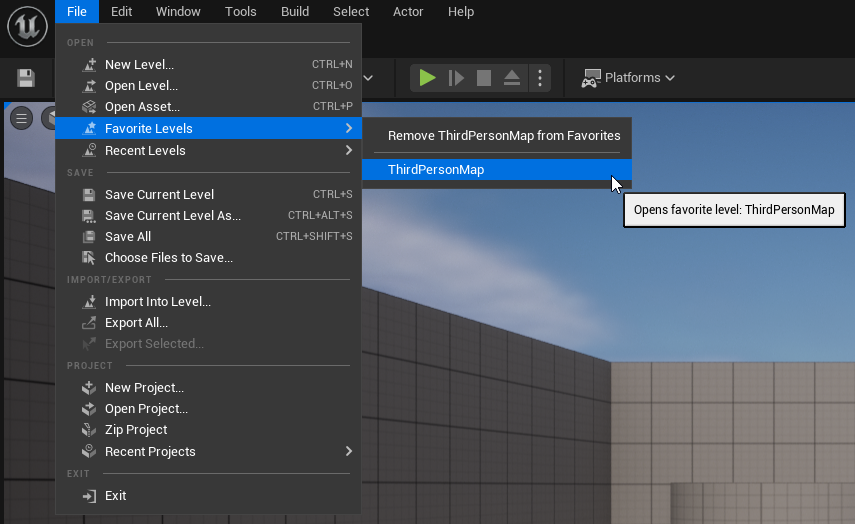
File > Favorite Levels からお気に入り登録することができます。
登録したレベルも同じように Favorite Levels から開くことができます。
履歴からレベルを開く
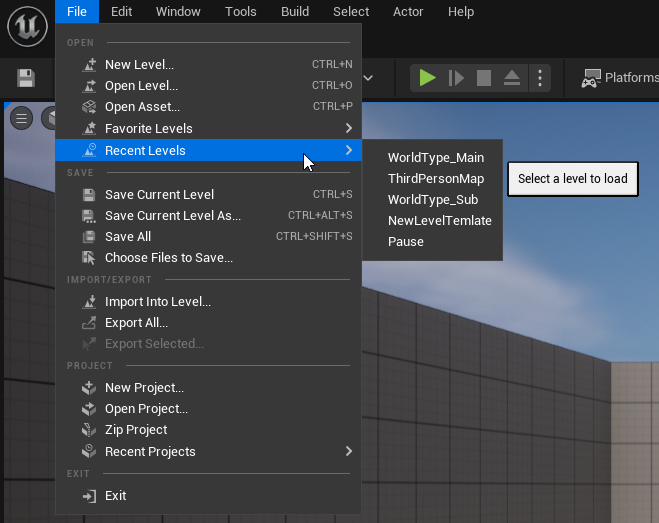
Recent Levels から過去に開いたレベルを再度開くことができます。
関連するアニメーションアセットを開く
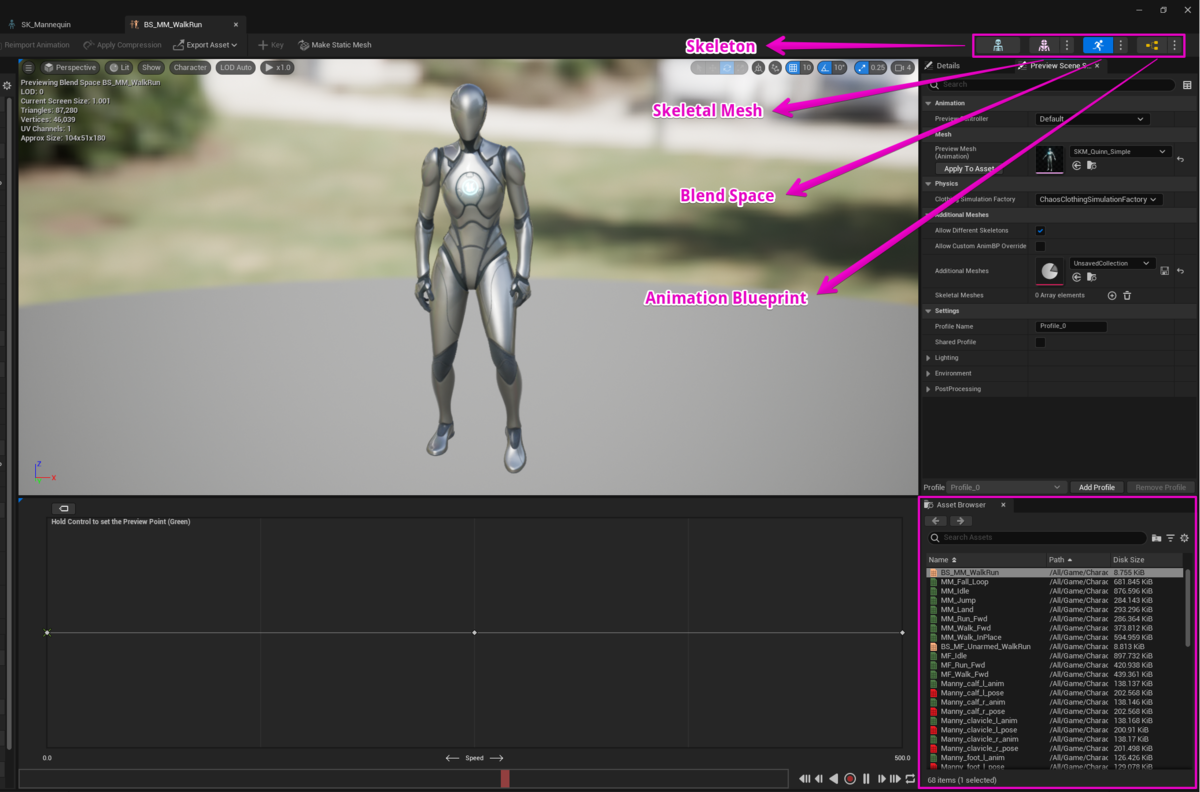
アニメーション系のアセットは Asset Browser もしくは右上のボタンから現在開いているアニメーションアセットの Skeleton から参照されているアセットを開くことができます。
UE Version : 5.0.1-19764885
