複数のPCでVisual Studioを使っている場合,もしくは1つのPCで複数のバージョンのVisual Studioを使用する場合,それぞれのVisual Studioでワークロードを選択するのは手間ですし,インストール漏れがあったりしたら嫌です.(私の場合は複数バージョンのVSを入れる容量が足りないからですが)
また,エディタの設定や拡張機能をインストールしたりと,やることは沢山あります.
これらの手間を軽減するために,インストール構成及び設定に関する情報をそれぞれエクスポート,インポートすることができます.
環境
- Visual Studio 2019 16.4
- Windows 10 Pro
インストール構成
Visual Studioは開発の目的ごとにインストールする項目を選択することができます.
このインストール項目がワークロードと呼ばれるもので,Visual Studioのインストール時(もしくはインストール後にVisual Studio Installerで)に以下のような画面で機能を選択します.

そこで,このどのワークロードをインストールしているのかというインストール構成の情報をエクスポートし,それを他のVisual Studioでインポートすることで同じ環境を作ることができるようになっています.
エクスポート
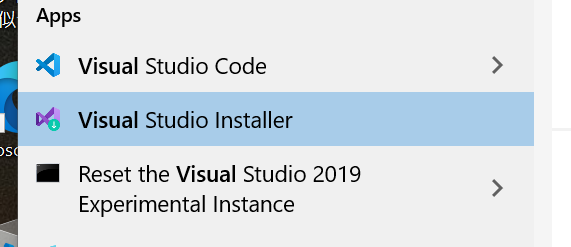
まずは,Visual Studio Installerを起動します.
PCにインストールされているVisual Studioが表示されるので,インストール構成をエクスポートしたいVisual
StudioのMoreというドロップダウンリストを開きます.
その中のExport configurationを選択します.

出力先を選択します.

最後にインストール構成を確認して,Exportボタンを押すと,エクスポートされます.

インポート
Visual Studio Installerでインストール構成をインポートしたVisual Studioのバージョンを選択して,先程と同じようにドロップダウンリストからImport Configurationを選択します.
これで,不足している分のワークロードがインストールされます.
Visual Studioの設定
インストール構成とは別にIDEとしての設定の情報もエクスポートする必要があります.
開発者にとって大事なのはこちらの情報かと思います.
Visual Studio 2019はアカウントが同じであれば同期されるようです.また,同一PC内のサイドバイサイドのインストールであれば,同じ設定ファイルが使用されるようになっているとのことです.
とはいえ,アカウント関係なしに同じ設定にしたいということもあるかも?ということで,以下設定情報のエクスポートとインポートです.
エクスポート
まずはVisual Studioを起動します.
Visual Studioのタイトルバーについている検索欄にExportとでも入力して検索すると以下のようにImport and Export Settingsという項目が見つかるので,これを選択します.

以下のウィンドウが表示されるのでExport selected environment settingsを選択してNextを押します.

エクスポートしたい情報を選択できるので,必要なものを選びます.
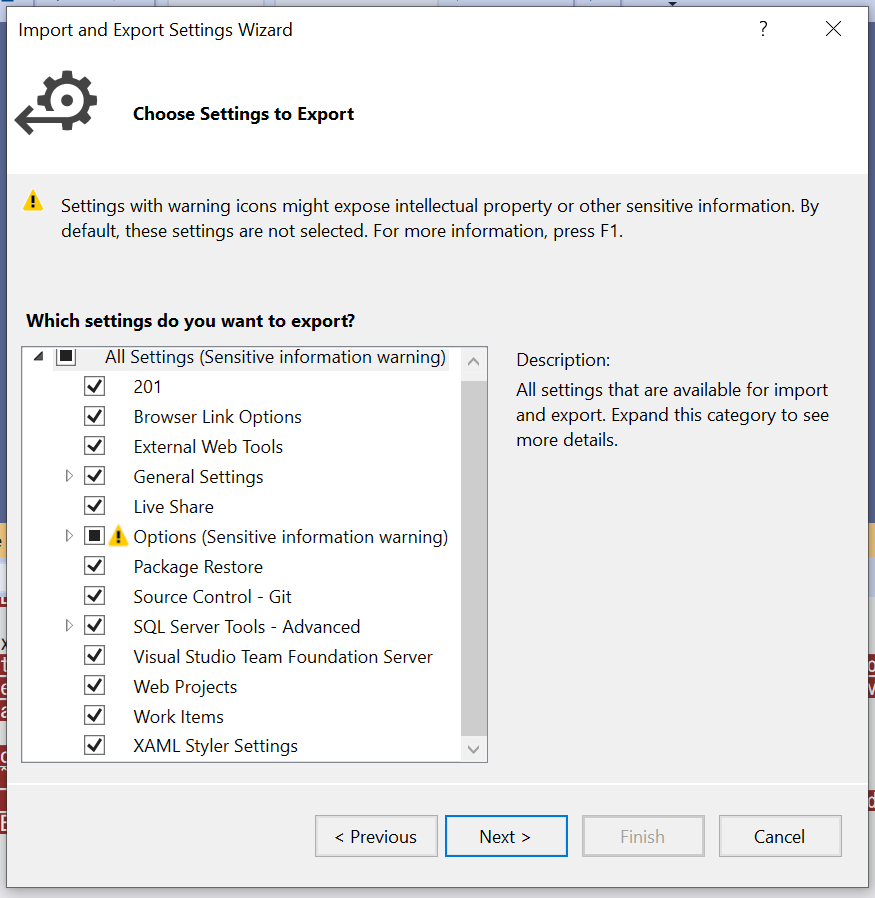
拡張機能についてはGeneral Settings > Extensionsにあります.

ぬぐぐ.このExtensionsは`拡張子`の方だった...
出力ファイル名,出力先を指定してFinishを押すとエクスポートされます.
インポート
同様にインポートを選択してインポートします.
おまけ: 拡張機能について
拡張機能については,インストール済みの拡張機能のリストを取得してテキストファイルなどに保存しておき,新しくインストールしたVisual Studio側でリストを参照しながらインストールする,という地道な方法がある.
Visual StudioのメニューからHelp > About Microsoft Visual Studioを選択する.

上記のウィンドウが開き,この中段のInstalled productsにVisual Studioにインストールされている機能の一覧が表示される.
この中にインストールした拡張機能も含まれているので,Copy Infoボタンでコピーしてテキストファイルに貼り付けておく.
今の所,自分でできるのはこのあたりまで.
