https://xamgirl.com/prism-in-xamarin-forms-step-by-step-part-1
環境
- Windows 10 1909
- Visual Studio 2019 16.4
- Xamarin.Forms 4.4.0
- Prism.Unity.Forms 7.2.0
ブランクアプリの作成
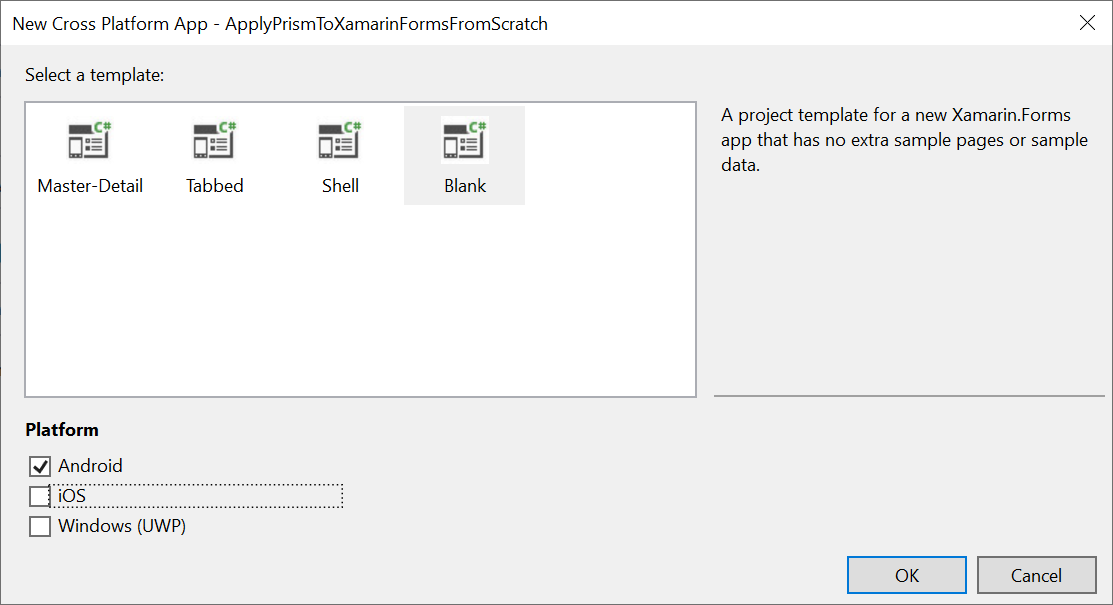
まずはブランクXamarin.Formsプロジェクトを作成します。
インストール済みパッケージの更新
パッケージの更新があればやっておきます。
Prismのインストール
NuGetマネージャでPrismを検索します。

Prism関連のパッケージが表示されますが、この中からPrism.Unity.Formsを選択します。なぜかというと、これしか知らないからです。
Unityという文字が入っていますが、ゲーム開発などで有名なUnityではありません(お約束)。
App.xamlにPrismの参照を追加
<?xml version="1.0" encoding="utf-8" ?>
<prism:PrismApplication xmlns="http://xamarin.com/schemas/2014/forms"
             xmlns:x="http://schemas.microsoft.com/winfx/2009/xaml"
             xmlns:d="http://xamarin.com/schemas/2014/forms/design"
             xmlns:mc="http://schemas.openxmlformats.org/markup-compatibility/2006"
             xmlns:prism="clr-namespace:Prism.Unity;assembly=Prism.Unity.Forms"
             mc:Ignorable="d"
             x:Class="ApplyPrismToXamarinFormsFromScratch.App">
    <Application.Resources>

    </Application.Resources>
</prism:PrismApplication>
追加したのはこれ。
xmlns:prism="clr-namespace:Prism.Unity;assembly=Prism.Unity.Forms"
その上で、Application要素をprism:PrismApplicationに変更する。
App.xaml.csでPrismApplicationクラスを継承する必要はない
上記サイトだと、App.xaml.cs内のAppクラスがPrismApplicationクラスを継承するようにしているが、App.xamlの変更によって親クラスがPrismApplicationになっているので、ここで継承する必要はありません。
App.xaml.csのAppクラスの親クラスはApp.xamlのルートクラスになります。
これを確認してみます。
App.xaml.cs内のAppクラスにマウスオーバーして右クリックからGo to Definition(定義へ移動?)を選択すると、移動先の候補がおそらくVisual Studioのウィンドウ下部に表示されるので、App.xaml.g.csを選択してジャンプします。
この中でAppクラスに関する定義があるので見てみると、以下のようにPrismApplicationクラスを継承するようになっているのがわかります。
    public partial class App : global::Prism.Unity.PrismApplication {

        [global::System.CodeDom.Compiler.GeneratedCodeAttribute("Xamarin.Forms.Build.Tasks.XamlG", "2.0.0.0")]
        private void InitializeComponent() {
            global::Xamarin.Forms.Xaml.Extensions.LoadFromXaml(this, typeof(App));
        }
    }
メソッドの実装
PrismApplicationを継承したことによって、現時点でApp.xaml.csのAppクラスには赤い波線がついて、OnInitializedとRegisterTypesメソッドを実装するように求められています。
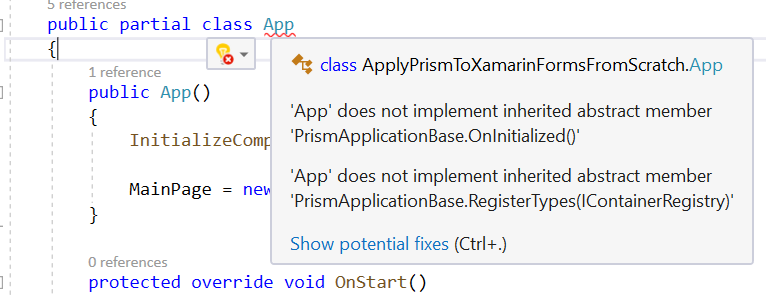
この2つのメソッドをAppクラスに追加します。同時にもともと定義されていたメソッド群は削除します(下のコードではコメントアウトしてありますが)。
    public partial class App
    {
        //public App()
        //{
        //    InitializeComponent();

        //    MainPage = new MainPage();
        //}

        //protected override void OnStart()
        //{
        //    // Handle when your app starts
        //}

        //protected override void OnSleep()
        //{
        //    // Handle when your app sleeps
        //}

        //protected override void OnResume()
        //{
        //    // Handle when your app resumes
        //}


        public App(IPlatformInitializer initializer=null):base(initializer)
        {
        }

        protected override void RegisterTypes(IContainerRegistry containerRegistry)
        {
            //ここではDIコンテナへの登録を記述する
        }

        protected override void OnInitialized()
        {
            InitializeComponent();
        }
    }
コンストラクタの追加とネイティブ側からの呼び出し部分の変更
Appクラスのコンストラクタを以下のようにします.
引数でIPlatformInitializerを受け取るようにします.
        public App(IPlatformInitializer initializer=null):base(initializer)
        {
        }
IPlatformInitializerについては以下の記事が詳しいです.
プラットフォームごとのネイティブ側の機能をDIによって呼び分けるための仕組みです.OSごとに異なる処理をさせたい場合に使うようです.
コンストラクタのシグニチャの変更に伴い,コンストラクタを呼び出している各プラットフォーム側にも変更を加えます.
Android
MainActivity.csを開きます.
まずはAndroidInitializerという名前でIPatformInitializerを継承したクラスを作ります.これはMainActivityクラス内に追加します.
        public class AndroidInitializer : IPlatformInitializer
        {
            public void RegisterTypes(IContainerRegistry containerRegistry)
            {
                //ここでコンテナに登録
                //例↓
                //var builder = new ContainerBuilder();
                //builder.RegisterType<GreetingService>().As<IGreetingService>().SingleInstance();
                //builder.Update(container);
            }
        }
次に,MainActivityクラスのOnCreateメソッド内でAppクラスをインスタンス化している部分で,コンストラクタに上記のAndroidInitializerクラスのインスタンスを渡すようにします.
        protected override void OnCreate(Bundle savedInstanceState)
        {
            TabLayoutResource = Resource.Layout.Tabbar;
            ToolbarResource = Resource.Layout.Toolbar;

            base.OnCreate(savedInstanceState);

            Xamarin.Essentials.Platform.Init(this, savedInstanceState);
            global::Xamarin.Forms.Forms.Init(this, savedInstanceState);
            LoadApplication(new App(new AndroidInitializer()));// <- ここ
        }
iOS
AppDelegate.csファイルを開きます.
Android側と同じようにIPlatformInitializerを継承したクラスを作ります.
        public class iOSInitializer : IPlatformInitializer
        {
            public void RegisterTypes(IContainerRegistry containerRegistry)
            {

            }
        }
AppDelegateクラス内のFinishedLaunchingメソッドでAppクラスのコンストラクタを呼び出しているので,iOSInitializerのインスタンスを渡すようにします.
        public override bool FinishedLaunching(UIApplication app, NSDictionary options)
        {
            global::Xamarin.Forms.Forms.Init();
            LoadApplication(new App(new iOSInitializer()));// <- ここ

            return base.FinishedLaunching(app, options);
        }
ここまでで,Prismの導入が完了です.
実装
Viewを作る
共有プロジェクト側にViewsフォルダを作成します.

その中に最初のViewとしてContentPageファイルを作成します.
 名前はここでは
MainPageとします.
ViewModelを作る
同じく共有プロジェクト側にViewModelsフォルダを作成します.
その中に先程のMainPageと対になるViewModelとしてClassファイルを作成します.
名前はここではMainPageViewModelとします.
ViewとViewModelの名前の規則は大切で,PrismはView名に対して{View名}ViewModelであることを前提としてViewとViewModelを結びつけます.
この規則はViewModelLocatorを介して変更可能ですが,今回はデフォルトの規則を使用します.
Viewをコンテナに登録する
Viewは全て事前にコンテナに登録しておく必要がある.
App.xaml.csファイル内のAppクラスのRegisterTypesメソッドで登録を行う.
        protected override void RegisterTypes(IContainerRegistry containerRegistry)
        {
            containerRegistry.RegisterForNavigation<MainPage>();//規則に従ってViewModelと結び付けられる
            containerRegistry.RegisterForNavigation<MainPage, MainPageViewModel>();//明示的に指定
        }
RegisterForNavigationメソッドに対してViewのクラスだけ渡して,ViewModelとの結びつけはPrismに任せるか,ViewとViewModelの双方を渡して明示的に結びつけることができます.
これでViewとViewModelの間でデータバインディングが可能になります.
起動時に表示するページを指定
OnInitializedメソッド内でNavigationService.NavigateAsyncメソッドでViewを指定します.
指定の仕方はいくつもあります.
        protected override void OnInitialized()
        {
            InitializeComponent();

            NavigationService.NavigateAsync(nameof(MainPage));
        }
ViewModelへの変更
各ViewのViewModelではページ遷移などを担うNavigationServiceをコンストラクタの引数として受け取ります.これはPrismによってDIされます.
    public class MainPageViewModel
    {
        INavigationService _navigationService;
        public MainPageViewModel(INavigationService navigationService)
        {
            _navigationService = navigationService;
        }
    }
例えばボタンがクリックされたときにページ遷移する場合は,_navigationService.GoBackAsync()メソッドで遷移するのに使われます.
次に,ViewModelのクラスにBindableBaseクラスを継承させます.
このクラスを継承することによって,データバインディングをサポートする仕組みを使えるようになります.
        private string _title="テスト2";
        public string Title
        {
            get => _title;
            set => SetProperty(ref _title, value);
        }
また,ViewModelのクラスにINavigatedAwareを継承させます.
これを継承することで,ページ遷移する直前とページ遷移してきた直後に処理を行う以下の2つのメソッドが追加されます.
        public void OnNavigatedFrom(INavigationParameters parameters)
        {
        }

        public void OnNavigatedTo(INavigationParameters parameters)
        {
        }
